Abrir ou Juntar-se a Projecto Teamwork
Para abrir ou ligar-se a um projecto Teamwork:
•O projecto já teve que ser partilhado na BIMcloud
Ver Partilhar um Projecto Teamwork.
•Tem de ser um utilizador na BIMcloud
Ver o Manual de Utilizador BIMcloud para pormenores.
•O seu Archicad deve ter a mesma versão que o projecto Teamwork que está a abrir ou a juntar.
Mesmo que esteja no modo offline, pode abrir um projecto ao qual se ligou anteriormente. No entanto, dado que não consegue sincronizar-se com o servidor se estiver offline, não poderá estar certo de que a cópia local que abriu está actualizada.
Todos os membros da equipa devem utilizar a mesma versão do Archicad
Se estiver a trabalhar em Teamwork, consulte o seu gestor BIM para coordenar a instalação de actualizações e Pré-visualizações de Actualização - porque todos os utilizadores ligados a um projecto Teamwork devem estar na mesma versão do Archicad.
Pode acontecer que outra pessoa tenha aberto o projecto Teamwork partilhado com uma versão mais actualizada do Archicad. Neste caso, não pode abrir ou participar no projeto até que também tenha atualizado o seu programa.
Neste caso, a caixa de diálogo Abrir/Aderir pede-lhe para descarregar a última atualização.
Ver também Actualizações.
Abrir Projecto Teamwork Recente
Se tiver recentemente aberto o projecto neste computador, com o actual nome de utilizador, execute uma das seguintes acções:
•Na caixa de diálogo Iniciar, seleccione entre os Projectos Recentes listados
•Utilize Ficheiro > Abrir e seleccione-o entre os Projectos Recentes listados
Escolher um projecto de uma BIMcloud
Dispõe das seguintes opções:
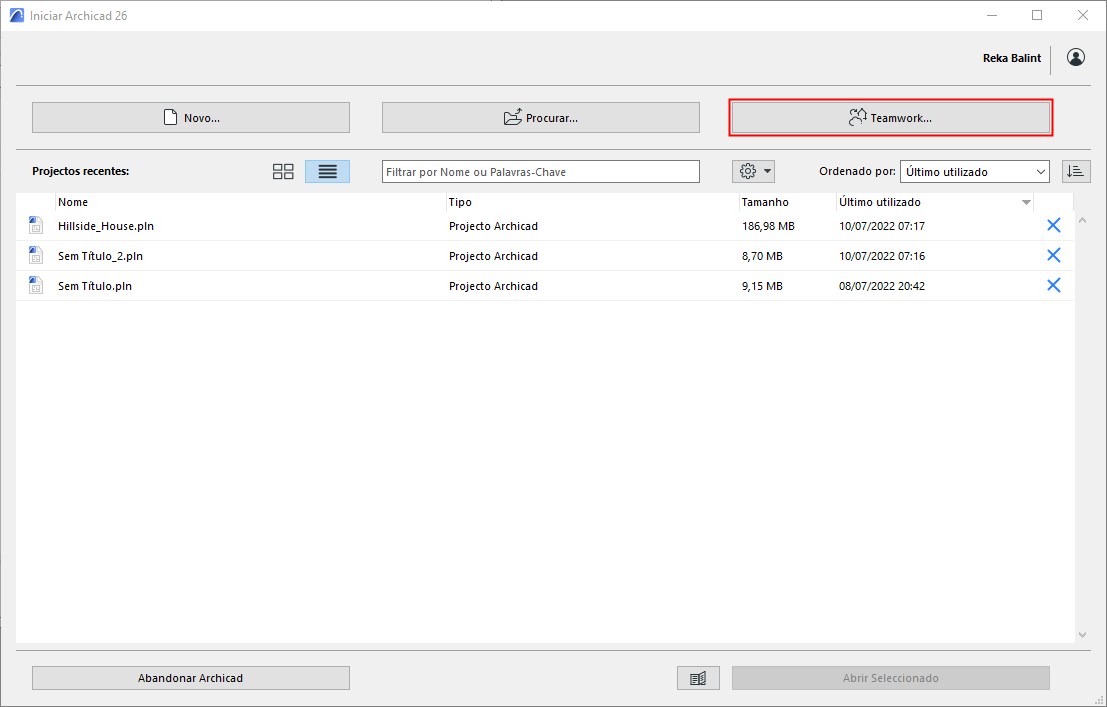
•Na caixa de diálogo Iniciar Archicad, clique em Teamwork
•Ficheiro > Abrir > Abrir/Juntar-se a Projecto Teamwork
•Teamwork > Projecto > Abrir/Juntar-se a Projecto Teamwork.
Seleccione uma BIMcloud e um utilizador. Se necessário, faça log in na BIMcloud. Ver Log in na BIMcloud.
A caixa de diálogo Abrir/Juntar-se a Projecto Teamwork aparece:
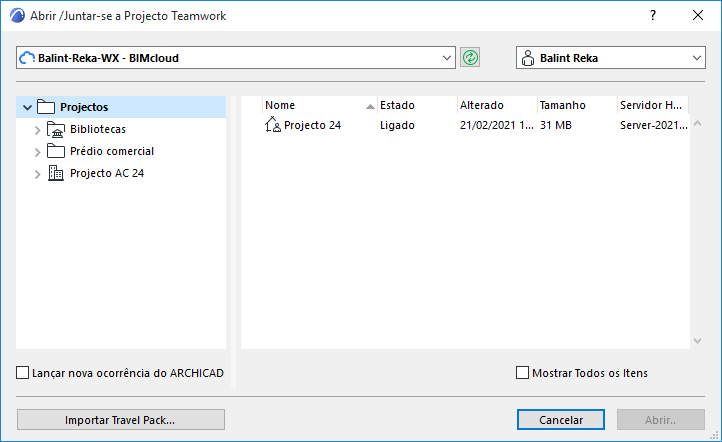
•No servidor seleccionado, a estrutura em árvore à esquerda lista as pastas dos projectos e os projectos na BIMcloud aos quais tem acesso.
•Clique em Actualizar para actualizar os conteúdos da árvore das pastas.
 Permissões necessárias para visualizar itens:
-Gestão Simplificada: é um membro de um projecto da pasta
-Gestão Detalhada: Permissão Visualizar item para a pasta ou qualquer projecto/pasta
•Em todos os projectos, a caixa de diálogo mostra o seu estado (se já se havia juntado), a última vez que foi modificado, o seu tamanho e o BIMcloud Server no qual está alojado.
•Se a BIMcloud seleccionada é “Offline”, a estrutura da árvore apenas mostra os projectos aos quais já se havia juntado anteriormente e quais os dados locais disponíveis na sua máquina. Pode abrir um projecto e continuar a trabalhar nele no modo offline.
•Projectos bloqueados são apresentados com um ícone de cadeado. Pode abri-lo no modo só-leitura.
Clique em Abrir.
(Se ainda não se ligou ao projecto, o comando muda de “Abrir” to “Ligar.”)
Importar Travel Pack
O botão Importar na caixa de diálogo Abrir Projecto Teamwork permite-lhe importar um ficheiro Travel Pack (.twtravel). (Pode criar um Travel Pack para transportar um Projecto Teamwork e/ou as bibliotecas do projecto para localizações diferentes).
Ver Travel Pack: mova o seu projecto Teamwork e as bibliotecas para um computador diferente.