
Filtrar Alterações Mostradas na Palete de Comparação de Modelo
Por defeito, a palete Comparação de Modelo enumera todas as alterações no modelo 3D resultantes do processo de Comparar.
Utilize os botões Filtrar para reduzir a lista de alterações aqui apresentadas. Também pode definir o seu formato de listagem preferido.
Filtrar por Critérios de Elemento
Filtrar por Conjuntos de Parâmetros
Filtrar por Critérios de Elemento
Clique no botão Filtrar por Critérios para aceder ao pop-up do conjunto de critérios.
Por defeito, está activo Todos os Elementos 3D: todos os elementos são enumerados na lista Alterações de Modelo.
Para reduzir a lista de elementos, clique em Personalizar, de modo a definir elementos por critérios.
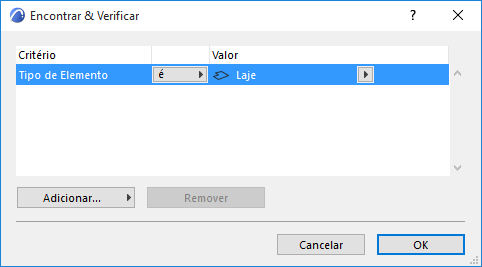
•Abre-se o diálogo Encontrar & Verificar.
•Defina critérios para listar elementos: por exemplo, filtre a lista para mostrar apenas as lajes.
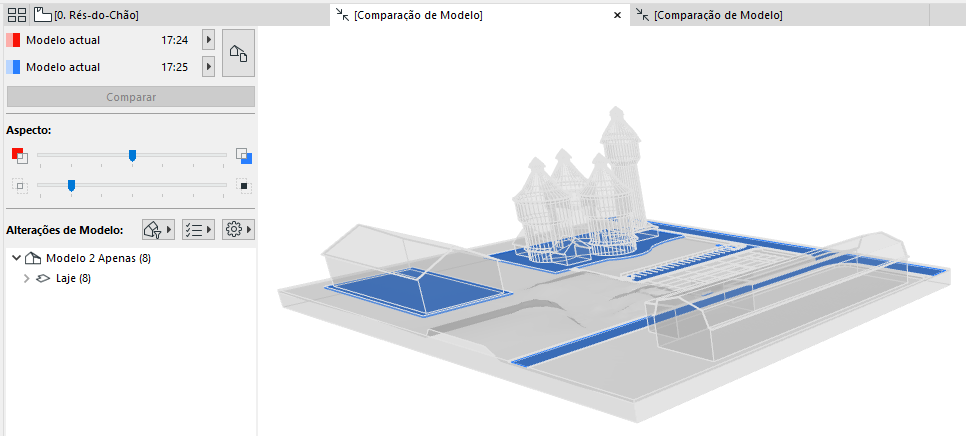
O conjunto de critérios personalizado utilizado como filtro não pode ser guardado.
Se estiver a usar o Rastreamento de Alteração de Projecto (no Teamwork), pode filtrar de modo a ver as alterações de elementos por Subscrição.
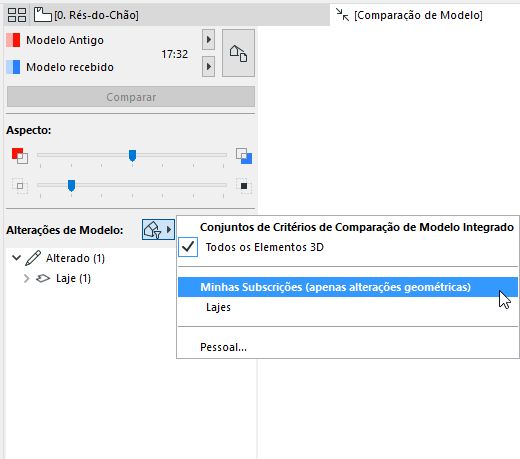
Ver também Rastreamento de Alteração em Teamwork.
Filtrar por Conjuntos de Parâmetros
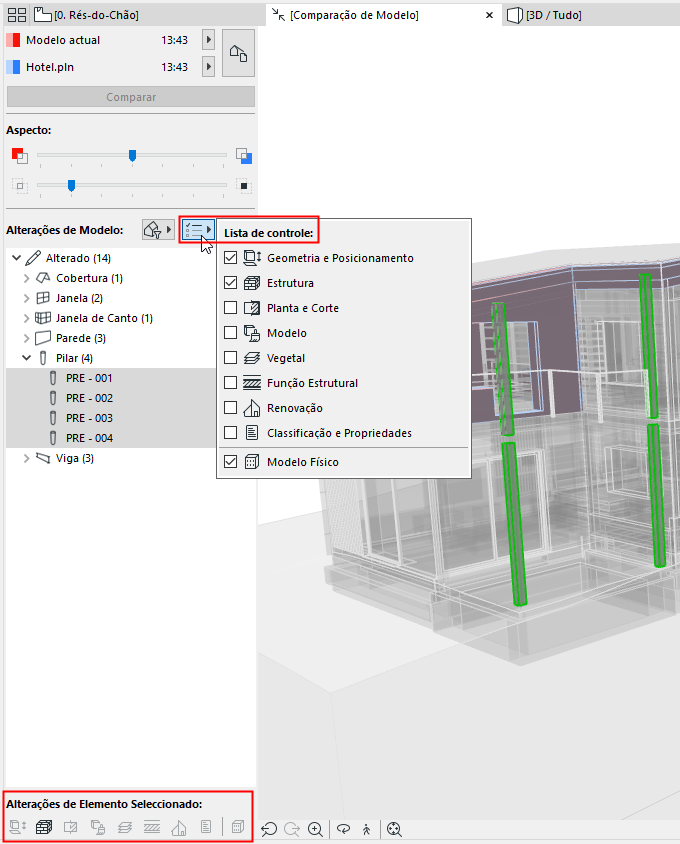
Marque/desmarque o tipo de modificações que lhe interessa. São enumerados os itens que foram alterados com base nos parâmetros assinalados.
Os conjuntos de parâmetros disponíveis variam em função do tipo de Modelo escolhido no diálogo Seleccionar vista: Modelo Físico ou Modelo Analítico Estrutural.
Os conjuntos de parâmetros nesta lista de verificação são os mesmos do feedback de "Alterações de Elemento Seleccionado" no fundo da lista.
Clique no botão Definições.
No pop-up marque/desmarque caixas para definir o seu formato de listagem preferido.
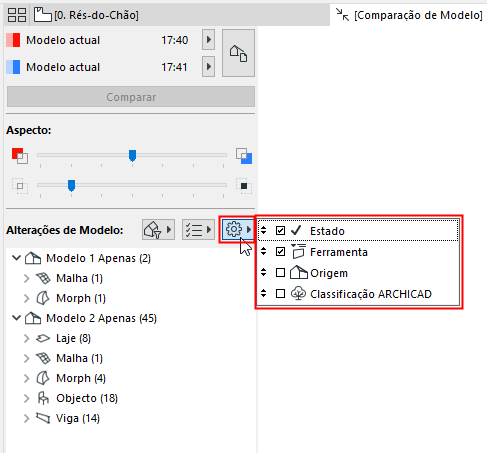
Arraste e largue os itens para alterar a sua ordem.
•Estado (p. ex., Novo/Modificado/Apagado)
•Ferramenta
•ID
•Origem
•Classificação