Exportar/Importar Assuntos Utilizando Anotação PDF
Guarde ou publique vistas ou layouts como PDF, depois envie os PDFs a consultores para anotação numa aplicação de revisão (p. ex., Bluebeam).
Em seguida, volte a importar as anotações em PDF para o Archicad, através do Organizador de Assunto. As anotações importadas vão aparecer nos locais certos, nas vistas de origem original.
Se necessário, repita o processo. Sempre que voltar a importar anotações de um PDF, pode decidir se quer ignorar ou incluir Anotações duplicadas ou modificadas de passos anteriores.
Notas:
–Este método só funciona se as vistas com anotação tiverem origem no Archicad.
–Em Mac, não utilize a função Pré-visualização para criar anotações em PDFs para este fluxo de trabalho.
Criar Documentos PDF para Anotação
No Archicad, utilize o Publicador para criar Conjuntos de Publicador baseados em PDF ou itens do publicador.
Ver Criar o Formato PDF Utilizando o Editor.
Depois, envie o PDF resultante para o consultor, para anotação numa aplicação externa.
Importar Assuntos para o Archicad
Depois de o PDF ter sido anotado, siga estes passos para importar os Assuntos:
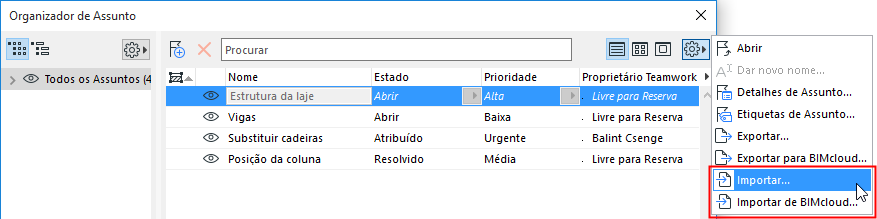
1.Vá para o Organizador de Assunto.
2.No pop-up Definições adicionais:
–Importar
–Importar da BIMcloud
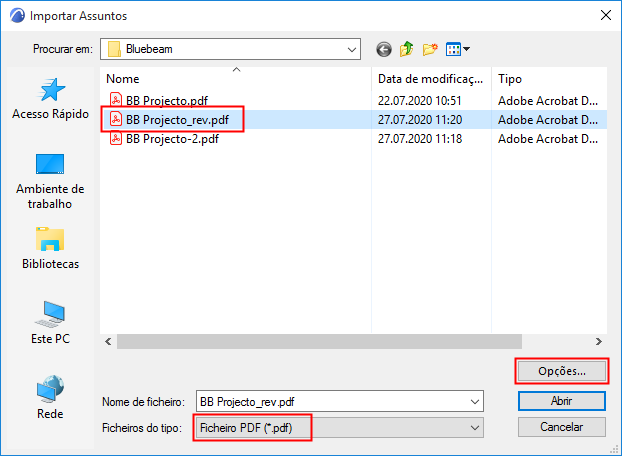
Procure um ficheiro em formato PDF.
Se necessário, faça log in na BIMcloud. Ver Log in na BIMcloud.
3.Clique em Opções.
Abre-se a caixa de diálogo Opções de Importação de Assunto:
Opções de Importação de Assunto
Escolha uma opção para a forma como os Assuntos importados devem aparecer no Organizador de Assunto.
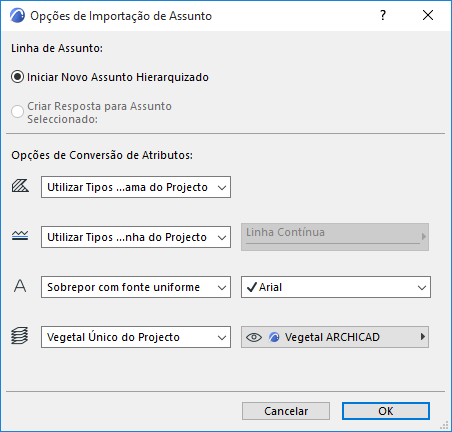
•Iniciar Novo Assunto Hierarquizado: os Assuntos importados vão constituir o seu próprio tópico. (No Organizador de Assunto, pode ordenar as entradas por hierarquizado.)
•Criar Resposta para Assunto Seleccionado: esta opção está disponível se um Assunto estiver actualmente aberto no Gestor de Assunto. Escolha esta opção para listar os Assuntos importados sob o Assunto actualmente activo, como subassuntos.
Dica: para criar uma "categoria" separada para os Assuntos importados, crie primeiro um novo Assunto no Archicad e dê-lhe um nome (p. ex., "Assuntos Importados de PDF".) Com esta nova entrada seleccionada, importe os Assuntos do PDF e utilize a opção "Criar Resposta a...". Os Assuntos importados serão listados sob este Assunto (utilize Ordenar por: Hierarquizado).
Opções de Conversão de Atributos
Escolha como converter tramas, linhas, tipos de letra e vegetais dos Assuntos que está a importar.
Tramas
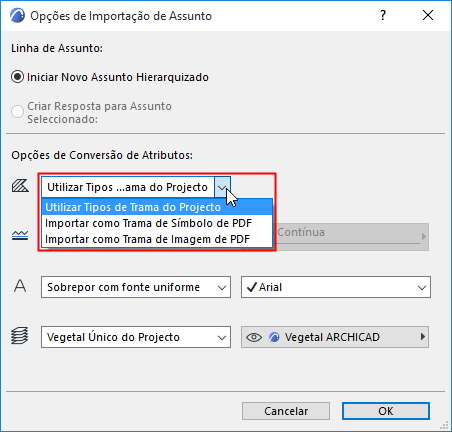
•Utilizar Tipos de Trama do Projecto: não serão importados tramas novas do PDF. Todas as tramas importadas sem contraparte no projecto serão transformadas em tramas sólidas.
•Importar como Trama do Símbolo do PDF: será criado um novo atributo de trama vectorial no projecto e utilizado para tramas importadas. (Por exemplo: “60% Trama Sólida PDF”)
•Importar como Trama de Imagem de PDF: Será criado um novo atributo de trama de imagem para quaisquer primitivas de desenho sem correspondente entre os atributos do projecto.
Nota: se for criada uma trama de imagem, este ficheiro é adicionado à Biblioteca Embebida do projecto. Se estiver a trabalhar num projecto Teamwork, tem de ter o direito de acesso necessário: Itens da Biblioteca - Criar.
Linhas
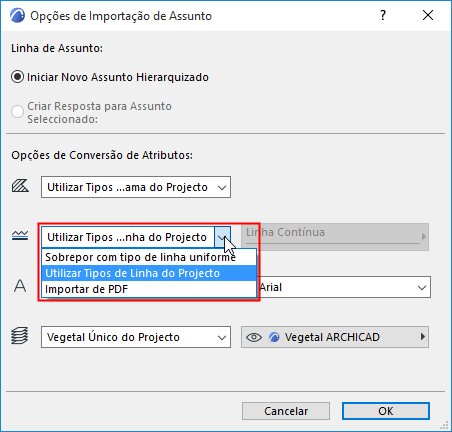
•Utilizar Tipos de Linha do Projecto: não serão importadas Linhas novas. Os Assuntos são visualizados utilizando linhas Archicad existentes, semelhantes (p. ex., contínua, tracejada, ponteada). Se uma Linha correspondente não existir no projecto, é utilizada uma linha contínua.
•Sobrepor com tipo de linha uniforme: escolha um das linhas do projecto. Assuntos importados serão visualizados utilizando este Tipo de Linha.
•Importar de PDF: tipos de linha de Assuntos são importados e adicionados ao projecto.
Tipo de Letra
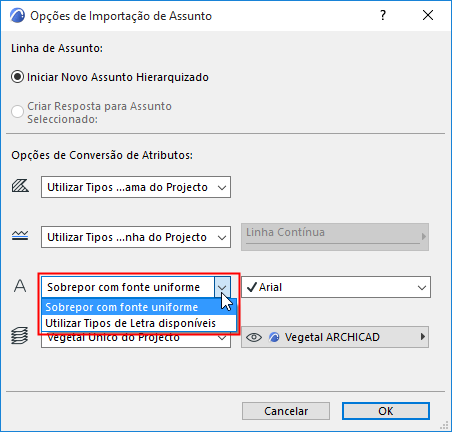
•Sobrepor com fonte uniforme: escolha um dos tipos de fonte do projecto para visualizar os itens de texto nos Assuntos importados.
•Utilizar Tipos de Letra disponíveis: textos de Assuntos importados são visualizados com tipos de letra semelhantes, disponíveis no projecto.
Vegetal de Assuntos
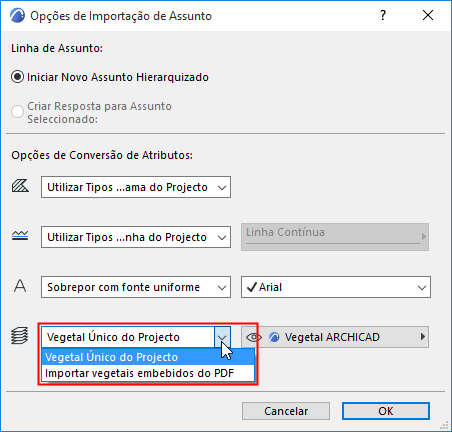
•Vegetal Único do Projecto: escolha um dos Vegetais do projecto. Assuntos importados serão substituídos neste Vegetal.
•Importar vegetais embebidos do PDF: Assuntos serão substituídos em vegetais correspondentes à sua atribuição de vegetal embebido (se existente) na origem do PDF. Estes vegetais embebidos serão adicionados ao seu projecto.
Após definir as Opções de Importação de Assunto, clique em OK para voltar à caixa de diálogo Importar Assuntos.
Importar Assuntos
1.No diálogo Importar Assuntos, seleccione o ficheiro a importar. Clique em Abrir.
2.Aparece a caixa de diálogo Seleccionar Assuntos para Importação:

3.Seleccione os documentos originais no PDF a partir dos quais se importam os Assuntos.
4.Filtre os Assuntos, se necessário:
–Ignorar Assuntos duplicados: Assuntos duplicados já foram importados e não foram alterados no PDF desde então. Seleccione esta opção para ignorar a importação destes Assuntos duplicados.
–Ignorar Assuntos modificados. Assuntos modificados já foram importados, mas foram mais tarde modificados no PDF. Seleccione esta opção para ignorar a importação destes Assuntos.
–Ignorar Assuntos não-identificados: algumas aplicações de anotação não atribuem IDs únicas aos Assuntos. Assim, estes Assuntos não podem ser identificados como novos, duplicados ou modificados. (Este problema não ocorre no fluxo de trabalho Bluebeam Revu.) Seleccione esta opção para ignorar a importação destes Assuntos.
5.Clique em Importar. Aparece um diálogo de informação:
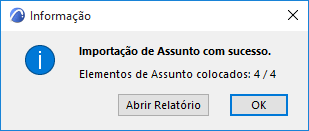
6.Clique em Abrir Relatório para ver o resumo de Assuntos que foram adicionados às vistas, ou clique em OK para ignorar o relatório.
Os novos Assuntos são também listados no Organizador de Assunto.

7.Navegue para as vistas de origem ou os Layouts para processar os Assuntos importados.