Fluxo de Trabalho da Gestão de Assunto: Exemplo
Neste exemplo, dois utilizadores Teamwork usam Assuntos para gerir a substituição de mobiliário de escritório.
O Utilizador 1 Cria o Assunto
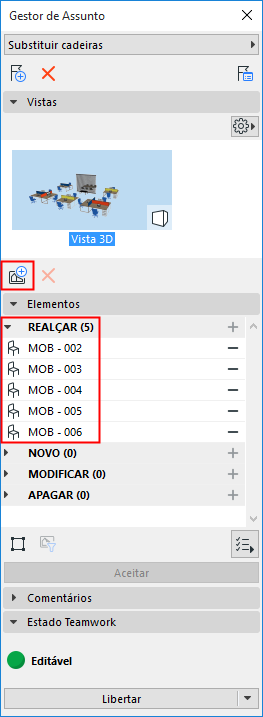
1.Seleccione os objectos problemáticos.
2.Crie e atribua um nome ao novo Assunto. (Ver Adicionar Elementos Seleccionados a Novo Assunto.)
3.O Assunto abre-se no Gestor de Assunto: foram adicionados elementos do Assunto ao painel Realçar.
O Utilizador 1 Entrega o Assunto ao Utilizador 2
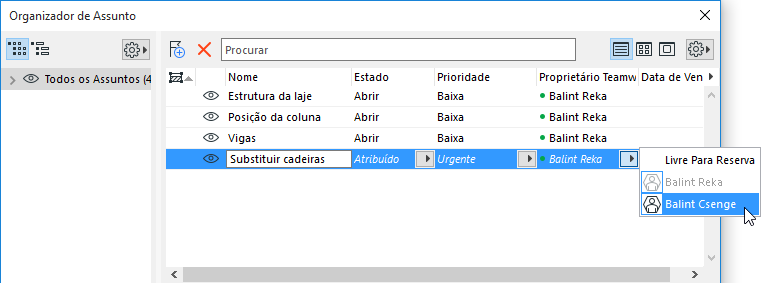
1.Abrir Gestor de Assunto
2.Na coluna Proprietário Teamwork do item Assunto, atribua o Assunto ao Utilizador 2. (Ver Atribuir um Assunto a um Utilizador.)
O Utilizador 2 Recebe o Assunto
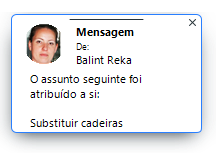
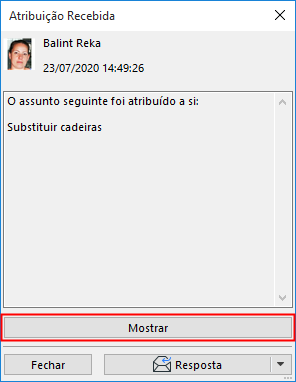
1.O Utilizador 2 recebe um alerta e clica para abrir a mensagem.
2.Na mensagem, clique em Mostrar: o Assunto é listado no Organizador de Assunto.
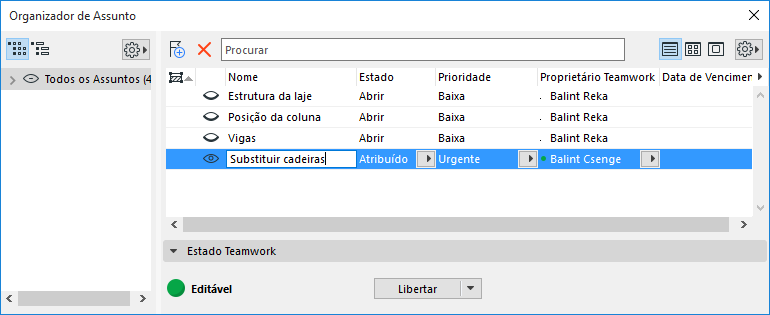
3.Faça duplo clique no Assunto para ver o seu conteúdo no Gestor de Assunto.
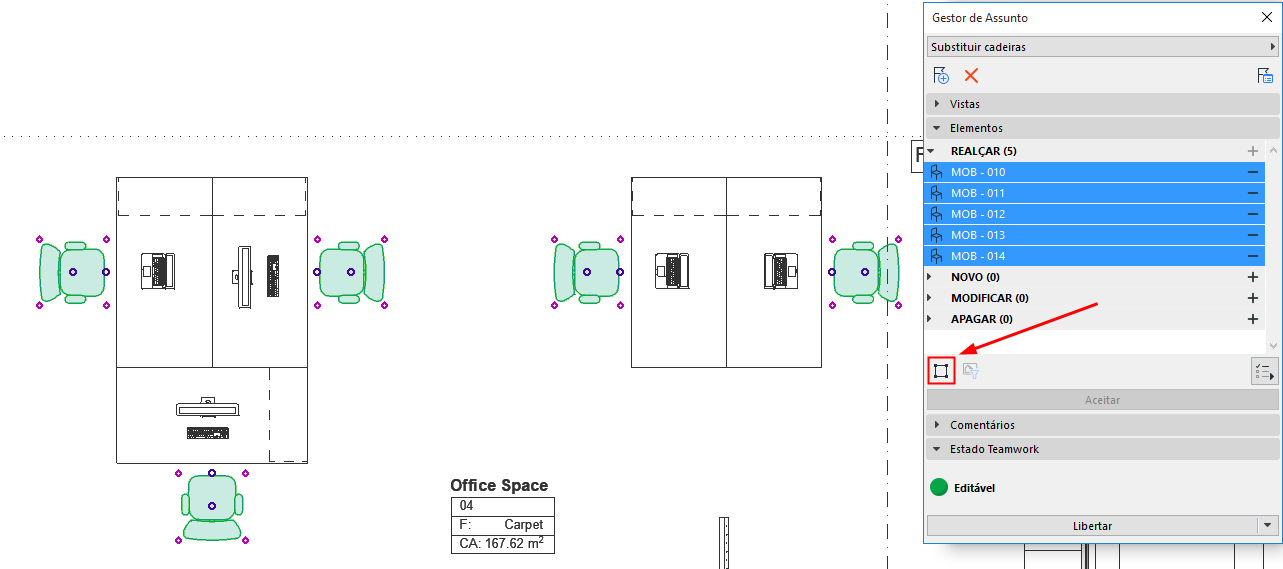
4.Clique no ícone Seleccionar Todos Elementos para ver os elementos do Assunto realçados em grande plano.
O Utilizador 2 Modifica os Elementos
O Utilizador 2 decide actualizar as cadeiras.
1.Reserve os elementos do Assunto (se necessário).
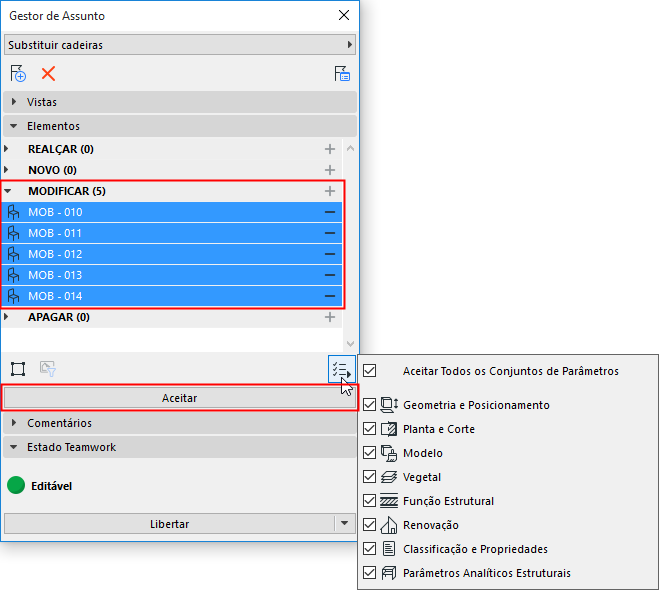
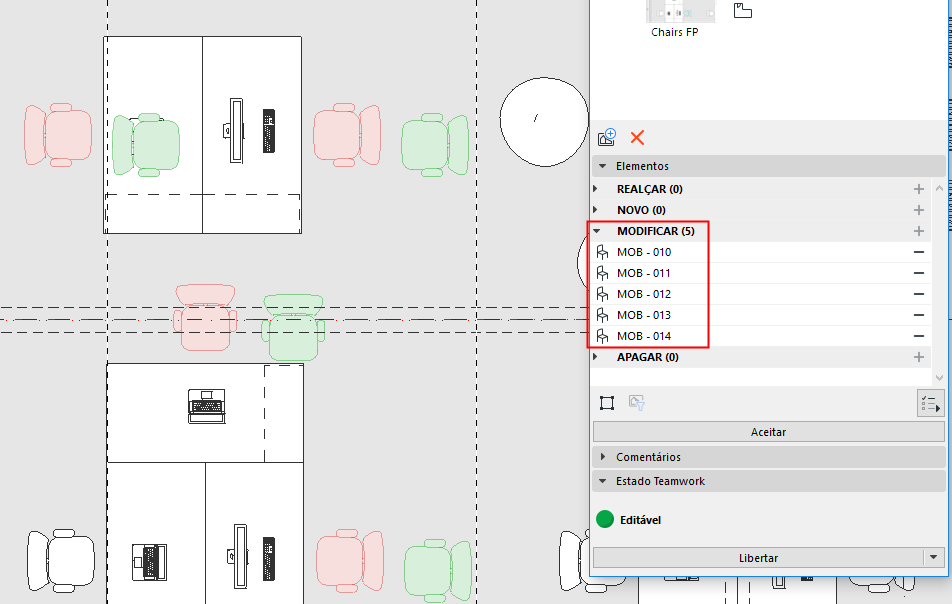
2.Mova os elementos para a categoria Modificar da lista no Gestor de Assunto. (Ver Sugestão de Elementos no Gestor de Assunto (Realçar, Novo, Modificar, Apagar))
3.Seleccione os elementos no modelo e mova/altere-os para um tipo de cadeira mais moderno.
4.Reatribua o Assunto ao Utilizador 1. (Ver Atribuir um Assunto a um Utilizador.)
O Utilizador 1 Recebe o Assunto e Aceita as Alterações
1.O Utilizador 1 recebe um alerta e clica para abrir a mensagem.
2.Na mensagem, clique em Mostrar: o Assunto é listado no Organizador de Assunto.
3.Faça duplo clique no Assunto para ver o seu conteúdo no Gestor de Assunto.
4.Amplie para ver as modificações no modelo.
5.No Gestor de Assunto, seleccione os elementos que pretende Aceitar.
6.Clique em Aceitar.
•Pode optar por aceitar apenas certos conjuntos de parâmetros: desmarque os parâmetros que pretende ignorar.