O CALHYDRA Connection Add-on no Archicad permite aos utilizadores tirar partido de todo o poder do CALHYDRA para cálculos hidráulicos precisos e simulações baseadas em normas europeias e alemãs. A CALHYDRA fornece análises abrangentes para sistemas de água potável, águas residuais, aquecimento e arrefecimento. Importe os resultados calculados do CALHYDRA para actualizar automaticamente os diâmetros nominais dos tubos no seu projecto Archicad.
O software CALHYDRA foi criado pela Dendrit, uma empresa de software que pertence à Kemper. São conhecidos na Alemanha pelos seus cálculos precisos e baseados em normas. O CALHYDRA também colabora com o software DDScad da Graphisoft.
Definições úteis para obter os melhores resultados (por disciplina)
Normas suportadas pelo CALHYDRA
Para utilizar o fluxo de trabalho do CALHYDRA Connection, é necessário ter:
•Uma licença para:
–Archicad Collaborate ou MEP Designer
–CALHYDRA
•Um projecto Archicad com sistemas de tubagens MEP modelados (água potável, aquecimento, arrefecimento, águas residuais, águas pluviais, etc.)
•Pacotes de dados necessários importados para o projeto Archicad
Sistema de Classificação CALHYDRA
1.Descarregar o Sistema de Classificação CALHYDRA a partir de: Graphisoft BIM Data
2.No Gestor de Classificação, clique em Importar e, em seguida, procure o ficheiro transferido.
Importante: Não eliminar ou mudar o nome deste Sistema de Classificação. O seu nome é utilizado internamente aquando do mapeamento para CALHYDRA.
Especificações da Rota MEP
Para obter cálculos realistas e um mapeamento correto das dimensões, utilize as Especificações de Traçado fabricante preparadas para o CALHYDRA.
1.Descarregue o pacote de material CALHYDRA - MEP-Route-Specification de: Graphisoft BIM Data. Este ficheiro inclui materiais para tubos e acessórios MEP de fabricantes suportados pelo CALHYDRA.
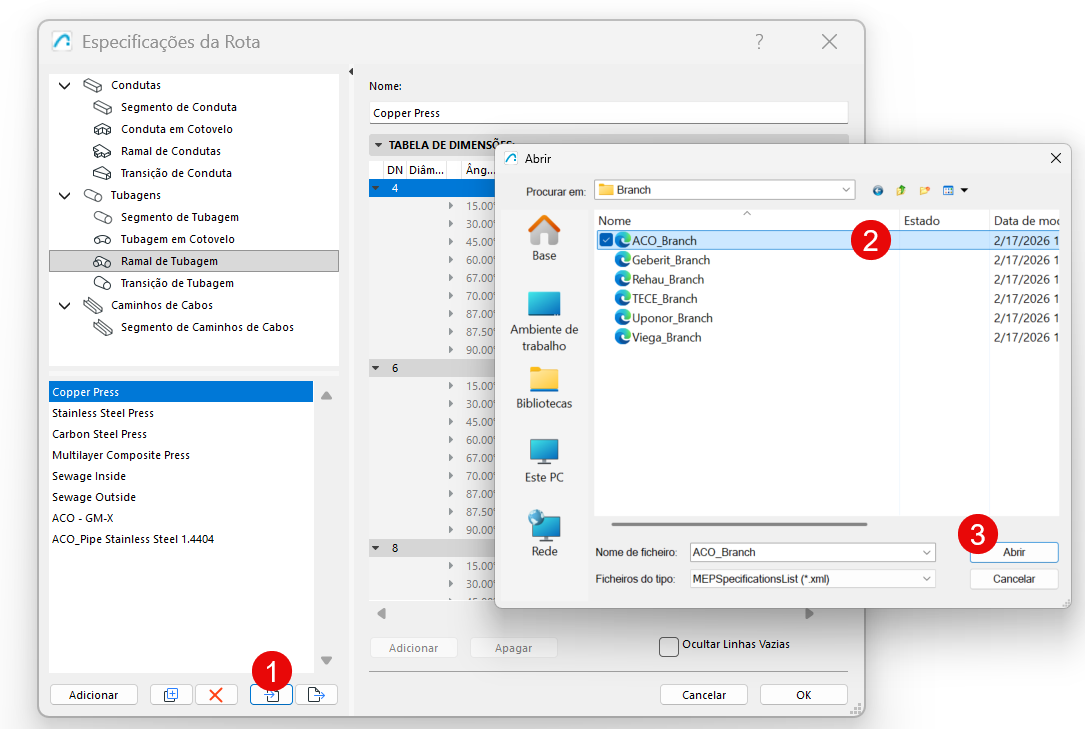
2.Na caixa de diálogo Especificações do itinerário, clique em Importar e, em seguida, procure o pacote transferido e importe os ficheiros necessários:
Importante: O mesmo conjunto de Especificações de Trajeto deve ser utilizado em Archicad e CALHYDRA.
1.Classificar os elementos no Archicad
2.Configurar o tradutor CALHYDRA em Archicad
3.Exportar o projecto de Archicad
4.Abrir o projecto no CALHYDRA
5.Executar o cálculo em CALHYDRA
6.Exportar resultados do CALHYDRA
7.Importar resultados e actualizar as dimensões dos tubos
Em Teamwork: Certifique-se de que reserva os elementos da tubagem para serem actualizados. Caso contrário, não ocorrerá qualquer atualização.
As secções seguintes percorrem cada passo por ordem.
Passo 1 - Classificar os elementos
CALHYDRA baseia-se em Classificações para compreender o que cada elemento representa (tipo de tubo, tipo de acessório, disciplina, etc.). Por conseguinte, antes de exportar para o CALHYDRA, é necessário classificar os elementos do modelo MEP em Archicad, utilizando o Sistema de Classificação específico do CALHYDRA.
1.Selecionar elementos MEP (tubos, acessórios, equipamento) no seu modelo
2.Em Definições de elementos, abra o painel Classificação e propriedades
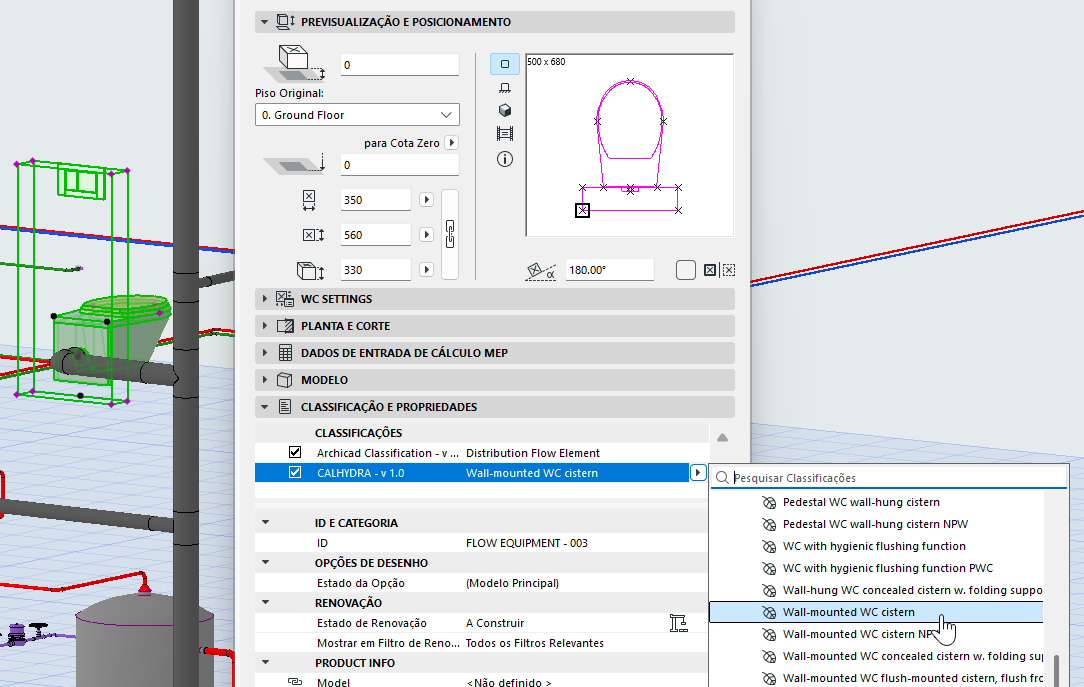
3.Atribuir a entrada de classificação CALHYDRA adequada a cada elemento MEP:
Pode acelerar este processo com:
•Encontrar & Selecionar - para identificar elementos sem Classificação CALHYDRA
•Calendários interactivos - para listar e editar classificações em bloco
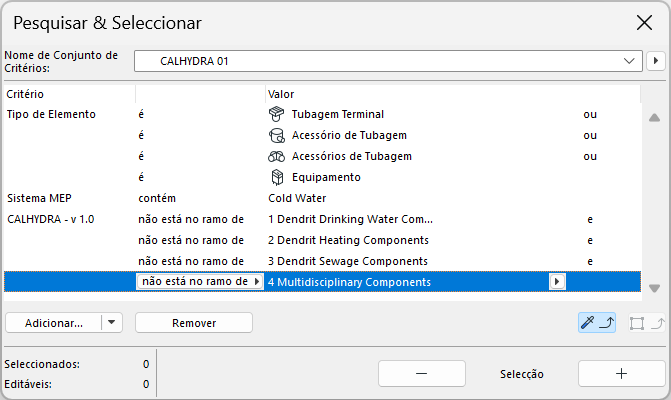
Elementos não Classificados
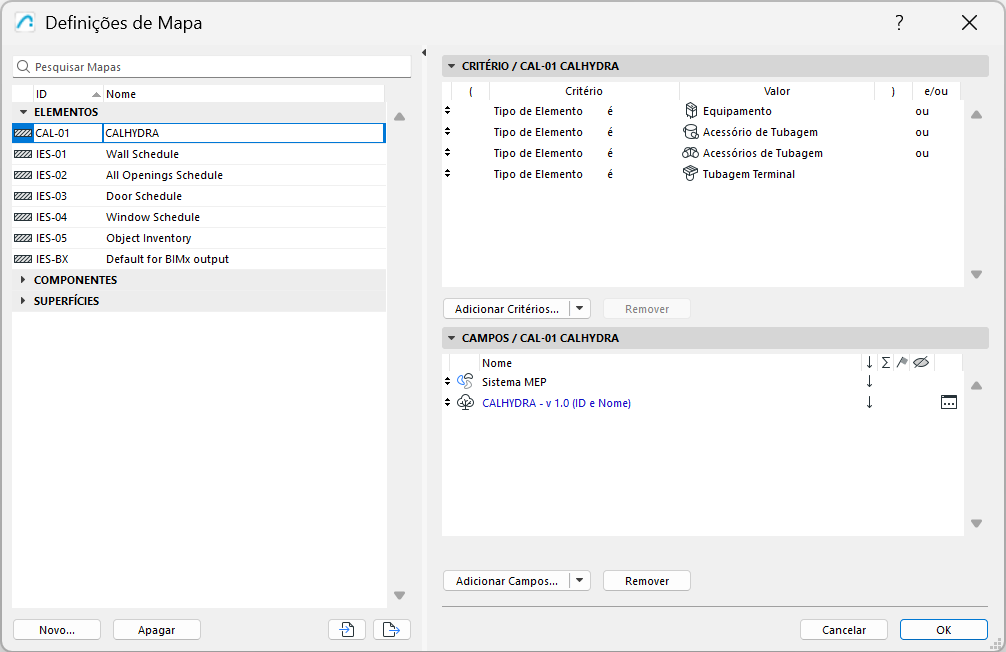
Utilizar a tabela interactiva para encontrar elementos por classificação
Passo 2 - Configurar o Tradutor de Sistema CALHYDRA
O Tradutor define quais os sistemas do Archicad que são exportados e como são interpretados no CALHYDRA.
1.Em Archicad, aceda a File > Interoperability > CALHYDRA Connection > CALHYDRA System Translator
2.Na caixa de diálogo do CALHYDRA System Translator, seleccione Sistemas MEP para exportar
•Clique no botão Adicionar
•Na lista de sistemas do seu projeto que aparece, seleccione os que pretende exportar
Limitações: Para cada exportação, selecionar sistemas de apenas uma disciplina de cada vez (por exemplo, Aquecimento ou Águas residuais). Não combinar disciplinas (por exemplo, água potável + aquecimento + águas residuais) numa única exportação. Se o fizer, o CALHYDRA mostrará todas as disciplinas juntas e recusar-se-á a continuar o cálculo.
3.Na caixa de diálogo do Tradutor de Sistemas CALHYDRA, mapeie os sistemas para o CALHYDRA Medium
4.Para cada sistema MEP selecionado, atribuir o CALHYDRA Medium correcto
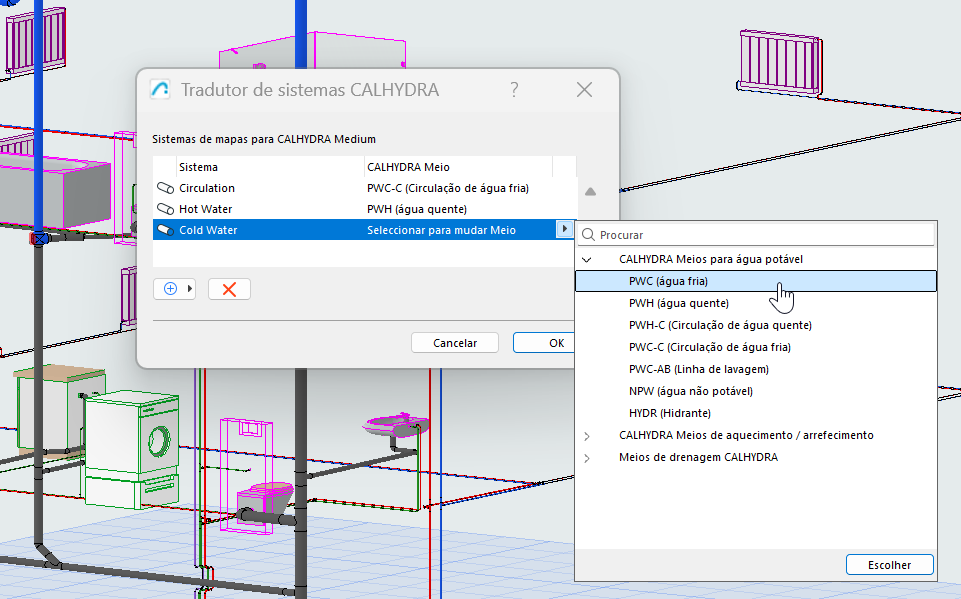
Passo 3 - Guardar um ficheiro de projecto CALHYDRA
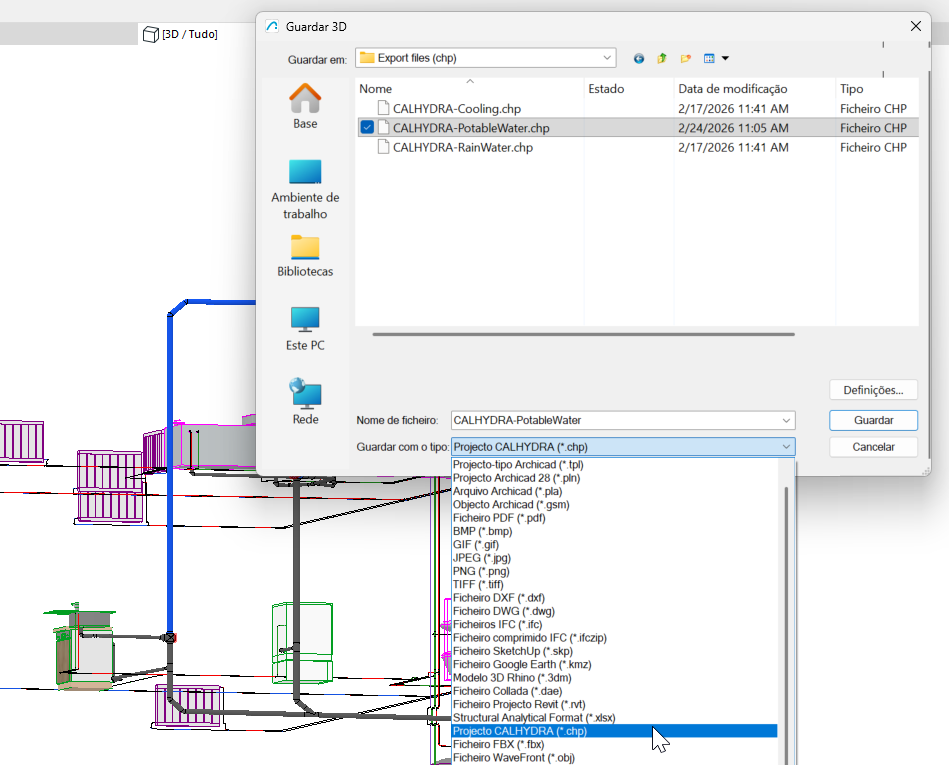
1.No Archicad, vá para Ficheiro > Gravar como...
2.No menu pendente do tipo de ficheiro, seleccione Ficheiro de projecto CALHYDRA (*.chp)
3.Especifique uma localização e um nome e, em seguida, clique em Guardar
Todos os sistemas que seleccionou e mapeou no CALHYDRA Translator serão exportados para este ficheiro .chp.
Passo 4 - Importar o projecto para o CALHYDRA
1.Iniciar CALHYDRA
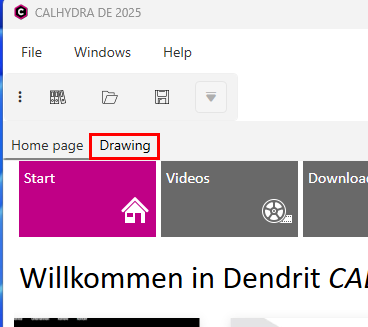
2.Mudar da página inicial para o separador Desenho
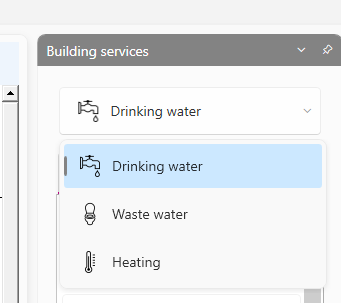
3.Em Serviços de construção, seleccione o serviço adequado: Água potável, Águas residuais ou Aquecimento
4.Utilize File > Import network para carregar o ficheiro .chp que exportou no Passo 3
O CALHYDRA apresentará a rede importada nas suas vistas isométrica e tabular.
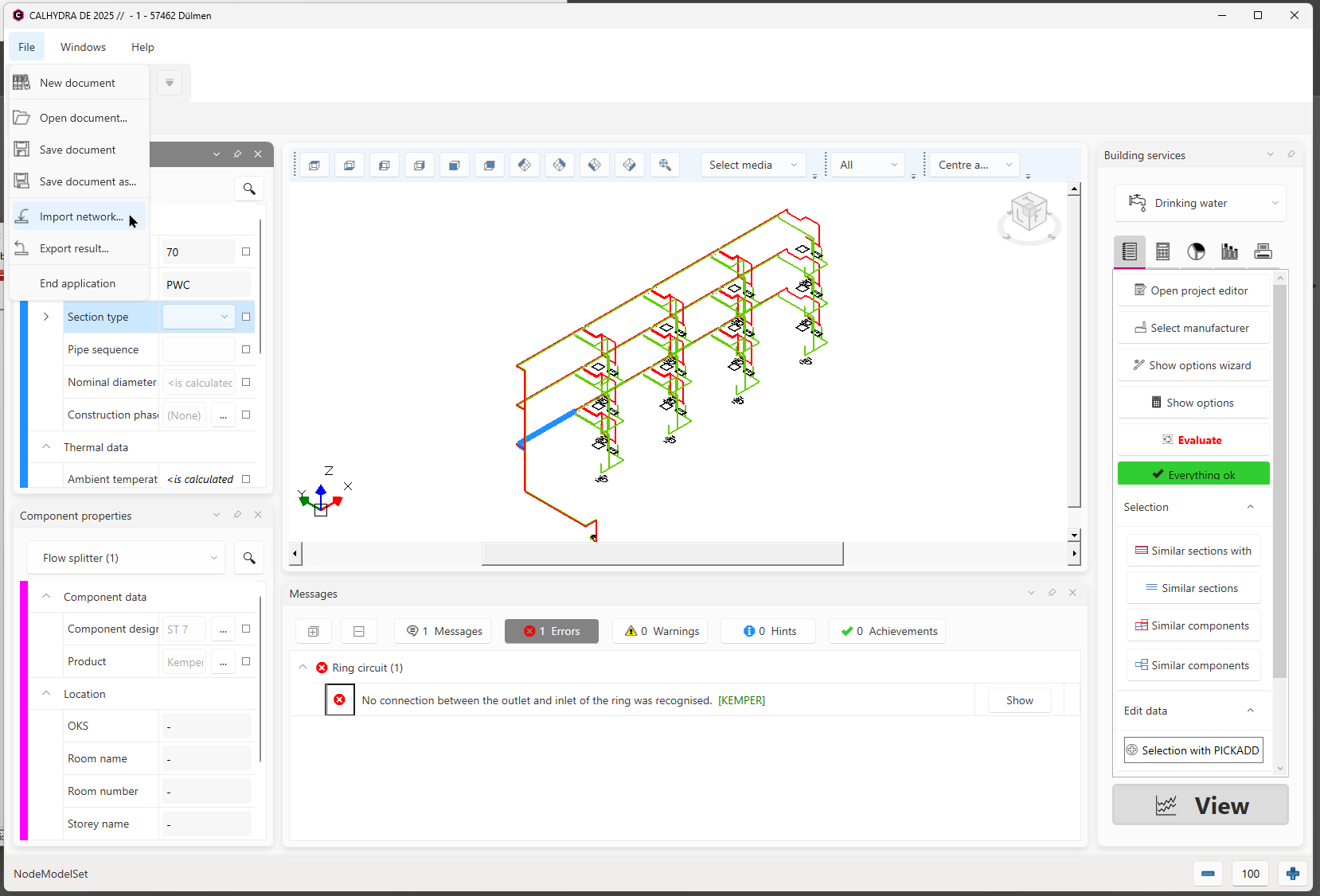
Importação de uma rede para o CALHYDRA
Se a rede incluir objectos especiais (por exemplo, armazenamento de água potável ou aquecedores), o CALHYDRA pode pedir-lhe que seleccione um produto adequado da sua base de dados.
Ver também Definições úteis para obter os melhores resultados (por disciplina)
Passo 5 - Executar o cálculo no CALHYDRA
A IU e os passos exactos estão descritos na Ajuda Online do CALHYDRA
Passo 6 - Exportar resultados do CALHYDRA
1.Após um cálculo bem sucedido, utilize o Ficheiro > Exportar resultado
Este ficheiro utilizará normalmente o formato .calhydraResult.
2.Guardar o ficheiro de resultados num local acessível
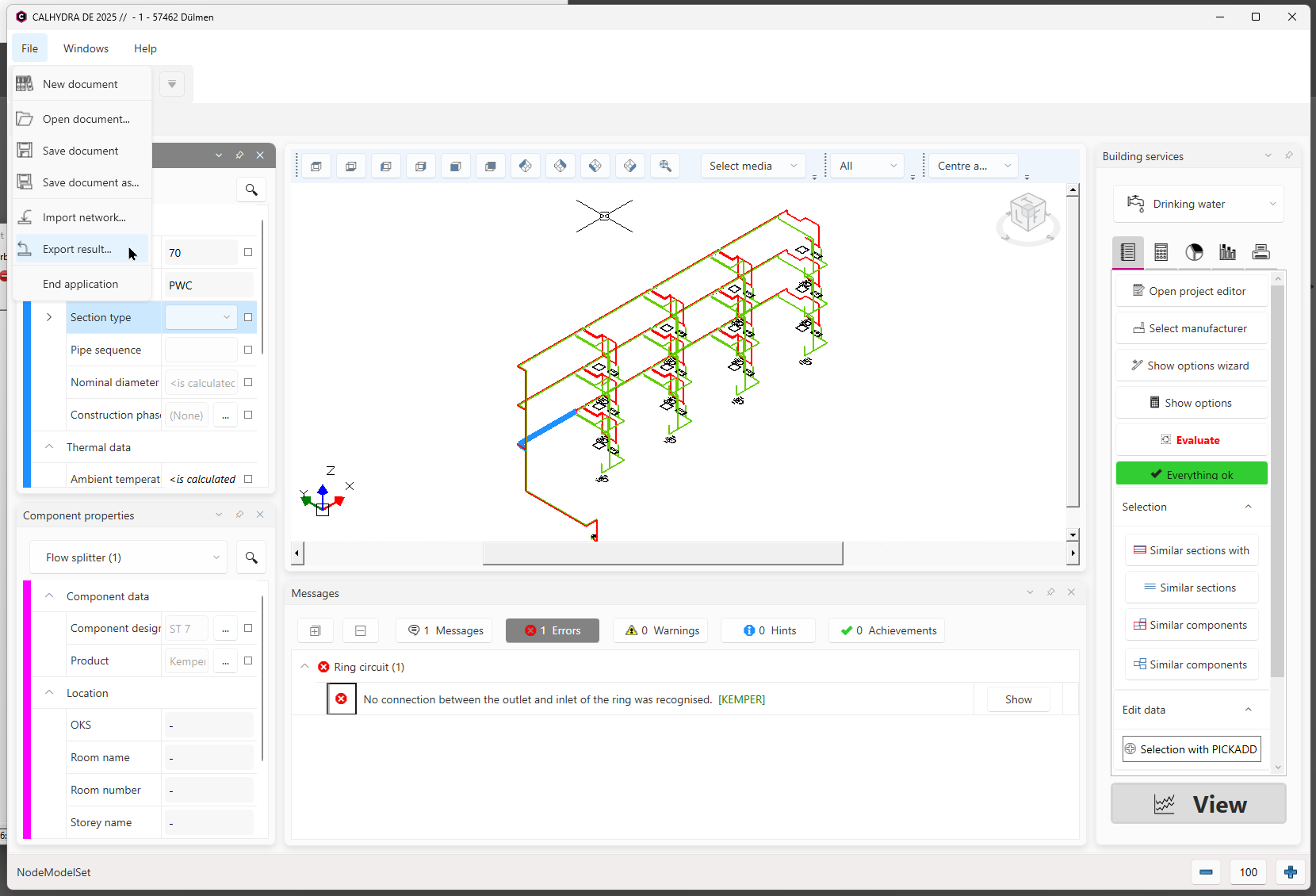
Exportar resultado do CALHYDRA
Passo 7 - Importar resultados e atualizar as dimensões da tubagem
1.Em Archicad, abra o projecto MEP correspondente
2.Ir para o ficheiro > Interoperabilidade > Ligação CALHYDRA > Importar resultados do CALHYDRA
3.Procure o ficheiro .calhydraResult que exportou na etapa 6
4.Clique em Abrir
O Archicad utilizará o resultado do CALHYDRA para atualizar as dimensões dos tubos de todos os percursos correspondentes.
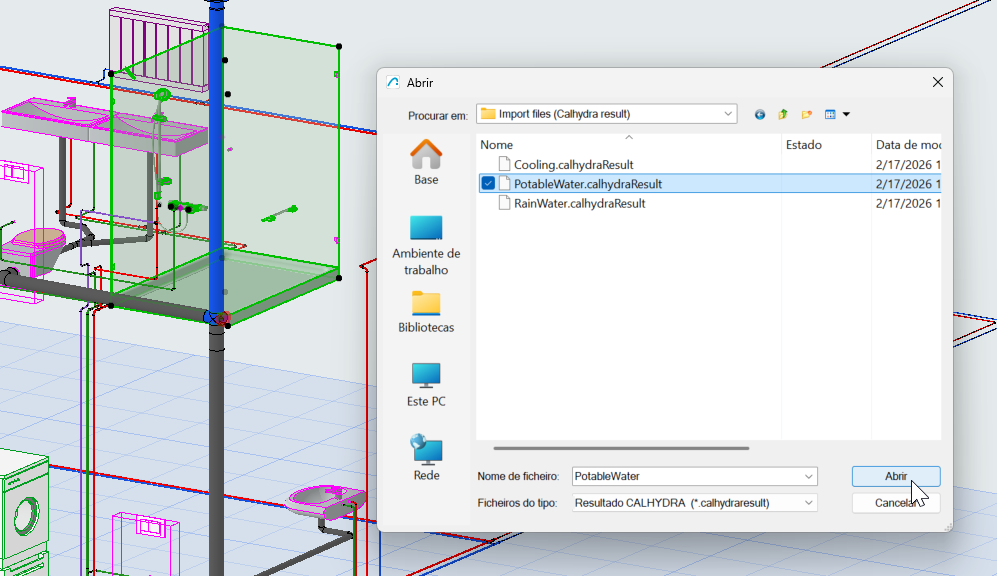
Importação de um ficheiro de resultados de volta para o MEP Designer
Em Teamwork: Certifique-se de que reserva os elementos da tubagem para serem actualizados. Caso contrário, não ocorrerá qualquer atualização.
Se determinados tubos não foram actualizados, verifique o seguinte:
•O mapeamento Sistema/Média na caixa de diálogo do Tradutor de Sistemas CALHYDRA está correcto?
•O diâmetro calculado pelo CALHYDRA existe na especificação de rota do Archicad? Caso contrário, o itinerário mantém-se inalterado, sem qualquer resposta a erros.
Sugestão: Utilize o mesmo conjunto de Especificações de Traçado em Archicad e CALHYDRA
•Trata-se de um projeto em Teamwork? Certifique-se de que reservou os elementos de tubagem a atualizar.
Utilizar Comparação de Modelos entre:
•Uma versão guardada antes da importação de resultados, e
•O modelo após a importação.
A Comparação de Modelos destacará exatamente quais os tubos que mudaram de diâmetro.
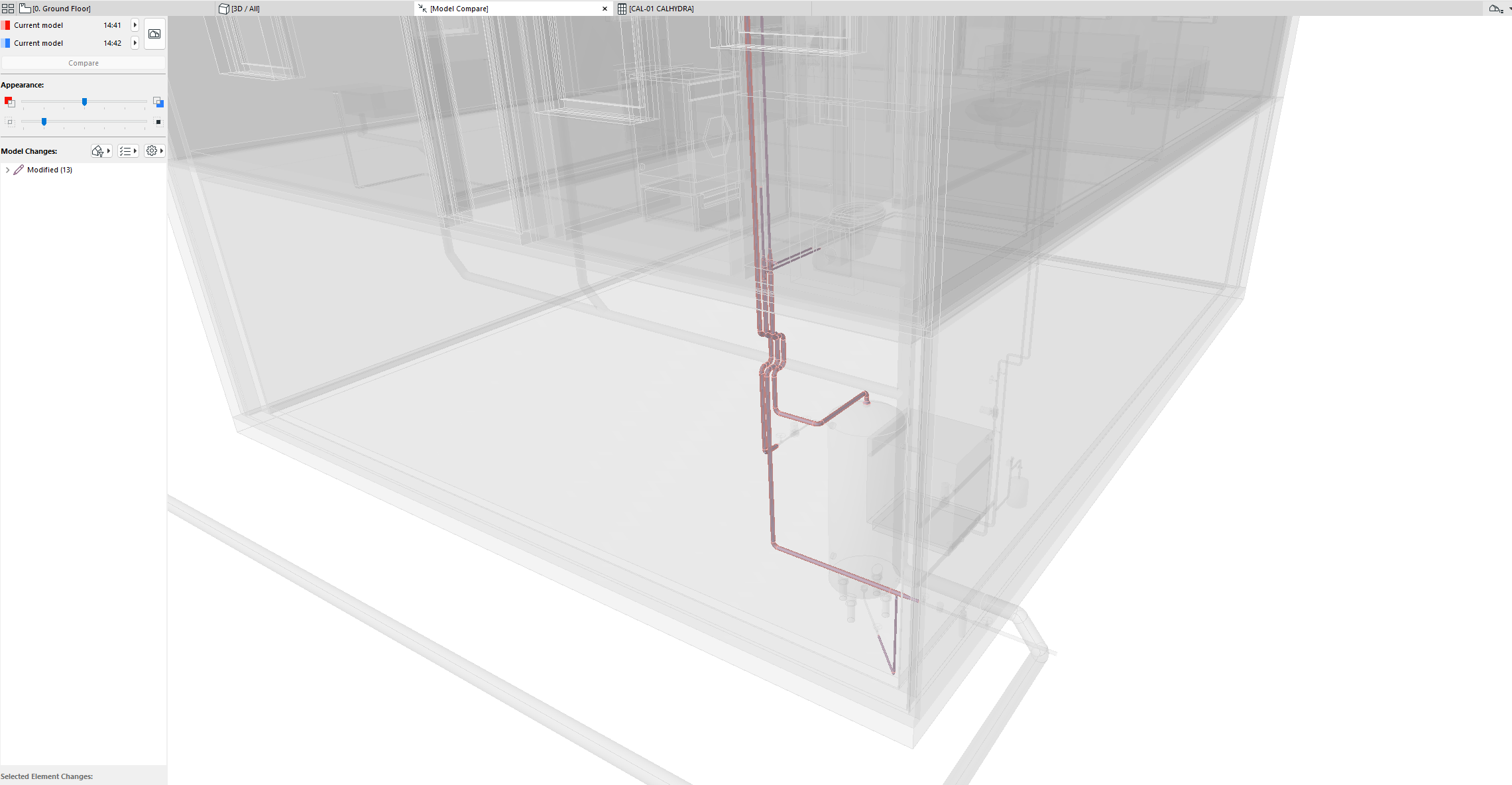
Utilize a Comparação de Modelos para ver o que mudou
Definições úteis para obter os melhores resultados (por disciplina)
Para obter resultados correctos, utilize estas sugestões para configurar os seus sistemas MEP.
Sistemas de águas residuais
No modelo MEP Designer:
•Modelar e ligar dois sistemas MEP separados: Tubos de ventilação e tubos de águas residuais
•No Tradutor de Sistemas CALHYDRA, mapeie o sistema de ventilação como LT (Vent Line)
Água potável com circulação (PWH-C)
No modelo MEP Designer:
•Modelar e ligar dois sistemas MEP separados: o sistema principal de água potável e a linha de circulação. A Circulação tem de ser um sistema separado e definido em conformidade no Tradutor CALHYDRA
•Classificar e cartografar separadamente os sistemas de água potável e de circulação
Em CALHYDRA:
•Escolher um objeto de armazenamento/aquecimento de água potável adequado quando solicitado
Sistemas de aquecimento e de refrigeração
Em CALHYDRA:
•Atribuir valores depotência (W):
–Clique em cada radiador (consumidor) e preencha o parâmetro Potência.
–A falta de potência dá origem a um erro: "Não foi introduzida nenhuma potência num consumidor (nome)."
•Atribuir valores de Conteúdo (l) quando necessário:
–Para calcular corretamente o reservatório de expansão, definir o parâmetro Conteúdo (l) nos radiadores.
–Se estiver em falta, CALHYDRA mostra: "O conteúdo está em falta para x componente(s)"
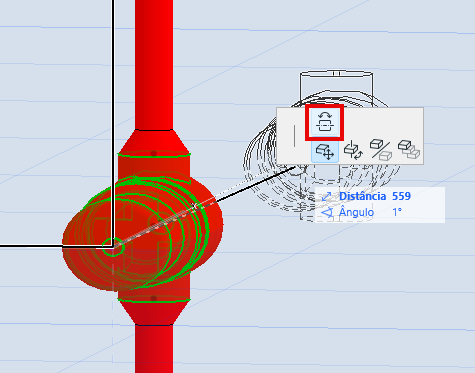
•Direcção do fluxo: Se o CALHYDRA informar que um acessório está colocado contra o fluxo do sistema, corrija a direção do acessório no projecto Archicad utilizando o comando "Flip direction" e, em seguida, reexporte.
Sistemas de água da chuva
Em CALHYDRA:
•Definir o objetivo de descarga (l/s) nos drenos de telhado
•Assegurar que a rede de drenagem do telhado é modelada de forma limpa e classificada corretamente
–Se faltar, CALHYDRA mostra: "O processo não está atribuído a uma área e não tem um processo-alvo definido.
•Não são suportadas disciplinas mistas numa única exportação
–Se um projecto CALHYDRA contiver sistemas de várias disciplinas ao mesmo tempo, CALHYDRA não continuará o cálculo
–Deve restringir cada configuração de exportação/tradutor a uma disciplina de cada vez
•Sistemas atualmente não suportados
Estão explicitamente excluídos e não podem ser calculados de forma fiável:
–Circulação de água fria
–Separadores de caudal
–Redes hidráulicas complexas de sistemas de aquecimento e arrefecimento
•Integridade da classificação necessária
–Não eliminar ou mudar o nome do Sistema de Classificação CALHYDRA
–É possível reorganizar ou eliminar entradas individuais, mas o nome do sistema deve permanecer inalterado para que o mapeamento funcione
Normas suportadas pelo CALHYDRA
Cálculo da água potável
•DIN 1988-200:2012-05
•DIN 1988-300:2012-05
•DIN 1988-500:2011-02
•DIN 1988-600:2010-12
•DVGW Arbeitsblatt W 551:2004-04
•VDI/DVGW-Richtlinie 6023:04-2014
•VDI-Richtlinie 6003: Oktober 2004
•DVGW-Arbeitsblatt W 575
Cálculo de drenagem
•DIN EN 12056
•DIN 1986-100