Existem duas formas de criar Apoios Estruturais:
Comando "Criar Suportes Estruturais"
1.Active a Ferramenta Apoio Estrutural
–a partir da caixa de ferramentas, ou
–Modelação > Ferramentas de Engenharia de Estruturas > Apoio Estrutural
2.Na janela Planta ou 3D: passe o cursor sobre o Membro Analítico Estrutural a que pretende adicionar o apoio.
3. Consoante o tipo de Membro (1D ou 2D), o feedback gráfico indica os tipos de Apoio disponíveis: Ponto, Linha e/ou Superfície.

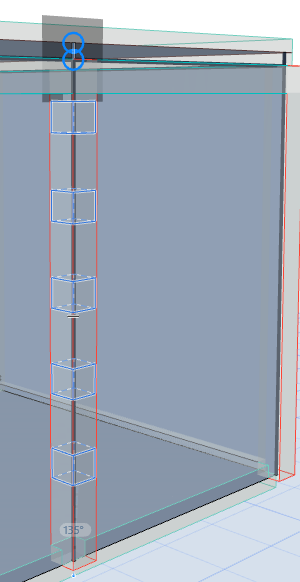
Pré-visualização Gráfica: Apoio de Ponto e de Linha para Membro 1D
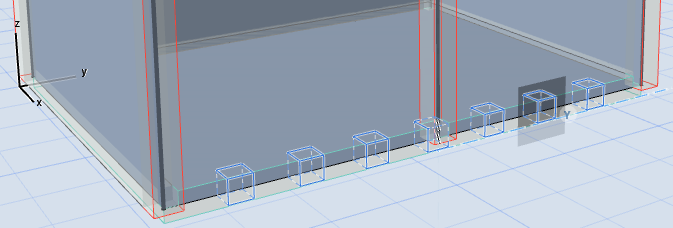
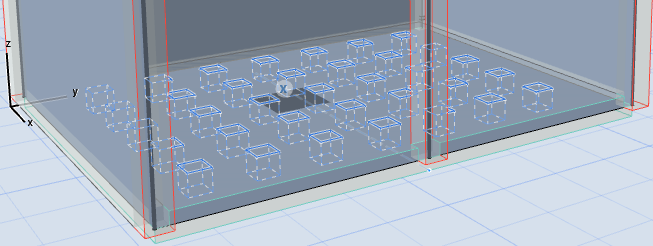
Pré-visualização Gráfica: Apoio de Linha e de Superfície para Membro 2D
4.Quando vir a geometria de Apoio de que precisa, clique para a colocar.
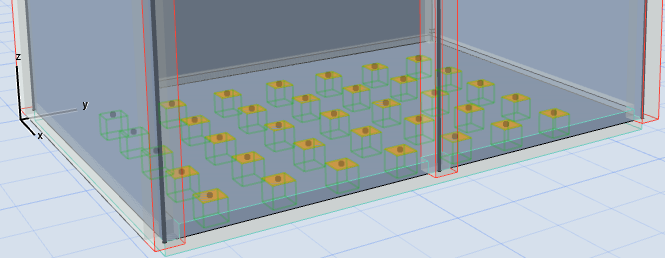
5.Use as definições da ferramenta Apoio ou a Caixa de Informações para definir opções adicionais, conforme necessário.
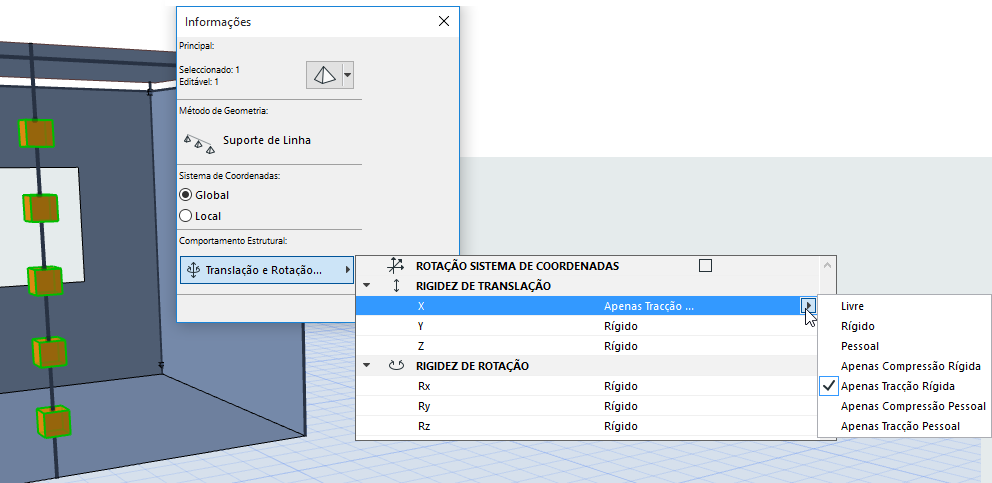
Rigidez de Translação/Rotação do Elemento de Apoio de Linha
Definições por Defeito da Ferramenta de Apoio Estrutural
Quando coloca um novo Apoio Estrutural, as Configurações por Defeito do elemento reflectem as opções e unidades de trabalho usadas pelos Apoios do Tipo de Ponto (alguns dos quais não são relevantes para outras geometrias de Apoio). Mesmo assim, basta definir os valores necessários para sua geometria de Apoio específica (por exemplo, linha ou apoio de superfície).
Após a colocação, as suas Configurações de Selecção mostrarão as opções e unidades de trabalho correctas e relevantes.
Comando "Criar Suportes Estruturais"
Use o comando Criar Suportes Estruturais para gerar suportes em elementos múltiplos. A função trabalha em elementos seleccionados ou (se nada for seleccionado) em todo o Modelo Analítico Estrutural.
1.Seleccione os elementos que precisam de suportes.
2.Active Modelação > Elementos Analíticos Estruturais > Criar Suportes Estruturais;
3.Na caixa de diálogo exibida, defina opções para a colocação de suportes para Membros 1D e/ou 2D (ou escolha as definições Favoritos da ferramenta Apoio Estrutural).
Consoante os elementos seleccionados, algumas opções podem estar a cinzento.
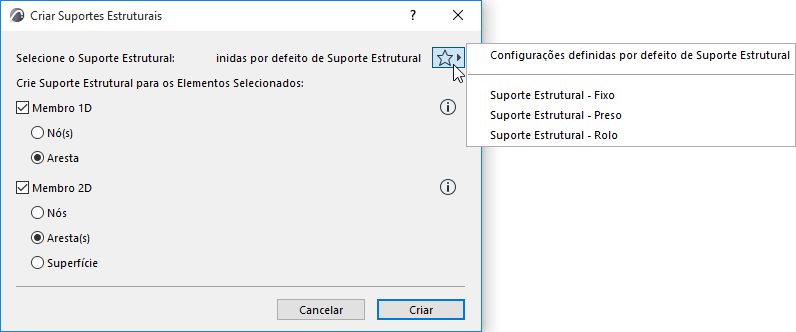
4.Clique em Criar. Os Apoios Estruturais aparecem nos Membros seleccionados.