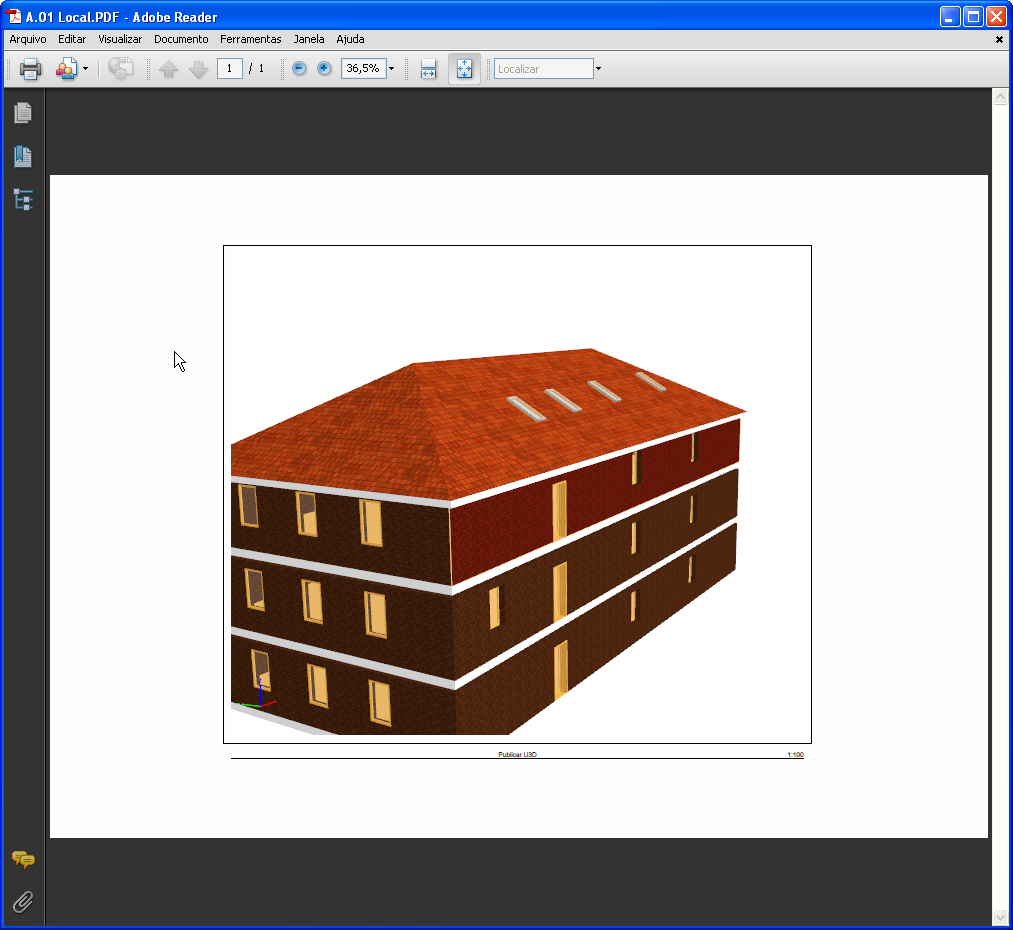
Quando publica um documento PDF, pode incluir um ficheiro U3D, e depois “navegar” na vista em PDF, como se fosse um Modelo 3D.
1.A partir da janela 3D, defina a vista do modelo desejada. Recomenda-se que retire pormenores desnecessários do modelo 3D, tanto quanto possível, para optimizar a velocidade de navegação no documento PDF resultante.
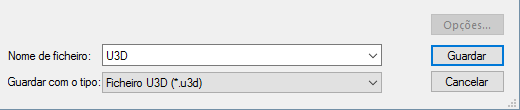
2.Guarde os conteúdos da janela 3D como um ficheiro utilizando o comando “Guardar como”. Seleccione o formato "Ficheiro U3D”, na lista de formatos disponíveis.
3.Na Janela Navegador ou Organizador, guarde o modelo 3D como uma vista e depois adicione a vista 3D a um Layout.
4.A seguir, adicione este Layout a um conjunto Editor. Seleccione o Layout no Conjunto Editor.
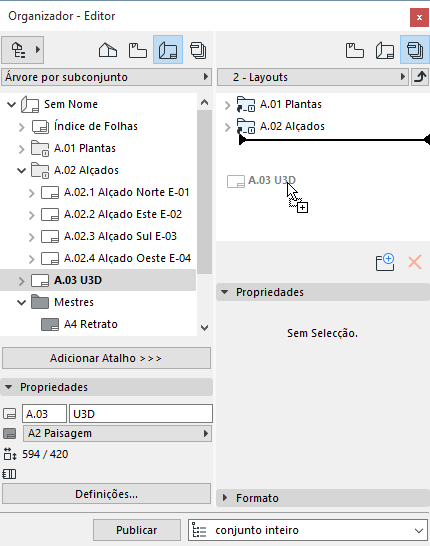
5.Defina o formato PDF, nas Propriedades de Publicação.
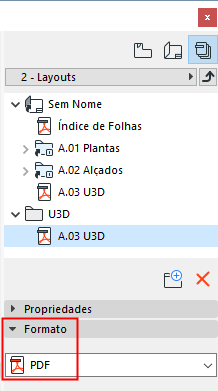
6.Na secção Formato, na parte inferior da Janela de Editor, seleccione Opções de Documento, e, depois, Opções PDF.
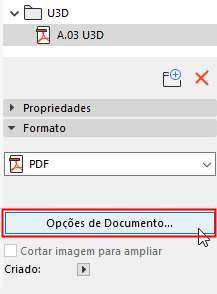
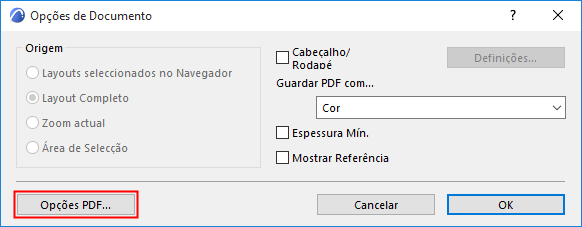
7.Na caixa de diálogo Opções PDF que surge, seleccione a opção “Adicionar conteúdo 3D”.
Nota: se escolher um dos formatos de PDF/A nas Opções PDF, a opção de embeber o ficheiro U3D não se encontra disponível!
8.Clique em “Listar” para seleccionar o ficheiro que guardou no formato U3D (no Passo 1, acima descrito).
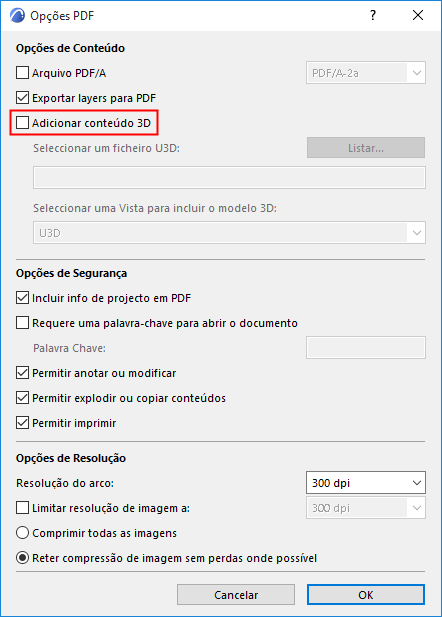
9.Clique em OK.
10.No Editor, seleccione o item e publique-o, em formato PDF.
O ficheiro PDF resultante irá conter um ficheiro U3D navegável.
O modelo U3D incluído no PDF só pode ser navegado, utilizando o Adobe Reader 7.0 ou anterior.