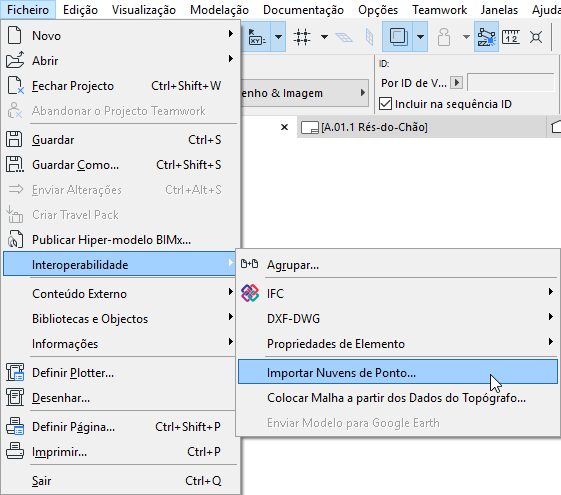
1.Utilize Ficheiro > Interoperabilidade > Importar Nuvens de Ponto.
2.Na caixa de diálogo emergente, procure a localização do(s) ficheiro(s) de nuvem de pontos e seleccione um ou mais ficheiros. Os ficheiros devem ter o formato de .e57 ou .xyz.
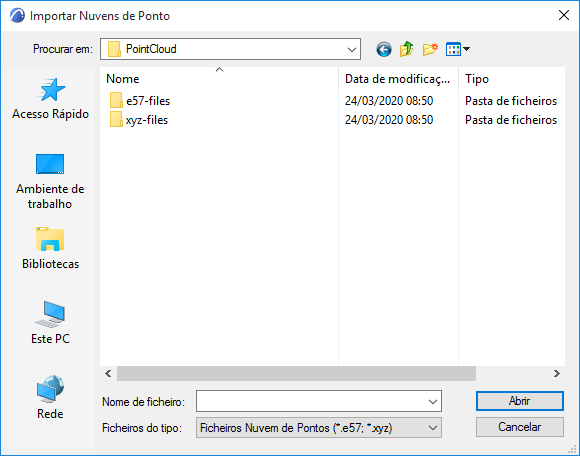
3.Clique em Abrir.
4.Para ficheiros com o formato XYZ:
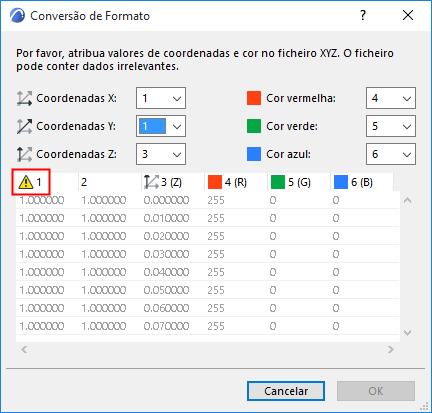
Se algum dos ficheiros seleccionados tiver a extensão .xyz, aparece a seguinte caixa de diálogo Conversão de Formato:
Nota: ficheiros de formato E57 são padronizados e não requerem nenhuma conversão de formato. Irá saltar a caixa de diálogo Conversão de Formato e continuar com o passo seguinte.
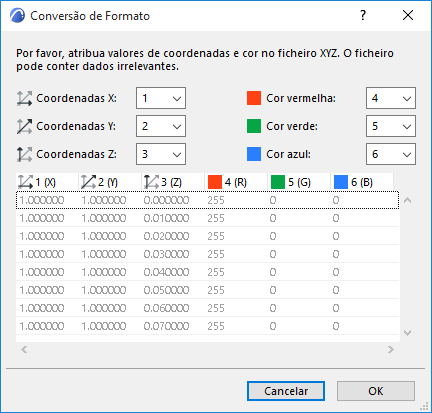
Esta caixa de diálogo dá-lhe a oportunidade de corrigir (se necessário) a forma como as coordenadas X, Y e Z e cores RGB do ficheiro importado devem ser interpretadas.
Os únicos dados editáveis aqui são os seis campos no topo da caixa de diálogo. Para cada campo (coordenadas X, Y e Z, bem como cor Vermelha, Verde e Azul), atribua uma das colunas apresentadas na caixa de diálogo em baixo. (Por defeito, as primeiras seis colunas estão numeradas, porém, algumas destas poderão conter dados desnecessários.)
Se a atribuição de dados se tornar inválida - por exemplo, se a mesma coluna for atribuída a dois campos - o botão OK fica cinzento e verá um ponto de exclamação no topo da coluna.
Para mais informações sobre como configurar a Conversão de Formato (se necessário) para o ficheiro .xyz que está a importar, consulte o topógrafo que criou o ficheiro.
5.Aparece a caixa de diálogo Criar Objectos Nuvem de Pontos.
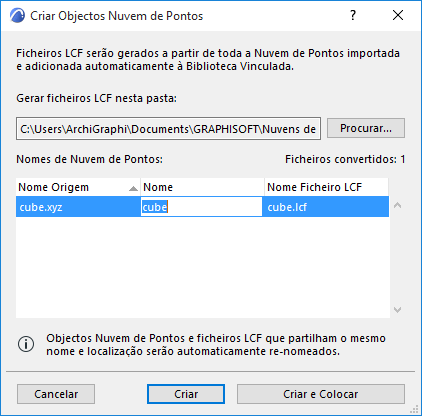
Os novos objectos Nuvem de Pontos (listados na caixa de diálogo) serão criados como ficheiros LCF e guardados na biblioteca vinculada, apresentada no campo do caminho. Se necessário, procure outro caminho da pasta.
6.Nome Objecto: este é o nome do objecto criado de novo. Se necessário, edite o nome do objecto.
7.Dispõe das seguintes opções:
–clique em Criar para criar o(s) ficheiro(s) e objecto de Nuvem de Pontos sem os colocar.
–clique em Criar e Colocar se pretender colocar os objectos agora (Projectos individuais apenas. Para projectos Teamwork, ver abaixo: Colocar Objecto Nuvem de Pontos em Projecto Teamwork.)
A conversão dos ficheiros Nuvem de Pontos pode demorar alguns momentos.
8.Se seleccionar Criar e Colocar, aparece a caixa de diálogo Colocar Nuvens de Ponto.
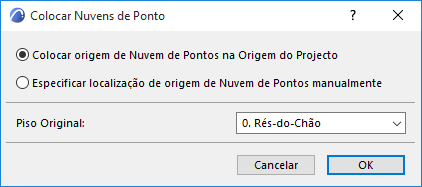
Aqui, é possível:
–especifique o método de colocação (coloque na Origem de Projecto ou clique em qualquer local para colocar manualmente)
–defina o Piso Original para os objectos Nuvem de Pontos
Ver também Redefinir Origem do Objecto Nuvem de Pontos.
Clique em OK para colocar os objectos Nuvem de Pontos. Pode vincular-se a qualquer ponto no objecto resultante.
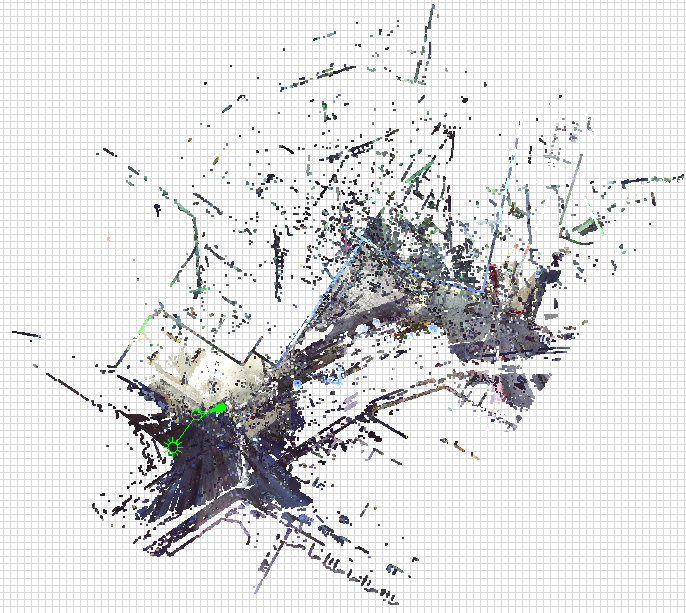
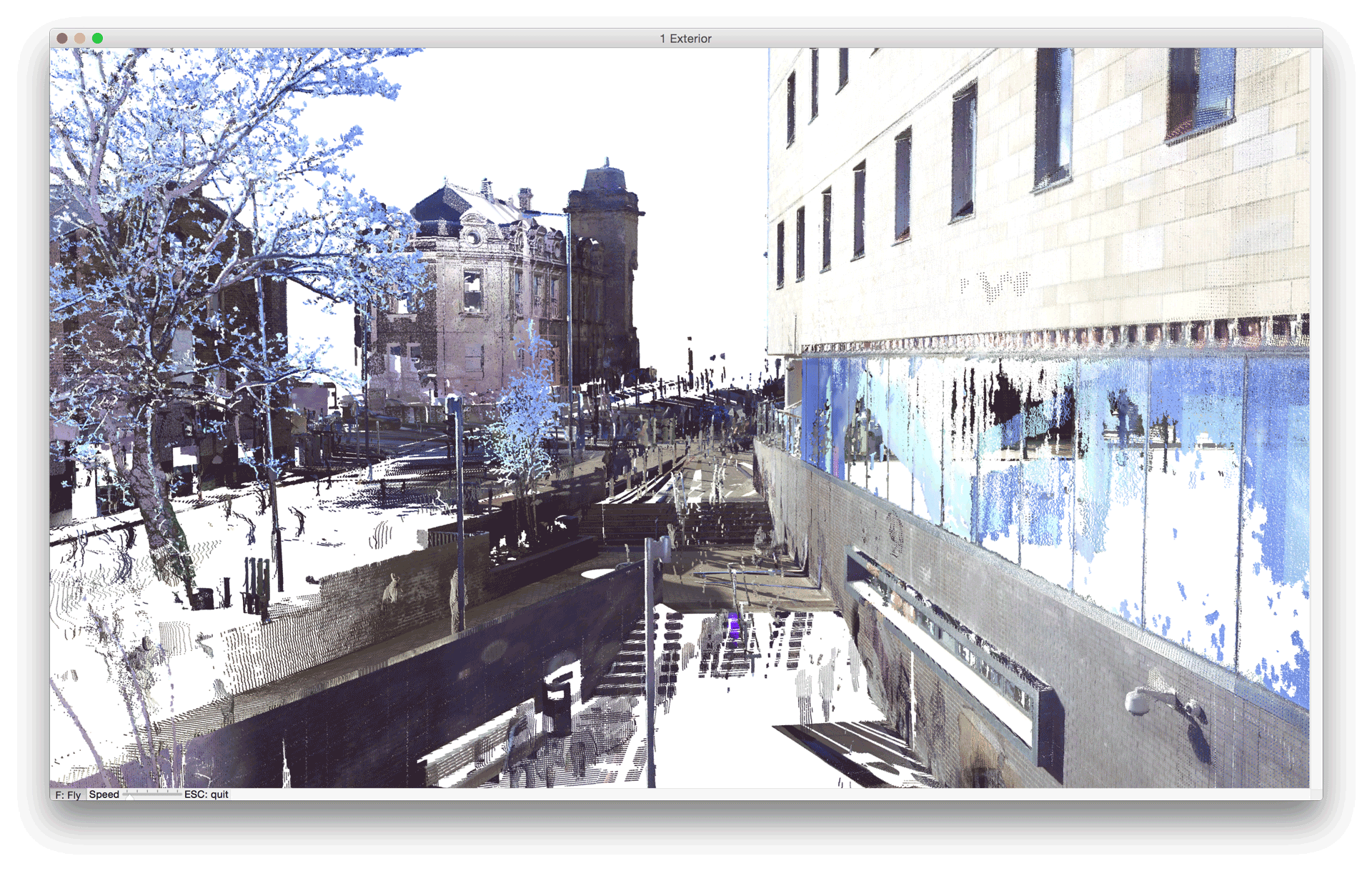
Créditos da imagem: BAM Construct UK Ltd, www.bam.co.uk | FARO Technologies UK Ltd, www.faro.com
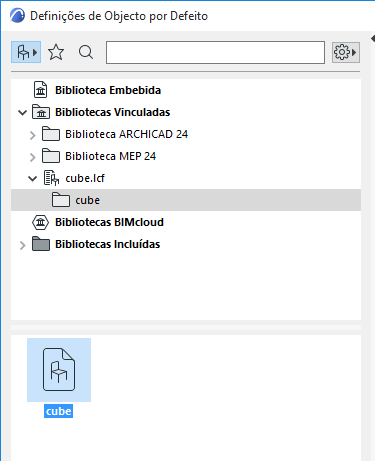
Cada vez que importar um determinado ficheiro Nuvem de Pontos, é criado um novo ficheiro LCF como biblioteca vinculada. Pode colocar o novo ficheiro LCF as vezes que pretender a partir da caixa de diálogo Definições de Objecto.