Importar Ficheiro 3DM Rhino como Objecto
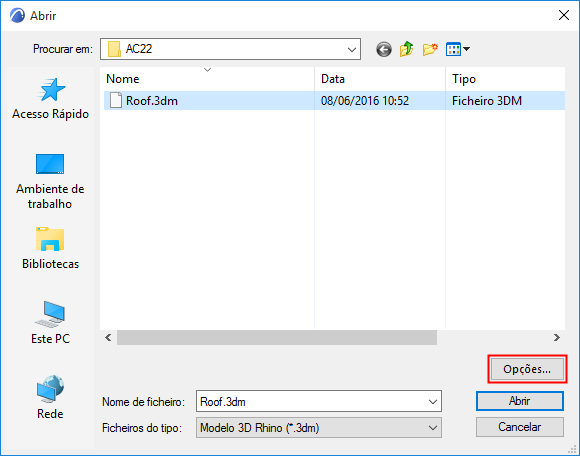
1.Utilize este comando para importar um ficheiro Rhino como objecto simples para o Archicad:
Ficheiro > Bibliotecas e Objectos > Importar Ficheiro 3DM Rhino como Objecto
2.Clique em Opções para Opções de Abertura Rhino:
3.Defina as suas preferências para Segmentação e Elementos Escondidos:
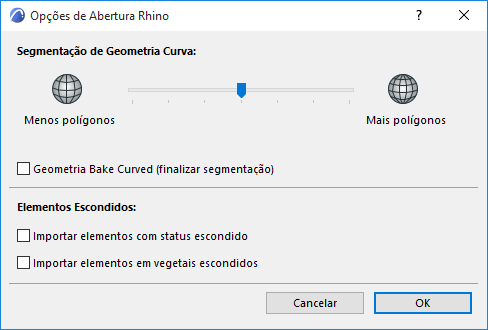
•Segmentação de Geometria Curva
Utilize o controlo de deslize para ajustar a segmentação de superfícies curvas importadas do Rhino.
Notas:
–O controlo de deslize de segmentação afecta apenas a geometria curva, não elementos planos
–Se aumentar a segmentação (resultando num maior número de polígonos para superfícies mais suaves), lembre-se de que uma contagem elevada de polígonos afecta tanto o tamanho do ficheiro como o desempenho
•Geometria "Baked" Curva
–Opcionalmente, seleccione a caixa Geometria Bake Curved para finalizar a segmentação antes da importação. A consequência é:
-Não poderá ajustar adicionalmente a segmentação após o modelo ter sido importado para o Archicad
-Por outro lado, a vinculação de elementos estará disponível
-No geral, a navegação é mais rápida em modelos com esta opção seleccionada
•Elementos Escondidos
Utilize estes controlos para definir como interpretar os elementos "escondidos" do Rhino.
No Rhino (ao contrário do que sucede no Archicad), é possível esconder um elemento individual, independente do seu Vegetal está visível ou não. Por defeito, tais elementos escondidos NÃO são importados para o Archicad.
Para os importar, seleccione a caixa Importar elementos escondidos.
4.Clique em OK.
5.É alertado de que a importação foi bem-sucedida:
6.Utilize a Ferramenta Objecto para o colocar no projecto.
Definições dos Objectos Rhino no Archicad
Um ficheiro Rhino colocado como objecto simples no Archicad é guardado na Biblioteca Embebida do Archicad.
Utilize o painel Definições de Objecto de Importação de Rhino de Definições de Objecto para definir o seu aspecto.
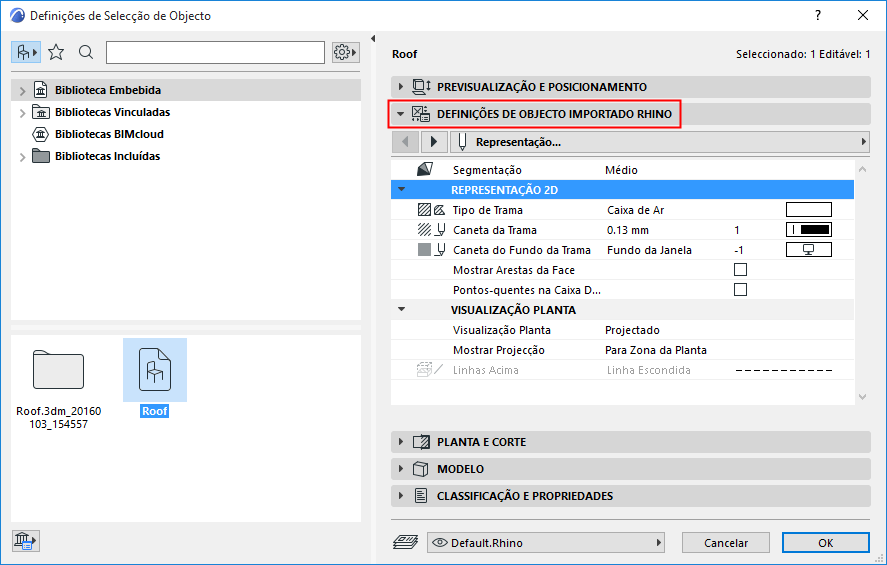
Tenha os seguintes parâmetros específicos do Rhino em atenção:
Segmentação
Este controlo está disponível para objectos importados do Rhino, desde que não tenha seleccionado a opção Geometria Bake Curved na importação.
Utilize o pop-up Segmentação para ajustar a suavidade de um objecto curvo seleccionado. Lembre-se que uma contagem elevada de polígonos pode afectar o tamanho do ficheiro e o desempenho.
Representação 2D
•Mostrar Arestas de Face: mostre-as se quiser ver as arestas da superfície interna em 2D.
•Pontos Quentes na caixa limítrofe: active esta opção se quiser ver pontos quentes adicionais na caixa limítrofe do objecto em 2D. Isto pode ser útil, por exemplo, para cotar um objecto ortogonal como uma parede cortina.