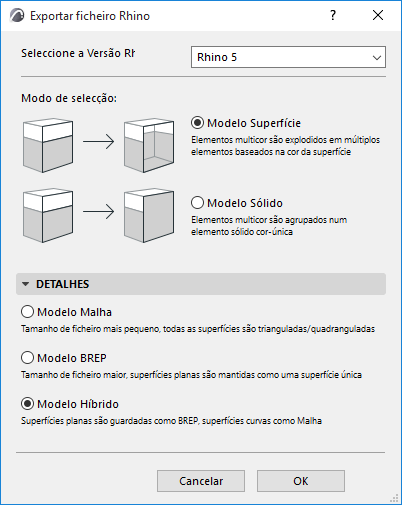
Um modelo Archicad exportado para Rhino transfere apenas informação geométrica, porque o Rhino só processa este tipo de dados.
Em Rhino, os elementos Archicad são elementos distintos, seleccionáveis. Atributos de elementos relevantes (cor de superfície, textura), assim como a estrutura de vegetais e os elementos agrupados originais do Archicad são retidos.
Dados não geométricos (p. ex., propriedades, etiquetas, dados de mapa, quantidades, etc.) não são transferidos. O mapeamento de texturas AC não é suportado.
Exportar Modelo Archicad para Rhino
1.A partir da Janela 3D utilize Ficheiro > Gravar Como Modelo 3D Rhino (.3dm) para exportar uma parte ou todo o modelo Archicad para o Rhino.
2.Clique em Opções na caixa de diálogo "Guardar como" para aceder a opções adicionais:
Seleccionar a Versão Rhino
Escolha a versão de Rhino para a exportação.
Modelo Superfície
Escolha esta opção se quiser que as superfícies de elementos Archicad retenham as suas cores originais no Rhino. Todos os elementos Archicad multicoloridos têm de ser explodidos em diversos elementos Rhino.
Nota: Apesar de um elemento Archicad simples poder ter uma cor diferente para cada superfície, um elemento Rhino simples pode apenas ter uma cor para todas as superfícies. Por isso, para reter todas as cores de superfície de um elemento Archicad multicolorido, este será explodido em múltiplos elementos – cada um com uma cor diferente – no Rhino.
Utilize a opção Modelo Superfície se estiver a utilizar o modelo Archicad exportado para a finalidade de modelo de referência (p. ex., está a modelar uma parte do projecto no Rhino e quer ver o ambiente envolvente – criado no Archicad - nas cores correctas.)
Modelo Sólido
Com esta opção, elementos sólidos do Archicad são interpretados no Rhino como um elemento simples de Malha ou Poli-superfície. Por conseguinte, terá uma cor única no Rhino (mesmo que o elemento Archicad original use cores diferentes em superfícies diferentes).
Utilize a opção Modelo Sólido, por exemplo, se utilizar o modelo Rhino numa simulação, em que as cores sejam menos importantes.
Nota: As opções por defeito serão o suficiente para a maioria dos utilizadores. Contudo, pode clicar no separador Detalhes para ver e alterar definições de exportação, se necessário.
Dadas as diferenças na forma como o Archicad e o Rhino funcionam com superfícies e arestas curvas, o Archicad procura optimizar a forma como cada elemento é interpretado. Isto é especialmente relevante para elementos compostos e Morphs do Archicad, que podem ter segmentos curvos e/ou múltiplas superfícies.
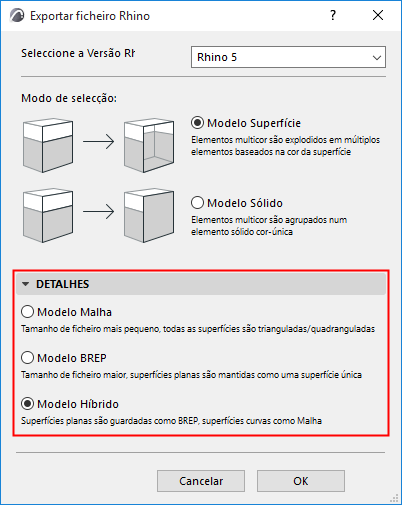
A definição original é Híbrido – um método inteligente que interpreta cada elemento como BREP ou Malha consoante a sua geometria de superfície – por isso, acaba com ambos os tipos de elementos no Rhino.
•Se o elemento consistir em superfícies completamente planas, é automaticamente exportado para o Rhino como BREP
•Se o elemento tiver superfícies curvas, é automaticamente exportado para o Rhino como uma Malha
Contudo, poderá querer assegurar que todos os elementos do modelo no Rhino sejam interpretados de modo uniforme como Malha ou BREP (por exemplo, para edição adicional simplificada ou para exportação para outro programa que não reconheça Malhas.)
•Modelo BREP (Representação de Cercadura)
–Tamanho do ficheiro maior do que Modelo Malha
–É capaz de interpretar vãos e polígonos multilaterais
–A triangulação interna de superfícies curvas não é visível (apenas a curva limite é apresentada)
–Nenhum controlo do utilizador sobre sombreamento vivo ou suave nas arestas
•Modelo Malha
–Tamanho do ficheiro mais pequeno do que o Modelo BREP
–Todas as superfícies são trianguladas ou quadranguladas. Assim, um elemento mais complexo (p. ex., polígono multilateral ou elemento com um vão) é também triangulado, com arestas adicionais resultantes
–O estado mostrar/esconder arestas do elemento não pode ser controlado individualmente; a visualização de todas as arestas do elemento é controlada uniformemente com a opção Fios da Malha
Para cada aresta, pode definir se o respectivo sombreamento é visualizado como vivo ou suave.