Trabalhar com ficheiros DWG/DXF
É possível abrir e guardar modelos utilizando o formato de ficheiro FBX.
Utilize o FBX para transferir os seus modelos 3D de e para outras aplicações de modelação 3D, normalmente para Rendering.
Também é possível abrir objectos no formato FBX (por exemplo, a partir de repositórios de objectos) directamente no Archicad.
Abrir
Abrir ou agrupar um ficheiro FBX (.fbx) com um destes comandos:
•Ficheiro > Abrir (abre um novo modelo)
•Ficheiro > Interoperabilidade > Agrupar (adiciona o modelo a um projecto em curso)
•Ficheiro > Bibliotecas e Objectos > Importar FBX como Objecto GDL (importa o modelo sem o colocar no projecto)
•Arrastar e largar
Na importação, o modelo FBX é guardado como um Objecto GDL na Biblioteca Embebida.
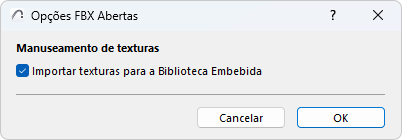
Abre-se a caixa de diálogo Opções de abertura FBX, onde pode decidir como lidar com as texturas: marque a caixa se pretender importar texturas e guardá-las na Biblioteca incorporada do projecto.
Guardar
Guardar o modelo em FBX resulta num único ficheiro FBX que contém informações de geometria, superfície e textura.
1.Active a Janela 3D.
2.Use Ficheiro > Guardar como.
3.Escolha o formato de ficheiro FBX e, em seguida, clique em Guardar.
Abre-se a caixa de diálogo Guardar opções FBX:
Criar malhas FBX:
Quando exporta o modelo, o ficheiro FBX resultante é composto por malhas, que separam o modelo em partes mais pequenas. Estas malhas FBX são construídas a partir de grupos lógicos de elementos.
Escolha uma lógica de agrupamento:
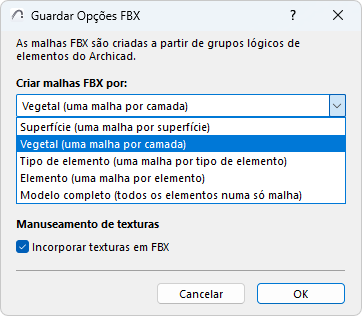
•Superfície (uma malha por superfície): crie uma malha para elementos com a mesma Superfície.
•Vegetal (uma malha por vegetal): crie uma malha para elementos no mesmo Vegetal.
•Tipo de Elemento (uma malha por tipo de elemento): crie uma malha para elementos do mesmo tipo (uma malha para todas as Paredes, uma malha para todas as Vigas, etc.)
•Elemento (uma malha por elemento): crie uma malha separada para cada elemento. Cada elemento hierárquico (como uma Parede Cortina) é exportado como uma única malha.
•Modelo inteiro (todos os elementos numa única malha): crie uma única malha FBX de todos os elementos.
Definições de Superfície a exportar
As superfícies do seu projecto incluem uma variedade de parâmetros relacionados com a luz. Escolha os parâmetros de superfície a exportar.
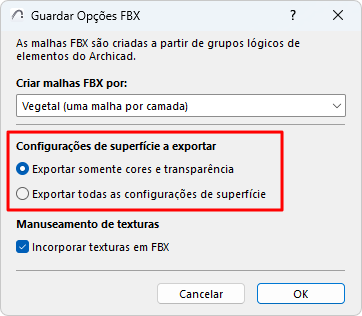
•Exportar apenas cores e transparência: para cada superfície, exporte apenas os valores de cor e transparência - ignore os valores de intensidade. Este modo maximiza a compatibilidade com outras aplicações.
•Exportar todas as definições de superfície: todos os parâmetros são preservados - isto pode ser útil se planear reimportar o modelo para o Archicad.
Manuseamento de Textura
Embeber texturas em FBX: marque para exportar texturas e embebê-las no ficheiro FBX resultante.