É possível exportar o modelo no formato de ficheiro Artlantis através de plug-ins dedicados. Pode transferir a geometria, as texturas, as câmaras de perspectiva, o sol, as luzes e os vegetais.
O plug-in de exportação está disponível a pedido aqui: Artlantis Interoperabilidade com Archicad
Como Exportar
1.Abra a perspectiva de vista 3D no Archicad.
2.Seleccionar o comando Ficheiro > Guardar como....
3.Na lista de formatos de ficheiro, escolha a versão Artlantis (*.atl) de que necessita.
4.Clique no botão Guardar e a caixa de diálogo Exportar será visualizada.
A partir deste diálogo, pode exportar um novo ficheiro Artlantis ou actualizar um ficheiro .atl já enviado para o Artlantis.
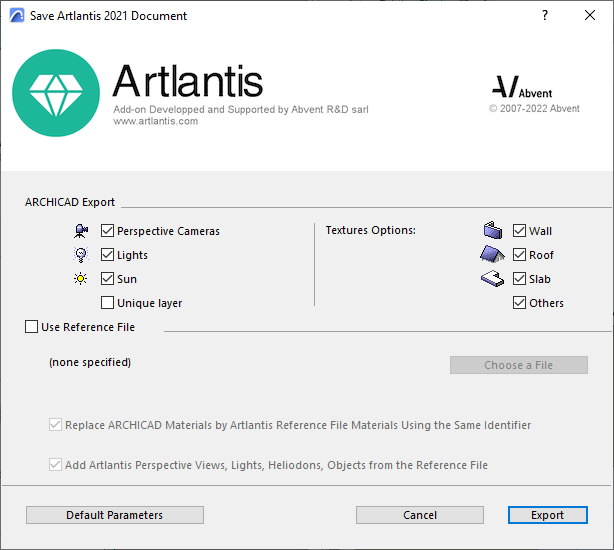
Verifique os itens a exportar.
•Câmaras de Perspectiva: todas as câmaras criadas no Archicad aparecerão na Lista Inspector de Perspectivas (Perspectives Inspector) da Artlantis.
•Luzes*: todas as lâmpadas inseridas no projecto aparecerão na Lista Inspector de Luzes (Lights Inspector) da Artlantis.
•Sol*: o heliodon (posição geográfica, data e hora) aparecerá na Lista Inspector de Heliodons (Heliodons Inspector) da Artlantis.
•Vegetal Único: se verificado, todos os vegetais Archicad são exportados para uma única camada Artlantis. Se não for verificado, todos os vegetais serão recuperados para a Lista de vegetais dos Objectos Inspector da Artlantis.
*Nota: se os controlos das Luzes ou Sol estiverem desactivados no diálogo exportar, abra a caixa de diálogo Definir Rendering (Documentação > Imagem Final 3D), active Motor de Rendering Básico e comute para ON a fonte de iluminação adequada.
•Opções de Textura Parede, Cobertura, Laje, Outros*: as texturas associadas às Superfícies serão exportadas.
*Nota: A opção Outros inclui todas as ferramentas tais como Coluna, Trave, Escada, Porta, Janela, bem como Malha e Objecto.
Actualizar um ficheiro .atl já enviado para o Artlantis.
Todos os controlos descritos na secção Criar um novo ficheiro também são válidos aqui!
1.Seleccione a opção Utilizar Ficheiro de Referência.
2.Clique em Escolher um Ficheiro.
3.Seleccione o ficheiro de referência .atl.
Opções...
•Substituir os Materiais Archicad pelos Materiais do Ficheiro de Referência Artlantis Utilizando o Mesmo Identificador
•Adicionar as Vistas de Perspectiva, Luzes, Heliodons, Objectos Artlantis do Ficheiro de Referência
Se alguma destas opções estiver activa:
Elementos novos no projecto Archicad (geometria, ponto de vista, lâmpadas, heliodon) só serão exportados se não fizerem parte do ficheiro de referência.
Nota sobre a Exportação de Elementos Curvados
Por defeito, os elementos curvados, exportados para o Artlantis nunca são suavizados. Para suavizar as curvas no Artlantis, vá ao separador Parâmetros Avançados do inspector de Shaders, seleccione o material necessário e utilize o cursor Suavidade.