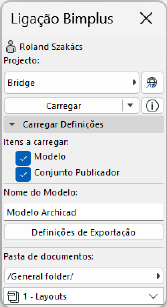
Publicar modelos e documentação no Bimplus da Allplan.
Nota: É necessária uma conta Bimplus para utilizar a ligação Bimplus.
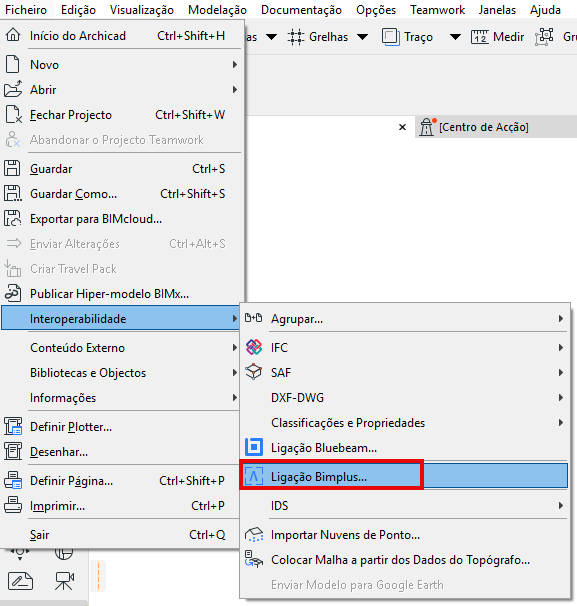
1.Ficheiro > Interoperabilidade > Ligação Bimplus
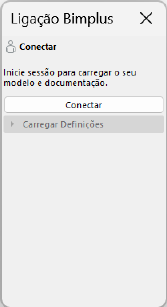
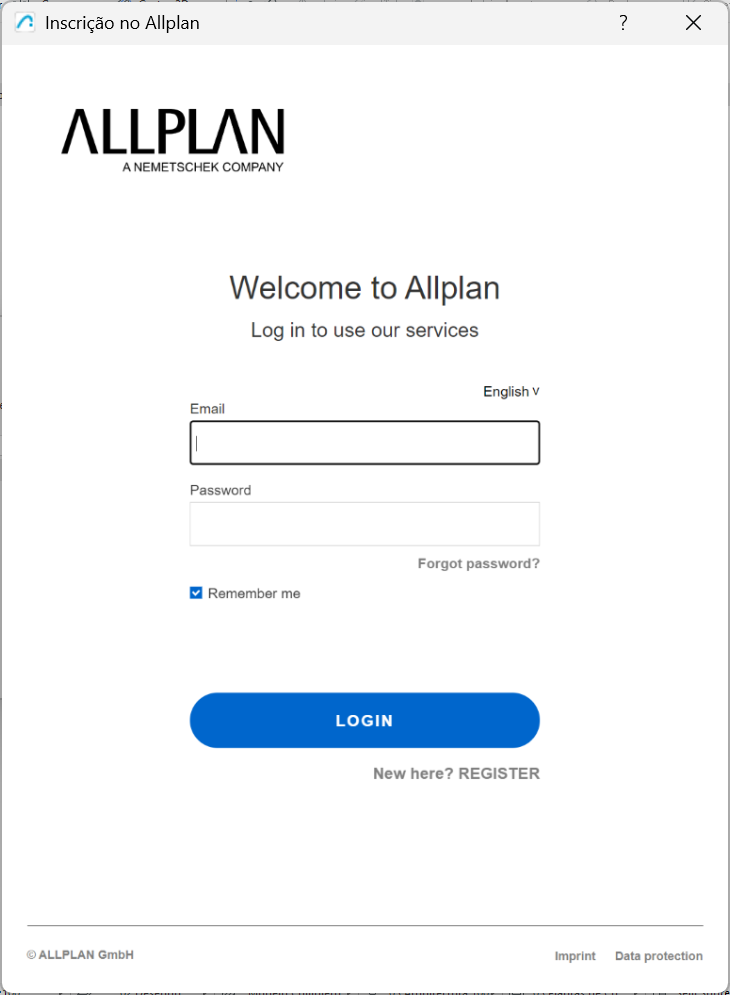
2.Iniciar sessão com uma conta Bimplus.
3.Seleccione o projecto Bimplus.
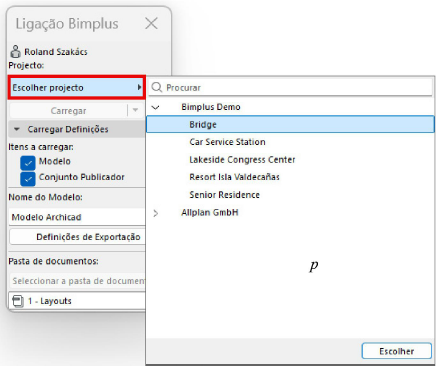
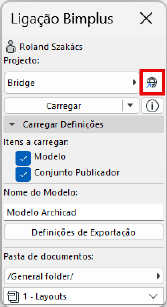
Nota: Para abrir o projecto Bimplus no navegador, clique no botão Ícone ao lado do selector de projectos. Verá o estado atual do modelo, bem como os nomes ou estruturas do modelo.
4.Configurar definições de carregamento.
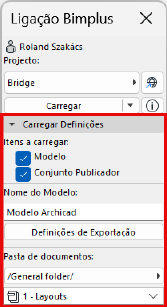
Em Definições de Carregamento, pode:
•Escolha os itens a carregar
•Nome do modelo
•Configurar as Definições de Exportação
•Seleccionar a pasta de Documentos
•Seleccione Conjunto de editores
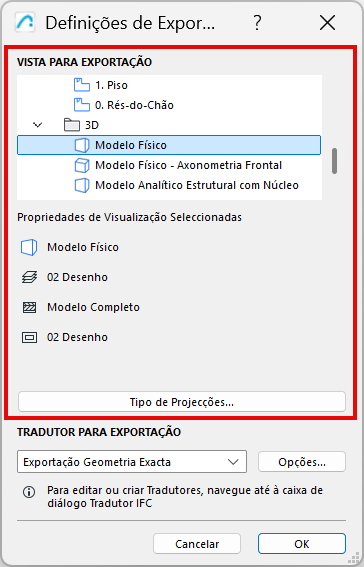
Definições de Exportação
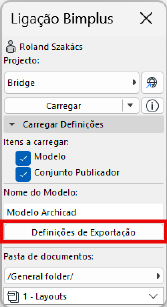
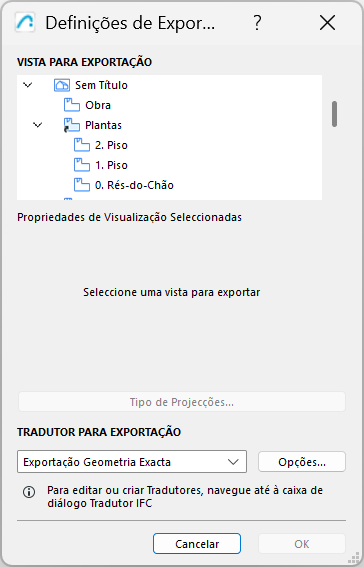
Seleccione uma Vista 3D e um Tradutor IFC para exportação no painel Definições de Exportação.
NB: Seleccione uma vista 3D para exportação para ver as suas propriedades e Definições de Vista no painel Propriedades da vista seleccionada.
5.Clique em "Carregar" para carregar o conjunto Modelo e/ou Editor para o Bimplus.
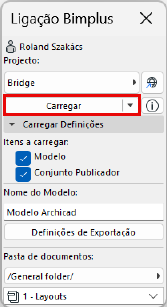
Os processos de exportação, publicação e carregamento de modelos podem ser cancelados em qualquer altura durante o processo de carregamento.
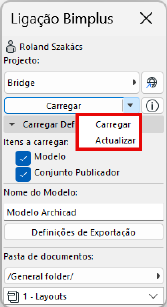
NB: No caso de um ficheiro com o mesmo nome, o Carregamento criará uma nova revisão para o modelo ou documento. Selecione "Actualizar", no menu pendente, se pretender substituir a revisão do modelo ou o documento existente.
Após o carregamento, o Bimplus processará o modelo em alguns minutos (dependendo do tamanho do modelo) e poderá então explorá-lo.
NB: O Bimplus Connection só pode carregar documentos do Archicad e depois actualizá-los para uma nova revisão. Não é possível descarregar dados do Bimplus para Archicad.