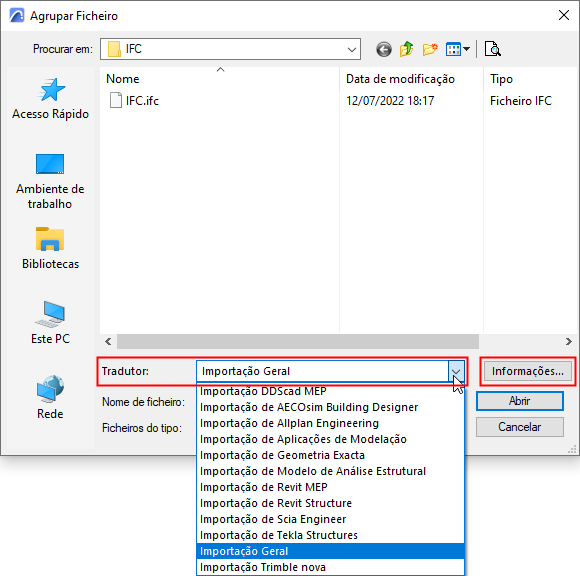
1.Utilize Ficheiro > Interoperabilidade > Agrupar.
2.Seleccione o Formato Ficheiro IFC.
3.Escolha o ficheiro IFC a agrupar.
4.Escolha um Tradutor.
Utilize a lista pendentes para escolher entre os Tradutores IFC. Existem os Tradutores IFC do actual projecto anfitrião.
5.Escolha Informações no diálogo Agrupar para ver um sumário das definições do Tradutor seleccionado.
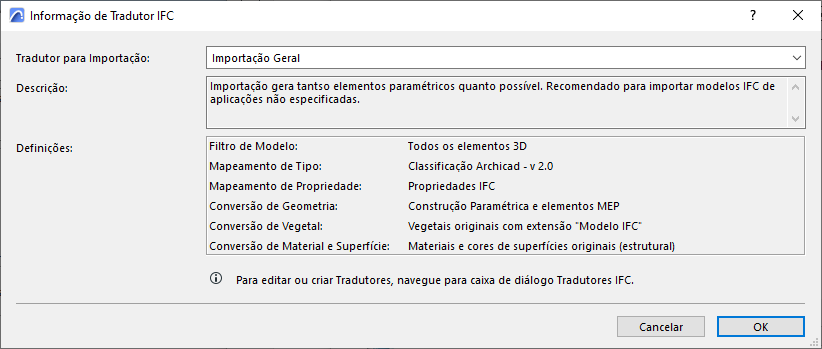
Nota: no processo de Agrupar, o Archicad usa um Tradutor para Importação IFC que escolhe no modelo a partir do projecto anfitrião actual.
6.Clique em Abrir para agrupar o Projecto IFC.
7.Siga os passos adicionais, dependendo do tipo de modelo importado.
Veja a secção seguinte.
Opções Adicionais na Importação IFC
Selecção de Edifício e de Terreno
Se o ficheiro IFC possuir múltiplos IfcBuildings e/ou IfcSites, então aparece uma caixa de diálogo Selecção de Edifício para que possa seleccionar um Edifício. O processo de importação só consegue importar um edifício de cada vez.
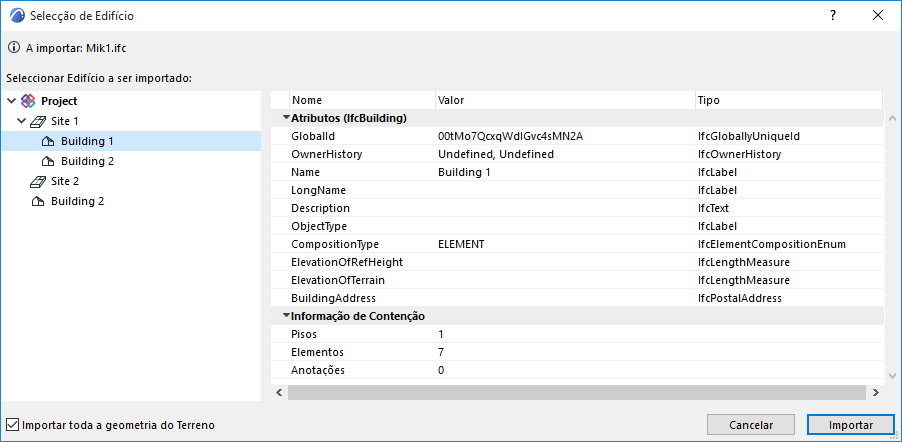
À esquerda deste diálogo de selecção, visualize o local e a hierarquia do edifício na estrutura em árvore. À direita, a informação é apresentada em todos os edifícios seleccionados.
Se a caixa de verificação "Importar toda a Geometria de Terreno" (na parte inferior esquerda da caixa de diálogo) não estiver activada, então o IfcBuilding seleccionado será importado com apenas a Geometria do IfcSite específico para o qual é atribuído o edifício.
Para importar todo o modelo do terreno, independentemente do edifício escolhido, active a opção “Importar toda a geometria de Terreno”.
Filtro de Modelo na Importação
Consoante necessário, filtre mais o conjunto de elementos para importar, usando a caixa de diálogo Filtro de Modelo.
Ver Filtrar Modelo na Importação (Filtro Secundário).
Localização de Itens da Biblioteca
Escolha onde gravar os Itens da Biblioteca gerados durante a importação IFC:
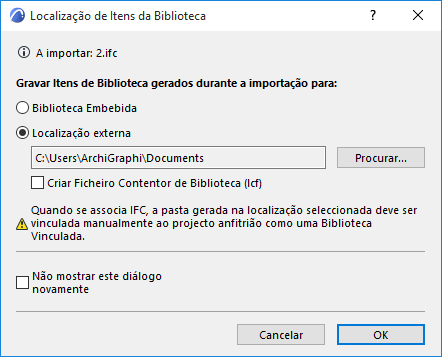
É recomendada a Localização externa. Certifique-se de vincular manualmente esta pasta ao projecto como uma Biblioteca Vinculada.
Comentários:
–Ao actualizar um Módulo Associado, a Biblioteca Vinculada não é actualizada! Se os conteúdos da Biblioteca Vinculada forem alterados, tem de actualizar a biblioteca manualmente.
–Certifique-se de que a pasta alvo pode ser escrita no momento de importação. Caso contrário, o processo de importação irá falhar.
–Em Teamwork, a opção Biblioteca Vinculada não se encontra disponível; Itens da Biblioteca gerados são gravados na Biblioteca Embebida.
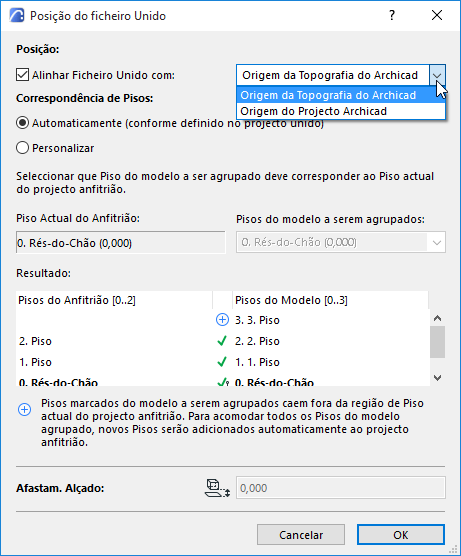
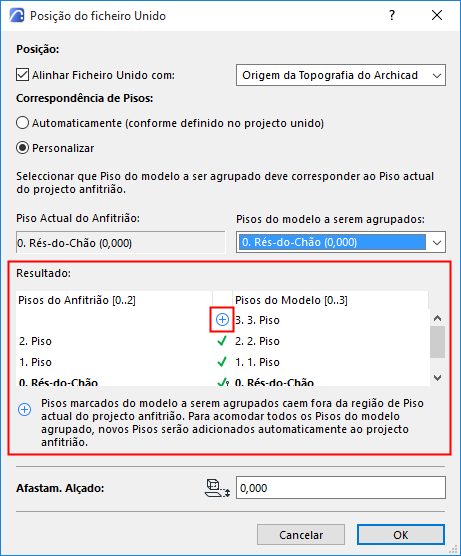
•Alinhe o ficheiro agrupado com a Origem de Projecto ou a Origem de Topografia do seu projecto.
•Correspondência de Pisos:
–Automaticamente: os pisos são colocados conforme estão no ficheiro agrupado importado.
–Personalizar: escolha que piso do projecto IFC importado deve ser colocado no piso actual no seu projeto. Na lista, cada piso do modelo IFC é apresentado com a sua própria elevação entre parêntesis.
Nota: em qualquer caso (pisos Automáticos ou Personalizados), serão criados novos pisos no projecto anfitrião, se necessário, para acomodar pisos extra no projecto agrupado.
•Afastam. Alçado: para ajustar a posição vertical do modelo importado, insira um valor positivo ou negativo em Afastam. Alçado, na zona inferior do diálogo. Por defeito (e isto recomenda-se), o valor de Afastamento do Alçado é a diferença absoluta entre os valores do alçado do piso do modelo IFC escolhido e o actual piso do projecto.
Resultado
•O Resultado mostra quais os pisos agrupados que serão colocados em que pisos do anfitrião.
•Os novos pisos (se existentes) são marcados com um sinal positivo. Estes pisos são criados no Anfitrião quando clica em OK para fechar a caixa de diálogo.