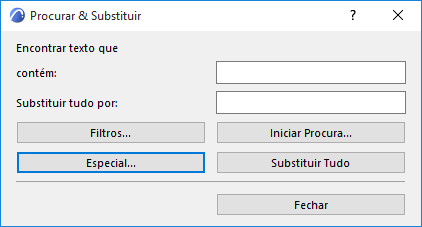
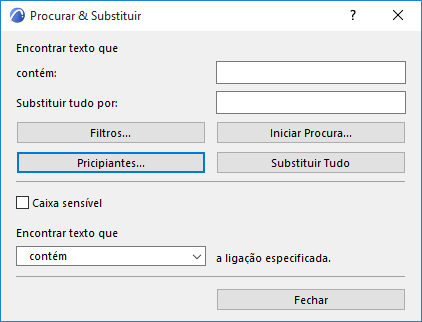
Caixa de Diálogo Procurar e Substituir Texto
O comando Edição > Procurar e Substituir Texto pode pesquisar textos em todos os tipos de elementos elegíveis. Funciona na Planta e nas janelas Secção/Alçado/AI, Pormenor, Folha de Trabalho e em Layouts.
Ver também Procurar e Substituir Texto.
A caixa de diálogo que abre dispõe de dois modos: Principiantes e Avançados. Por defeito, é visualizado o modo Principiante.
•Encontrar texto que contenha: introduzir o texto a pesquisar. O critério de pesquisa pode ser alterado em modo Experiente.
•Substituir tudo com: introduza o texto a ser aplicado se clicar em Substituir Tudo
Ao clicar no botão Filtros abre uma caixa de diálogo na qual pode definir os filtros Elemento, Vegetal e Piso.
Procurar em:
•Ponto de Vista actual: Clique neste botão para restringir a procura ao piso actual.
•Todos os Pontos de Vista: Clique neste botão para procurar em todos os pisos.
•Vegetais visíveis: por predefinição, apenas são procurados vegetais visíveis. Para activar a opção Todos os vegetais, clique primeiro em “Incluir elementos não editáveis.”
•Todos os vegetais: Clique neste botão para procurar em todos os vegetais.
Procurar em:
•Incluir Elementos não editados: assinale esta caixa se pretender alargar as possibilidades de pesquisa a três filtros novos: Texto Medido de Cotas; Rótulos Associativos e todos os layers, incluindo os invisíveis. (Tem de marcar os filtros para os incluir na pesquisa.)
•Blocos de Texto: assinale esta caixa para incluir blocos de Texto na procura.
•Rótulos: assinale esta caixa para incluir Rótulos Associativos na procura.
•Cotas com Texto Personalizado: assinale esta caixa para incluir Textos de Cota Personalizados na procura.
•Portas/Janelas: assinale esta caixa para incluir Portas/Janelas na procura.
•Zonas: assinale esta caixa para incluir Zonas na procura.
•Rótulos Associativos: assinale esta caixa para incluir Rótulos Associativos na procura. (Apenas disponível se a opção “Incluir Elementos não-editáveis” estiver assinalada.”)
•Cotas com Valor Medido: assinale esta caixa para incluir Cotas com Valor Medido na procura. (Apenas disponível se a opção “Incluir Elementos não-editáveis” estiver assinalada.”)
•Objectos/Lâmpadas: assinale esta caixa para incluir Objectos/Lâmpadas na procura.
Quando tiver feito as suas escolhas aqui, clique em OK para voltar à caixa de diálogo principal.
•Sensível às maiúsculas: assinale esta caixa para pesquisa sensível às maiúsculas.
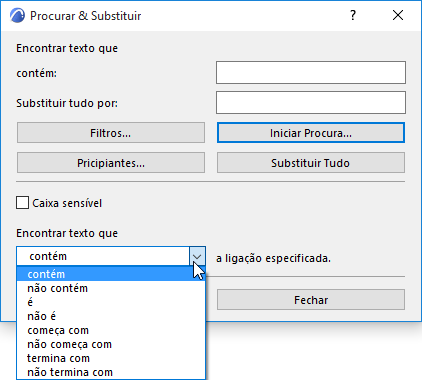
•Encontrar texto que ... a ligação especificada: seleccione o critério de pesquisa da lista.
•Se clicar em Substituir Tudo, todos só textos encontrados serão substituídos automaticamente.
•Se clicar em Iniciar Pesquisa, aparecerá uma Janela listando todos os textos encontrados.
Procurar & Substituir Resultados
•Encontrados Elementos que contêm: O critério de pesquisa original
•Substituir Textos que contenham: Introduzir texto a ser substituído quando substitui os itens da lista Descobertos seleccionados
•Com: digite texto para substituir quando substitui os itens da lista de Resultados seleccionada.
•Resultados: O campo contém a lista de Resultados. Os itens editáveis da lista estão a preto, os itens de texto só-leitura estão a cinzento. Pode iniciar a edição dum texto fazendo um duplo-clique sobre ele. Os itens alterados recentemente estão em Itálico, voltam a norma quando se aplicam as alterações.
•Substituir: Clique em Substituir para alterar todo o texto seleccionado na lista
•Ampliar: Clique aqui para ampliar o primeiro elemento seleccionado na lista
•Reduzir: Clique aqui para reduzir.
•Aplicar Alterações: Clique Aplicar Alterações para executar em Archicad alterações feitas nesta lista.
•Ao clicar Nova Procura, a lista desaparecerá e pode iniciar uma nova pesquisa.