Opções de Reconstrução de Modelo
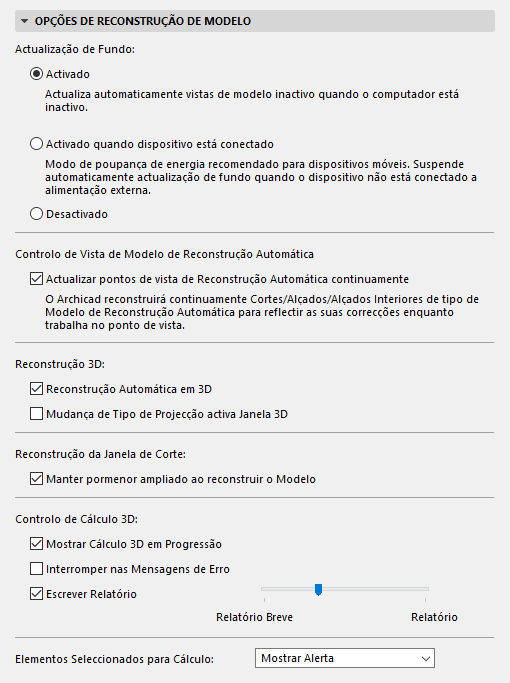
Esta caixa de diálogo (Opções > Ambiente de Trabalho > Opções de Reconstrução de Modelo) fornece controlos que afectam a Actualização de Fundo, reconstruindo as janelas 3D e de Secção/Alçado/AI, criando relatórios e tratando mensagens de erro.
•Activar Actualização de Fundo: este controlo (ligado por defeito) permite ao Archicad tirar proveito da capacidade não utilizada do processador de construir previamente diferentes vistas do modelo. Com o processamento em segundo plano utiliza também o seu hardware de forma mais eficiente. Uma vez que a Actualização de Fundo mantém janelas (separadores) do modelo abertas actualizadas(os), permite-lhe trocar mais rapidamente entre diferentes vistas.
•Activar Actualização de Fundo quando Dispositivo está conectado: modo de poupança de energia, recomendado para dispositivos móveis. Suspende automaticamente a actualização de fundo quando o dispositivo não está ligado a uma fonte de alimentação externa. O processamento em segundo plano será reactivado assim que ligar o dispositivo à fonte de alimentação.
•Desactivar Actualização de Fundo: não ocorrerá nenhuma actualização de fundo.
Feedback na Barra de Estado
A barra de estado da sua janela aplicação dá feedback sobre o processamento em segundo plano (p. ex., "Actualização de Fundo activada"). Ao clicar no ícone da barra de estado, pode aceder às três definições acima e alterá-las.
|
ÍCONES DE ESTADO PARA ACTUALIZAÇÃO DE FUNDO |
|
|
|
Activado |
|
|
ACTIVADO NO MODO DE POUPANÇA DE ENERGIA |
|
|
Desactivado |
|
|
Actualização em progresso |
Controlo de Vista de Modelo de Reconstrução Automática
•Actualizar pontos de vista de Reconstrução Automática continuamente
Se esta opção for seleccionada, o Archicad reconstruirá continuamente Cortes/Alçados/Alçados Interiores de tipo de Modelo de Reconstrução Automática para reflectir as suas correcções enquanto trabalha no ponto de vista.
No entanto, em grandes projectos, isto pode causar abrandamentos. Neste caso, tente anular a selecção desta caixa: por conseguinte, pontos de vista de Auto-reconstrução serão apenas reconstruídos quando reabrir a janela ou utilizar o comando Reconstruir no menu de contexto.
Reconstrução 3D
•Reconstrução Automática em 3D: assinalar esta caixa significa que a visualização 3D da sua planta é actualizada depois de cada modificação no modelo, logo que active a Janela 3D.
Se esta opção não estiver activada, o modelo 3D não reconhece as modificações, até que seleccione o comando Visualização > Refrescar > Reconstruir. Desactivar esta opção pode ser útil se quiser manter uma imagem 3D existente na Janela durante mais tempo, e quiser evitar a reconstrução acidental.
Nota: se editar os elementos de uma vista 3D desactualizada, os elementos apagados serão visíveis, mas não seleccionáveis. Os elementos movidos podem ser seleccionados, mas os seus pontos de selecção estarão na localização real, e não poderão ser editados. Os elementos modificados podem ser seleccionados e editados, mas será despoletada a reconstrução da vista.
•Mudança de Tipo de Projecção activa Janela 3D: marque esta opção se quiser activar a Janela 3D e reconstruir o seu conteúdo sempre que fizer uma alteração no Tipo de Projecções ou Estilos 3D.
•Manter Ampliação após Reconstrução: marque esta opção para preservar a última ampliação efectuada na Janela 3D, mesmo que utilize Visualização > Refrescar > Reconstruir. Se não a marcar, a Janela 3D reconstrói a vista, no nível de zoom original.
Reconstrução da Janela de Corte
Manter pormenor ampliado ao reconstruir o Modelo: se marcar esta opção, o nível de zoom da Janela de Secção/Alçado é mantido, mesmo depois de executar o comando Reconstruir.
Para mais informações, veja Actualizar Secções.
Mostrar Cálculo 3D em Progressão: se esta opção for activada, o progresso do processamento 3D é indicado por um temporizador especial. Isto ajuda a decidir se deve cancelar cálculos 3D muito demorados, alterar algumas definições (por exemplo, seleccionar uma área menor, definir filtros mais específicos ou opções de imagem menos rigorosas, ou reduzir o tamanho da Janela 3D).
Nota: o movimento do indicador de progresso não é proporcional ao tempo passado, mas sim à quantidade de dados processados.
Interromper nas Mensagens de Erro: se esta opção for activada, as mensagens de erro aparecerão no ecrã (na Janela de Relatório de Sessão) antes de ser completado o processo de cálculo. Se a opção não for activada, as mensagens de erro só aparecerão depois de completar todo o processo.
Escrever Relatório: utilize esta opção para activar ou desactivar a criação de um relatório sobre a conversão 3D e os processos de cálculo de listagens. Utilize o slider para definir o nível de pormenor que este deve conter.
Ver também Janela de Relatório de Sessão.
Elementos Seleccionados para Cálculo: este campo pop-up fornece três opções para gerir possíveis conflitos entre um comando e os itens seleccionados na folha de trabalho.
•Seleccione Listar Tudo para calcular todos os elementos seleccionados na lista, mesmo que não correspondam aos critérios de filtragem.
•Seleccione Usar Filtros para aplicar os filtros definidos para o esquema de lista aos elementos seleccionados. Os elementos que não correspondam a estes filtros serão ignorados.
•Seleccione Mostrar Alerta para mostrar um alerta sobre a situação, e poderá seleccionar uma das duas opções anteriores.
Para mais informações, veja Calcular (Herança).


