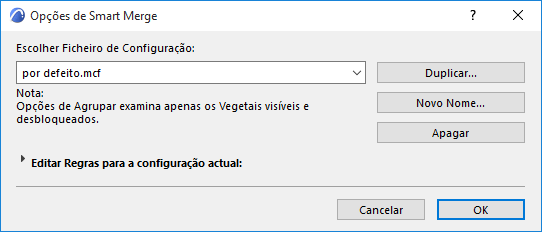
Para aceder a esta caixa de diálogo, utilize Ficheiro > Interoperabilidade > DXF-DWG > Opções de Smart Merge.
Utilize estes controlos para configurar o processo de Smart Merge para os ficheiros DXF/DWG.
Para mais informações, veja Conversão Recíproca (Smart Merge).
Pode seleccionar uma configuração existente, ou criar uma nova. Os ficheiros de configuração (mcf) têm que estar localizadas na pasta da Extensão.
Pode também duplicar, renomear ou apagar estes ficheiros de configuração, com os botões apropriados. É possível gravar em ficheiros diferentes as configurações para diferentes situações. Quando agrupa um ficheiro DXF/DWG, o Archicad procura, em primeiro lugar, o ficheiro mcf definido na secção #MERGECONFIG do ficheiro DXF-DWG Config.xml. Se esta secção não for utilizada, o Archicad procura, sucessivamente, o ficheiro de configuração dxf.mcf e o ficheiro default.mcf.
Se não existir nenhum destes, seleccione outro ficheiro mcf na caixa de diálogo Ficheiro > Interoperabilidade > DXF-DWG > Opções de Smart Merge.
Um conjunto de configuração indica aquilo que acontece quando agrupa um desenho DXF/DWG ao Projecto.
O processo Agrupar só afecta elementos visíveis e desprotegidos, por isso, se quiser evitar a alteração de elementos, deve escondê-los ou protegê-los.
Pode visualizar ou editar os pormenores do conjunto de configuração, clicando na pequena seta junto a Editar regras para a Configuração actual. As regras da lista são editáveis. O número máximo de regras é de 16. Uma regra é constituída por uma condição, e uma ou mais acções. Se um elemento proveniente de um desenho DXF/DWG cumprir a condição de uma regra, serão executadas as acções associadas.
Os elementos que não cumpram nenhuma condição da lista são ignorados.
Acrescentar ou Remover Regras
A opção Nova Regra adiciona uma nova regra vazia à lista. A condição e as acções desta regra estarão indefinidas. Uma regra torna-se válida, se a condição estiver totalmente definida, e se for determinada pelo menos uma acção.
Pode remover uma regra, seleccionado a respectiva linha, e clicando na opção Apagar Regra. (As linhas separadoras não são seleccionáveis.)
Editar uma Regra
Se quiser editar uma condição, tem que clicar na linha apropriada da lista, e escolher outro tipo de condição na janela pop-up. Para editar uma acção, clique na linha com a acção que quiser alterar, e seleccione outra acção disponível na lista pop-up. Se quiser apagar uma acção pertencente a uma regra, seleccione-a e clique em Apagar Acção. Uma regra tem que ter, no mínimo, uma acção, por isso, não poderá apagar a última. O botão Adicionar Acção insere uma acção a seguir à seleccionada. No início, não estará definida, por isso, tem que ser definido um valor válido para a acção.
É necessário ler as acções sequencialmente, porque há casos em que a ordem de execução é relevante (p.ex., chega a resultados diferentes se duplicar uma parede a partir da sua posição original, e depois mover o duplicado, ou se mover primeiro o item original, e depois o duplicar a partir da nova posição). Normalmente, as acções são aplicadas a elementos da Planta Archicad, mas nem sempre. As operações que se seguem a uma duplicação de um elemento são aplicados à cópia. As acções que se seguem à acção Resumir a partir do Ficheiro Agrupado são aplicadas ao “Outlined drawing” guardado no ficheiro DXF/DWG.
Para mais informações sobre “Desenho de contorno,” leia a secção que se segue: Mais Informação sobre Smart Merge.
Mais Informação sobre Smart Merge
Para compreender como funciona o processo Agrupar, vejamos ao pormenor o que acontece:
No Archicad:
•Pode adicionar novos elementos. Mesmo que os crie, copiando elementos existentes, serão na mesma novos, e receberão IDs exclusivas.
•É possível alterar elementos criados previamente. Ou seja, pode arrastá-los, alongá-los, ou alterar parâmetros de superfícies. Quando inserir ou alterar uma janela ou porta na parede, esta irá mudar, porque a sua data de modificação também muda. Isto significa que, quando agrupar o ficheiro DWG/DXF novamente ao Archicad, a sua única opção será visualizar o “Desenho de Contorno”, junto ao elemento parede do modelo Archicad original.
•Pode apagar qualquer elemento.
O que o utilizador AutoCAD pode fazer com o seu ficheiro DWG:
•Pode adicionar novos elementos.
•Pode mover, rodar, ou espelhar itens. Pode até alongá-los, mas não é aconselhável: a função Agrupar só processa transformações que preservem o tamanho dos elementos.
•Pode duplicar elementos e apagá-los.
Mas como sabemos que um item do desenho (a terminologia da Autodesk chama-lhe entidade) foi exportado por nós ou criado pelo outro utilizador? Como é que sabemos o que ele/ela fez aos itens da categoria anterior?
A Autodesk dispõe de meios de adicionar dados (também chamados dados estendidos de entidade) a cada entidade.
Isto permite guardar informação específica de Archicad, juntamente com a imagem de cada um dos elementos exportados.
Estes elementos podem ser simples, pelo que podem ser representados por uma única entidade AutoCAD (como uma circunferência); ou complexos (como uma parede que consiste, no mínimo, em duas linhas e uma trama).
Os elementos complexos têm que ser unificados em blocos (semelhantes a itens de biblioteca Archicad), para serem tratados como unidades.
A função Agrupar necessita que o elemento original e inalterado esteja presente na planta, para poder incorporar as alterações que o utilizador AutoCAD tenha efectuado, de modo que só será guardada a informação mínima.
•A ID exclusiva (Archicad) ID e o tipo de elemento
•As três coordenadas que o AutoCAD (ou outro programa) transforma, se a entidade for movida, rodada ou esticada. (Se o outro programa não for o AutoCAD, deve ser feito de forma semelhante)
•A ID AutoCAD do vegetal do elemento, para que o Archicad possa detectar se o utilizador AutoCAD passou o elemento para outro vegetal
•A ID AutoCAD ID do elemento originalmente exportado, para distinguir o original dos duplicados; isto é o que acontece aos diferentes elementos no processo de Agrupar
•Elementos criados na Planta depois de exportar o DWG: nenhuma acção
Entidades adicionadas pelo utilizador AutoCAD (não incluindo duplicados dos elementos gerados em Archicad) são adicionadas à planta.
Elementos exportados para o desenho (que podem, ou não, ter sido modificados pelo outro programa): tenha em mente que nada impede que ambos os utilizadores modifiquem/apaguem simultaneamente estes elementos. A situação pode ser descrita por uma matriz como esta:
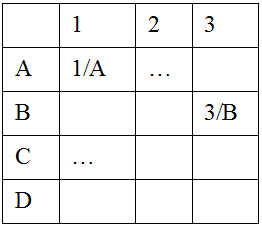
onde:
1: o utilizador Archicad não modifica o elemento
2: o utilizador Archicad modifica o elemento
3: o utilizador Archicad apaga o elemento
A: o utilizador AutoCAD não modifica o elemento
B: o utilizador AutoCAD modifica o elemento
C: o utilizador AutoCAD copia o elemento
D: o utilizador AutoCAD apaga o elemento
•o caso 1/A é simples: ninguém modificou o elemento, que se mantém inalterado;
•1/B: o estado original do elemento pode ser recuperado a partir do ficheiro, por isso não há problema em aplicar as alterações;
•1/C: tal como 1/B, mas aplicado à cópia do elemento original;
•1/D: o elemento é apagado.
No entanto, se tiver modificado (2) ou apagado (3) um elemento, os resultados podem ser muito diferentes. Se tiver movido uma parede que o utilizador AutoCAD tenha deixado no lugar (2/A) mas onde tenha montado tubagens: as tubagens aparecem agora no meio do nada.
Se ambos moveram um elemento (2/B): a sua deslocação foi completada, mas não sabe como aplicar o movimento do seu parceiro, porque a posição original não é preservada no desenho.
Esta é a única forma de lidar com o problema: o desenho AutoCAD contém a imagem do elemento, reflectindo as alterações desejadas. Esta imagem (o “Contorno”) pode ser desenhada directamente na Planta, por isso, pode ver o que o utilizador AutoCAD tencionava fazer. A partir daí, pode decidir manualmente o que fazer.
Nota: se um elemento tiver sido redimensionado em AutoCAD, a função Agrupar desenhará o seu contorno, e os elementos redimensionados aparecerão no Archicad como linhas, arcos e tramas simples.
•3/D: ambos pretendiam apagar o elemento. Uma vez que já o fez, não tem nada a fazer.
Por favor, tenha em conta que a função Agrupar é configurável; as soluções acima referidas são apenas sugestões.
Existem muitas outras possibilidades:
•Pode mover o elemento original para outro vegetal.
•Pode mover o elemento proveniente do desenho AutoCAD para outro vegetal.
•Pode fazer com que o Archicad peça a confirmação em qualquer ponto de uma sequência. Isto significa que o Archicad amplia o elemento em questão, para que possa examinar as alterações e decidir quanto às Acções de Agrupar.
As acções disponíveis são:
•Colocar o Elemento no Vegetal <vegetal>: esta acção coloca o elemento da Planta no vegetal especificado no ficheiro DXF/DWG
•Colocar o Elemento no Vegetal 'Apagado'
•Colocar o Elemento no Vegetal 'Editado'
•Colocar o Elemento no Vegetal “Copiado”: estas acções colocam o elemento num vegetal especial, criado pela Extensão. Isto é útil para distinguir os elementos editados pelo utilizador AutoCAD.
•Duplicar Elemento: cria uma cópia do elemento
•Transformar Elemento: executa as transformações aplicadas ao elemento no ficheiro DXF/DWG (arrastar, rodar, espelhar, ou até alterar vegetais, se necessário). No que esta última alteração só é efectuada se a acção “Colocar Elemento no Vegetal” também estiver activa. As operações de redimensionamento são ignoradas.
•Apagar Elemento: remove o elemento do desenho
•Contorno do Ficheiro Agrupado: esta acção deve ser seleccionada quando quiser colocar o “Contorno” do elemento no desenho, ou quando não puder seleccionar mais nenhuma acção. É este o caso, se o elemento original tiver sido alterado ou apagado no Archicad. Isto significa que o elemento será gerado pelas entidades AutoCAD, como um conjunto de elementos 2D Archicad.