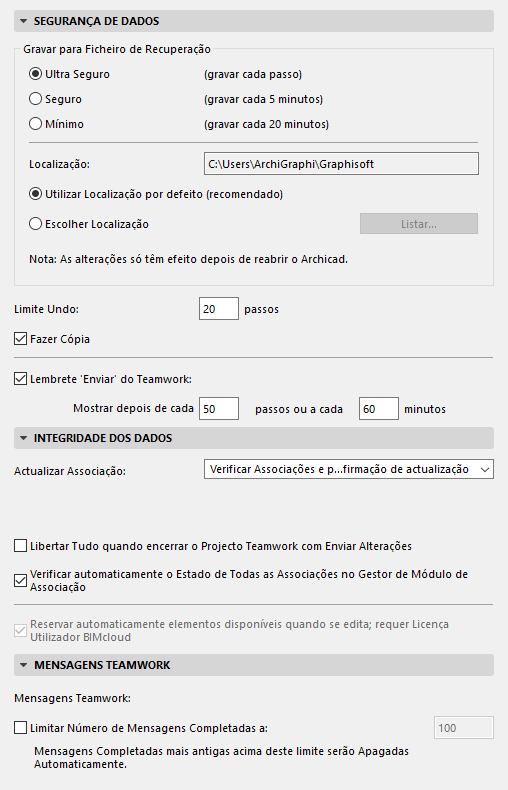
Segurança & Integridade dos Dados
(Opções > Ambiente de Trabalho > Segurança & Integridade dos Dados)
Utilize as propriedades da caixa de diálogo Segurança & Integridade dos Dados (Opções > Ambiente de Trabalho > Segurança & Integridade dos Dados) para minimizar o risco de perda de dados e corrupção de ficheiros. Isto é especialmente importante se a corrente eléctrica sofrer picos ou falhas, ou se o seu computador é propenso a conflitos de software.
Gravar para Ficheiro de Recuperação
A função Gravar para Ficheiro de Recuperação dispõe de algumas opções que o protegem contra a perda de dados. Se tiver que reiniciar o programa ou o computador, devido a uma falha, aparecerá uma caixa de diálogo, na próxima vez que iniciar o Archicad, que permitirá continuar o trabalho interrompido.
Se a opção Gravar para Ficheiro de Recuperação estiver activa, o cursor Bulldozer pode aparecer momentaneamente no ecrã, enquanto o programa guarda as alterações realizadas ao Projecto, desde a última Gravação para Ficheiro de Recuperação (ou manual, com o comando Guardar). Mesmo em Projectos grandes, a função Gravar para Ficheiro de Recuperação deve concluir o seu ciclo no intervalo de alguns segundos.
Opções de Gravar para Ficheiro de Recuperação:
•Ultra Seguro: a opção recomendada e predefinida. Os dados são guardados num ficheiro de recuperação após cada passo.
•Seguro: guarda dados a cada 5 minutos.
•Mínimo guarda dados a cada 20 minutos.
Existem três limitações às funções de Gravar para Ficheiro de Recuperação. Os seguintes itens têm que ser guardados manualmente:
•Itens de Biblioteca abertos
•Renderings completos
•Todos os tipos de Listagens
Se o Archicad for reiniciado, depois de uma falha geral, serão detectados os dados de Ficheiro de Recuperação, e poderá abri-los. O Ficheiro de Recuperação está também disponível para abertura na caixa de diálogo Iniciar.
Pasta de Recuperação
Guarda os documentos guardados na localização especificada:
•Utilizar Localização por defeito, ou
•Escolher Localização e Listar as pastas no seu computador ou na rede.
As alterações da Pasta de Recuperação são efectivas depois de reiniciar o programa.
Limite Undo
Defina o número de passos que pode anular.
Ver também Desfazer/Refazer.
Fazer Cópia
Marque esta opção para criar uma cópia de backup da versão guardada do seu trabalho, acrescentando a extensão “.bpn” ao respectivo nome.
Para criar backups de Projectos de Equipa, veja também Teamwork.
Lembrete 'Enviar' do Teamwork
Assinale esta caixa para apresentar automaticamente um lembrete no ecrã para Enviar as suas alterações quando trabalha em Teamwork.
Insira a frequência de apresentação da notificação:
•após um determinado número de acções no projecto ou
•após um certo número de minutos
(consoante o que ocorrer primeiro).
Ver Lembrete Automático para Enviar Alterações.
Controla se é necessário verificar o estado dos Módulos de Associação sempre que inicia a saída de um documento (p. ex., Publicar).
•Ignorar Associações: seleccione esta opção para ignorar qualquer modificação efectuada nos ficheiros associados. Esta é a opção de abertura mais rápida para ficheiros que contenham Módulos.
•Verificar Associações e pedir confirmação de actualização: na saída de um projecto, o programa procura todos os ficheiros associados e verifica a sua data de alteração. É emitido um alerta, a pedir a confirmação da actualização das modificações. Esta é a definição por defeito.
•Verificar e actualizar Associações automaticamente: na saída de um projecto, o programa actualiza todos os Módulos associados a ficheiros alterados.
Se surgir algum problema no decurso do processo de actualização automática, seleccione a primeira opção (Ignorar Associações), abra o ficheiro novamente, e depois actualize as associações manualmente, a partir da caixa de diálogo Gestor de Módulo de Associação.
Nota: a opção aqui definida será preservada no ficheiro de Preferências, mas não será guardada com o Projecto.
Libertar Tudo (Teamwork)
A preferência Libertar Tudo com Enviar Alterações afecta se o Archicad libertar automaticamente todas as suas reservas, sempre que Fechar um Projecto Teamwork, utilizando a opção Enviar.
Ver Mantenha ou Liberte as Suas Reservas com Enviar & Guardar.
Verificar automaticamente o Estado de Todas as Associações no Gestor de Módulo de Associação
Com esta definição original activada, o Archicad verifica o estado das Associações de cada vez que abrir o Gestor de Módulo de Associação. Em projectos com muitas associações, o processo de verificação automática pode tornar o programa mais lento. Neste caso, desseleccione a opção.
Reservar elementos disponíveis automaticamente ao editar
Nota: não disponível na BIMcloud Basic.
Esta função Teamwork está activa por defeito. Quando trabalha num elemento em Teamwork, ele fica automaticamente reservado para si, sempre que possível.
Se a reserva automática tornar o seu trabalho mais lento, é-lhe solicitado que desmarque esta função. Pode, então, Reservar elementos consoante necessário, clicando no botão Reservar na Palete Teamwork ou nos menus de contexto.
Utilize este controlo para gerir o número de mensagens do Teamwork guardadas. Seleccione a caixa Limitar Número de Mensagens Completadas a e introduza o número máximo de mensagens que pretende guardar. Assim que tiver alcançado o limite, as suas mensagens mais antigas serão apagadas.