Iluminação (Canal de Superfície Cineware)
Não disponível no Archicad 29 Solo
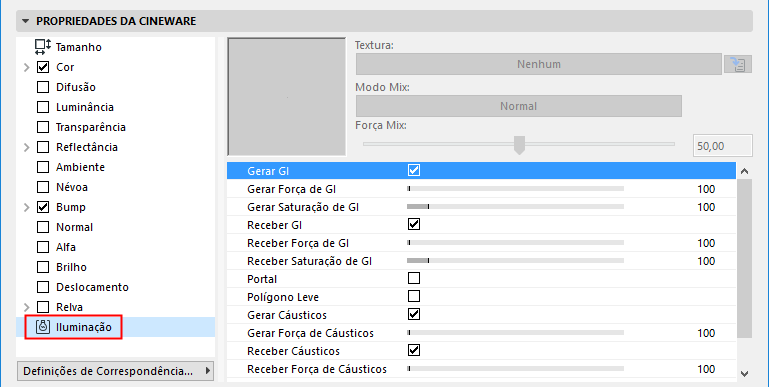
Utilize o canal Iluminação nas Superfícies para activar ou desactivar a geração ou recepção de Iluminação Global (GI) para e desta superfície e para controlar a intensidade dos cáusticos.
Se, por exemplo, tiver um projecto com muitos objectos transparentes, seria muito trabalhoso calcular os cáusticos para cada objecto. Neste caso, pode excluir superfícies particulares do cálculo de cáusticos.
Esta página define também a definição de modelo Iluminação Global da superfície (isto afecta significativamente a forma como os pontos de brilho reagem à luz na cena).
Cada tipo de GI (gerada e recebida) tem os seus próprios valores ajustáveis para Força e Saturação.
Para que o canal de superfície Iluminação tenha efeito, é necessário activar Iluminação Global (GI) em Definir Rendering. (Ver Iluminação global (Cineware).)
Gerar GI
A opção Gerar GI afecta a luz criada pelo canal Luminância da superfície, bem como qualquer luz transmitida uma determinada fonte de luz.
•Gerar Força de GI: define com que força determinada superfície irá emitir.
•Gerar Saturação de GI: ajuste com precisão a saturação de texturas utilizadas em Gerar GI.
Desactive a definição Gerar GI se não pretender que determinada superfície tenha efeito sobre outros objectos.
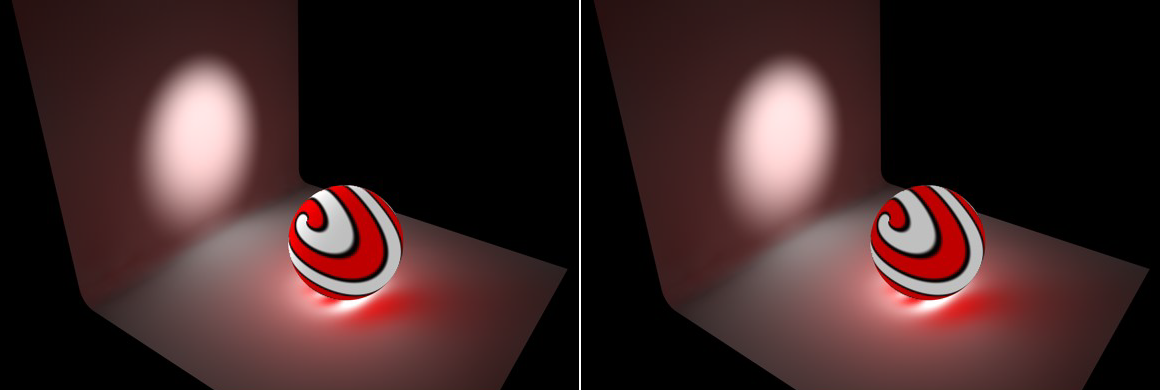
Na imagem abaixo, a cena original está do lado esquerdo. É utilizado um holofote para iluminar a parede. À esfera foi atribuída uma superfície com um canal Luminância activo através do qual a parede é também iluminada, em parte quando a cena é renderizada através da Iluminação Global.
Do lado direito, a opção Receber GI para a superfície da esfera foi desactivada. Isto significa que a esfera deixará de receber luz reflectida da parede. A auto-iluminação da esfera permanece não afectada.
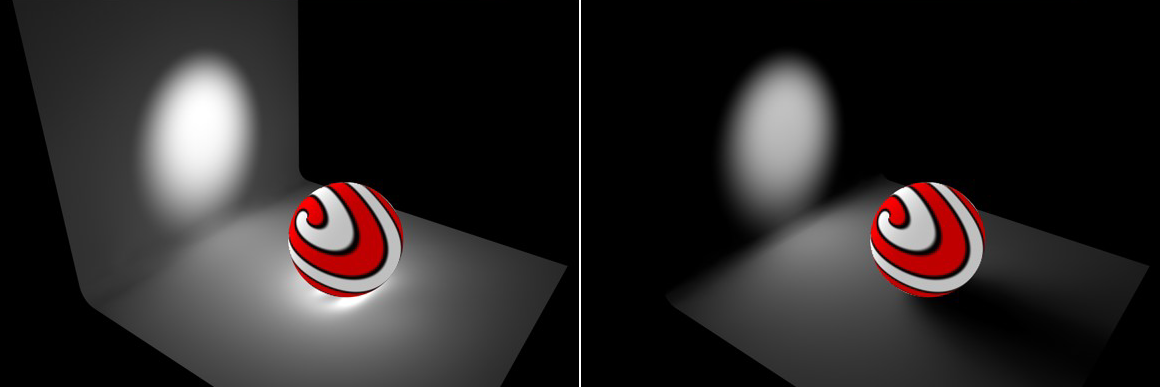
Abaixo, do lado esquerdo, outra cena original: a esfera gera e recebe GI, mas o valor Saturação para a opção Gerar GI foi definido para 0%. O brilho da cena permanece constante mas a informação de cor da esfera na luz que reflecte já não existe.
Finalmente, em baixo à direita, a imagem mostra o resultado de uma opção Gerar GI completamente desactivada para a esfera. A iluminação dentro da esfera continua evidente, porém, esta iluminação já não afecta do resto da cena. Apenas a luz reflectida do holofote permanece.
Se uma superfície possuir um canal Transparência activo, esta pode também ser utilizada em conjunto com o parâmetro Portal. Deste modo, é possível melhorar a qualidade da GI em muitos aspectos, por exemplo quando a luz do sol irradia através de uma janela para dentro de compartimento. Superfícies transparentes, como janelas, serão amostradas mais detalhadamente em relação ao trespasse da luz pelas mesmas.
Receber GI
Desactive esta opção se não pretender que determinada superfície receba brilho nem cor de outros objectos.
•Receber Força de GI: defina em que grau determinada superfície irá receber cor e brilho de outras superfícies.
•Receber Saturação de GI: ajuste com precisão a saturação de texturas utilizadas para GI. Contrariamente à Saturação previamente descrita, esta definição afecta apenas a recepção de GI, não a irradiação desta.
Portal
A activação desta opção irá definir o objecto para o qual é atribuído como um Portal (assegure-se de que também activa o canal Transparência).
Portais devem ser posicionados/instalados nas janelas. Quando posicionados em janelas com uma moldura com barras transversal, múltiplos Portais irão aumentar a qualidade geral.
Portais são, por norma, superfícies de polígono único (p.ex. Plano primitivo), posicionados onde a luz atravessa aberturas relativamente estreitas. A direcção em que os vectores normais se apresentam é irrelevante.
Se não pretender efectuar alterações correspondentes no próprio objecto reflector de luz, pode influenciar a luz que trespassa o Portal, alterando as definições de Cor ou Brilho no canal Transparência.
Se esta opção estiver activada, a forma como um objecto (luminoso) é incluído no cálculo de GI será optimizada. Esta opção deverá ser activada se o objecto servir como uma Luz de Área.
Cáusticos
Um efeito cáustico é um efeito de luz composto por uma luz refractada ou em feixe. Um exemplo típico de um efeito cáustico são as linhas onduladas no fundo de uma piscina. Cáusticos podem também ser vistos em superfícies refractivas, p.ex. num anel reflectivo. Superfícies geradoras de efeitos cáusticos devem ser reflectivas ou transparentes.
A geração e recepção de cáusticos pode ser activada ou desactivada separadamente. Contudo, isto é apenas relevante se a opção Cáusticos tiver sido activada em Definir Rendering e as fontes de luz com geração activa de cáusticos estiverem presentes na cena.
Tanto Amostras, como Raio afectam a qualidade do efeito. (Ver em baixo.)
Gerar Cáusticos
Active esta opção para activar a geração de cáusticos para a superfície activa. Assegure-se de que o canal de superfície Transparência (para cáusticos resultantes da passagem de luz através de água num copo) ou Reflectância (para cáusticos resultantes de luz reflectida de uma objecto curvado) está activo.
Nota: apenas o parâmetro Gerar é relevante durante a utilização de cáusticos em volume.
•Gerar Força de Cáusticos: utilize o controlo de deslize para definir a força do efeito.
Receber Cáusticos
Activa a recepção de cáusticos de superfície para a superfície
•Receber Força de Cáusticos: utilize este controlo de deslize para definir a força do efeito.
Raio
Uma vez que os cáusticos são compostos por fotões, o brilho e o detalhe do efeito são determinados pela densidade desses fotões.
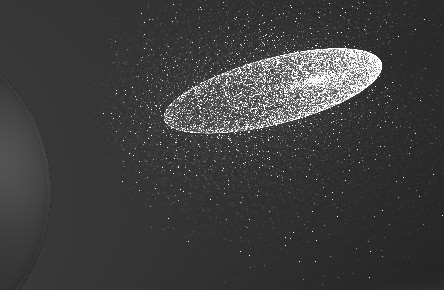
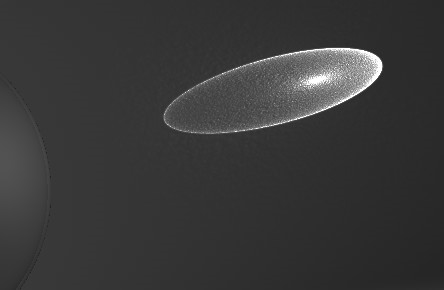
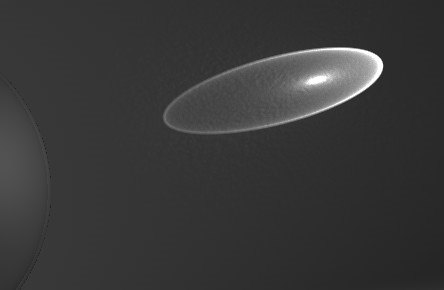
O valor Raio define o raio em redor dos píxeis de imagem, no qual o cálculo irá procurar fotões. Quanto maior o raio, mais suave e menos preciso o resultado. Raios inferiores oferecem resultados mais detalhados, porém, também mais granulados.
|
|
|
|
Raio=1; fotões individuais podem ser vistos como pontos de luz, uma vez não são interpolados em conjunto |
|
|
|
|
|
Raio=10 |
Raio=100 |
Amostras de Cáusticos
Isto define o número máximo de fotões dentro do Raio, utilizados para calcular o efeito.
No geral, quanto mais Amostras estiverem incluídas no cálculo, mais exacto será o efeito dos cáusticos. Valores de Raio maiores requerem tempos de rendering mais longos e resultam em efeitos cáusticos desfocados.
Resumindo: mais amostras por raio significa uma imagem mais precisa. O aumento do Raio significa mais desfocagem, porém também um tempo de rendering superior.