
Difusão (Canal de Superfície Cineware)
Utilize este canal para criar irregularidades na cor de superfície (funciona através do aumento e da redução do brilho do canal de cor).
Quase todas as superfícies podem usar uma pequena variação para parecerem mais naturais. Objectos do mundo real apresentam quase sempre algum tipo de desgaste, sinais de uso ou sujidade. A adição de tais características faz a superfície 3D parecer mais natural e realista.
Para criar um tal efeito, pode ser carregada uma textura (imagem ou shader) no canal Difusão.
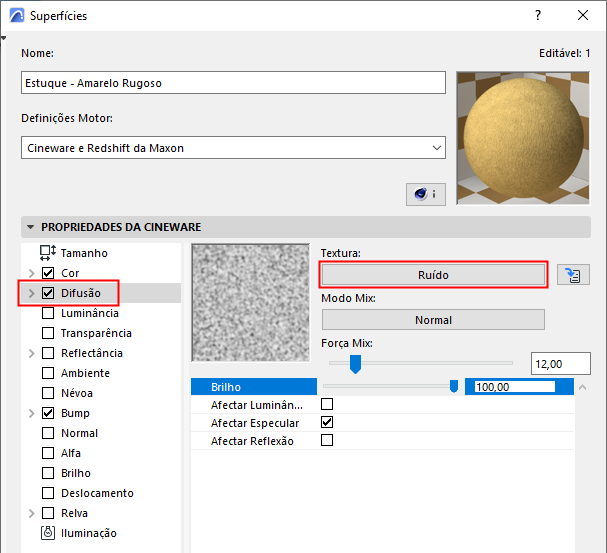
Utilize o controlo de deslize brilho para ajustar o brilho da cor do canal. As funções de brilho são um pouco como um multiplicador.
Afectar Luminância
Active a opção Afectar Luminância se pretender que o mapa de difusão afecte a propriedade de luminância. Quanto mais escuro for um píxel no mapa de difusão, mais escura será a região correspondente da luminância. Isto ajuda-o a adicionar irregularidades à luminância para alcançar um aspecto mais natural.
Se a opção Afectar Especular estiver seleccionada, o mapa de difusão é também aplicado à propriedade especular. Deste modo, serão reduzidos os valores especulares da superfície onde o mapa de difusão for escuro. Esta opção está seleccionada por defeito uma vez que contribui significativamente para o realismo.
Afectar Reflexão
Seleccione Afectar Reflexão se pretender aplicar o mapa de difusão às propriedades de reflexão e de ambiente para um aspecto mais natural. Quanto mais escuro for um píxel no mapa de difusão, mais escura será a região correspondente da reflexão.