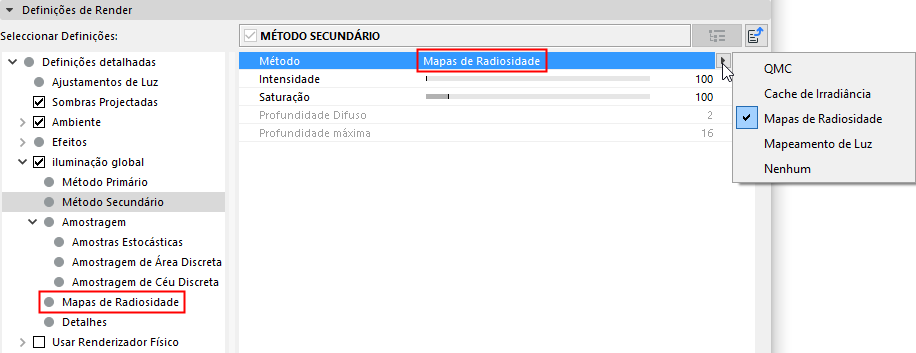
Mapas de Radiosidade (Iluminação Global Cineware)
Esta definição está disponível como parte do efeito de Iluminação Global opcional, na vista Detalhada de Definir Rendering para o motor Cineware.
Ao utilizar o Método Secundário, os Mapas de Radiosidade são uma função rápida e fácil de usar, particularmente bem adequada a renderings de previsualização.
Simplificando, a iluminação (fontes de luz, luzes de Área, céu) em polígonos é calculada internamente como texturas especiais (Mapas de Radiosidade) durante o rendering, antes do real cálculo de GI. Estes Mapas de Radiosidade são então utilizados durante o verdadeiro cálculo de GI para um rendering mais rápido. Este método tem diversas vantagens e desvantagens:
Vantagens:
•Cálculo de GI é mais rápido
•Mapas de Radiosidade podem ser guardados e reutilizados.
Desvantagens:
•A real profundidade de difuso (número de reflexões de luz difusas) é 1 (2 no caso de luzes de Área e/ou céus), o que escurece o rendering. Em certa medida, isto pode ser compensado através do aumento do valor Gamma.
•É necessária mais memória
•Em caso de utilização de geometria simplificada (p.ex., paredes de polígono simples sem espessura), a luz pode trespassar. Isto pode ser prevenido através de uma modelação mais realista, ou seja, conferindo espessura às paredes.
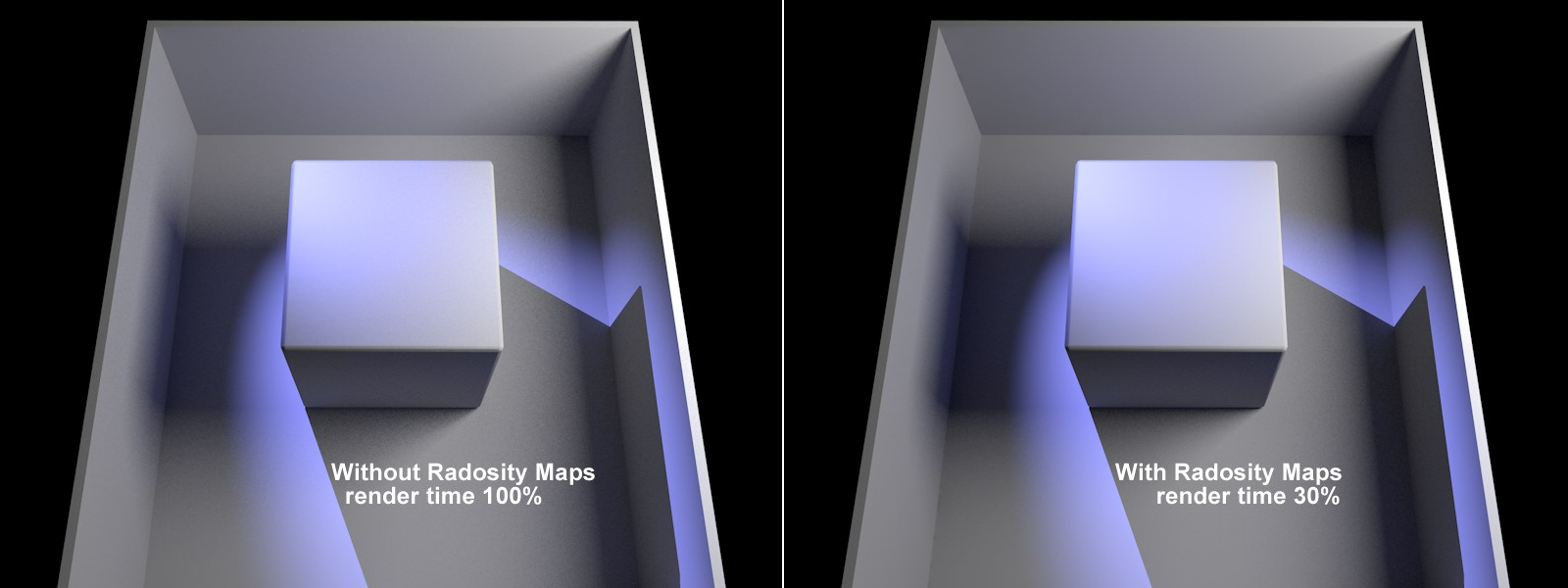
No exemplo acima, o tempo de rendering foi significativamente reduzido sendo alcançado um resultado semelhante.
A utilização de Mapas de Radiosidade escurece (reduz profundidade difuso) um pouco os cantos e as sombras.
Dicas:
•Mapas de Radiosidade podem ser tornados visíveis (defina o comando Modo para "Sombras Próprias").
•Os Mapas de Radiosidade devem ter uma dispersão de luz o mais homogénea possível.
Utilize esta definição para definir a resolução do Mapa de Radiosidade. Quanto maior o valor, menores serão os Texels (os quadrados para os quais uma cor/um brilho uniforme é determinada(o)) e mais elevada será a qualidade do Mapa de Radiosidade (com tempos de rendering correspondentemente superiores e maiores necessidades de memória).
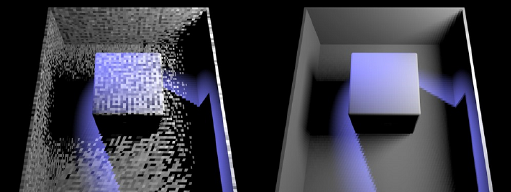
À esquerda um Mapa de Radiosidade de fraca qualidade, à direita de melhor qualidade
Pode tornar os Texels visíveis sem cálculos complicados através da definição do modo para Texels e da renderização do Projecto.
Se os Texels forem demasiado grandes e trespassar luz, a redução do tamanho dos Texels poderá ajudar a minorar este problema.
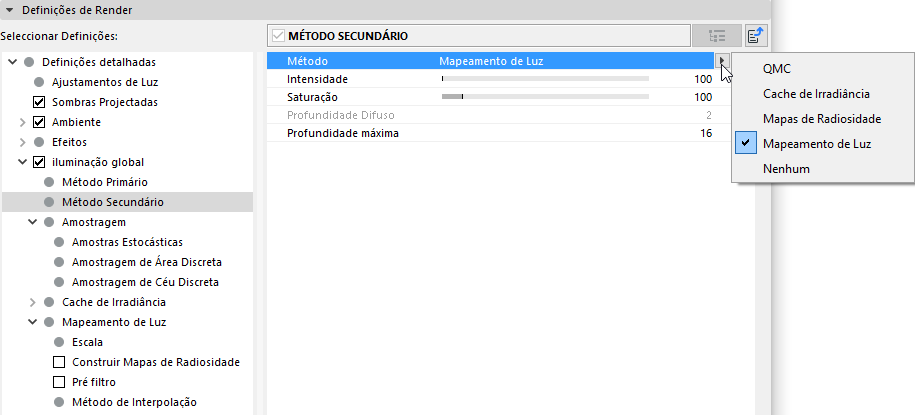
Dito de forma simples, o método Mapeamento de Luz funciona do seguinte modo: uma série de amostras é emitida para a cena a partir do ângulo de visão da câmara. Estas amostras são frequentemente reflectidas (dependendo do valor de Profundidade Máxima), excepto se a amostra não bater no céu ou mesmo em nada. As cores calculadas, quando a geometria é atingida, são avaliadas. O resultado são cadeias inteiras de amostras, que podem ser calculadas muito rapidamente (também para números elevados de reflexões) e em consideração de outras cadeias de amostras - de forma mais rápida do que com qualquer outro método de GI. As cores calculadas são guardadas num padrão de célula (ou, se pretender, como ficheiro que pode ser reutilizado mais tarde) e depois disponibilizadas através do Método Primário que, ele próprio, utiliza o Mapa de Luz com uma profundidade de amostra superior a 1 na recolha de (amostras de) luz.
Tenha em atenção que a imagem renderizada terá com maior frequência mais brilho devido à alta profundidade da amostra, que é mais alta do que a de outros métodos de GI. Para compensar este brilho, reduz o valor de Intensidade.
Este método tem vantagens e desvantagens:
Vantagens:
•cálculo de GI muito rápido (com profundidades de amostra muito altas)
•Mapas de Luz podem ser guardados e reutilizados a um determinado nível (estes dependem do ângulo de visão)
Desvantagens:
Podem ocorrer fugas de luz (estas podem ser minimizadas através da redução do valor Tamanho de Amostra e não utilizando a interpolação. Também ajuda utilizar objectos mais espessos em vez de superfícies poligonais simples).
Características do Mapa de Luz
Primeiro, vamos analisar o aspecto de um bom Mapa de Luz (pode tornar um Mapa de Luz visível definindo o Modo para Visualizar):
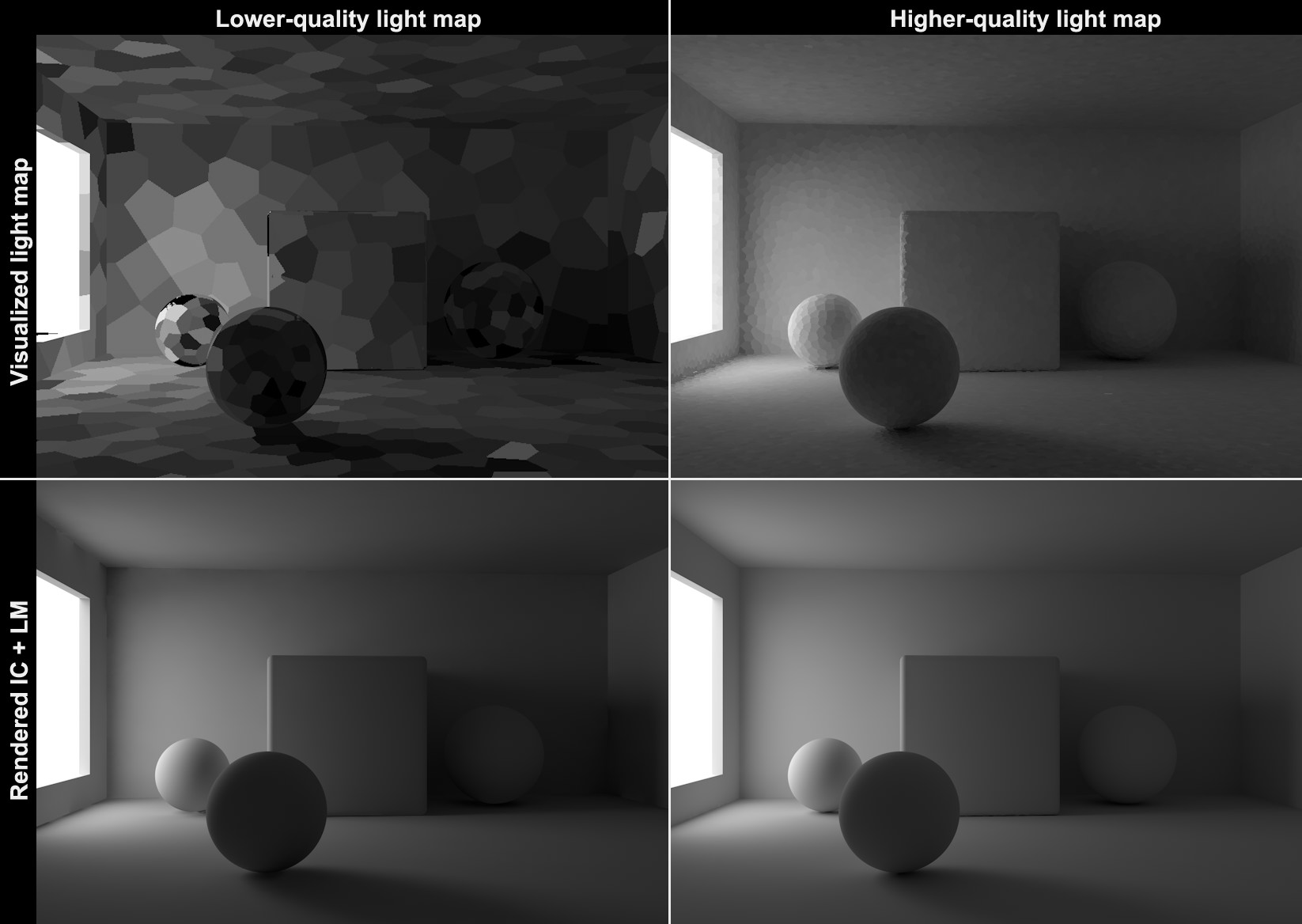
Em cima à esquerda e à direita estão Mapas de Luz de fraca e melhor qualidade, respectivamente. Mapas de Luz bons têm uma progressão de luz homogénea; contrariamente, Mapas de Luz de fraca qualidade são heterogéneos. Após o rendering, a diferença fica menos visível, uma vez que o Método Primário recolhe diversas amostras de Mapa de Luz e produz valores medianos. Todavia, o Método Primário vai fornecer resultados abaixo do ideal, mesmo com as melhores definições, se o Mapa de Luz inicialmente calculado tiver sido de fraca qualidade. Isto pode ser visto em baixo, à esquerda na imagem, onde ocorre tremulação nas regiões em volta da janela e atrás da bola esquerda.
Definições de Mapeamento de Luz
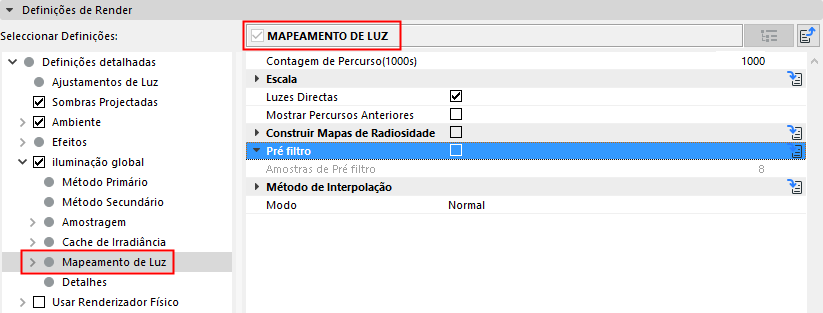
As funções Pré-filtro e Método de Interpolação podem ser utilizadas para remover o padrão de células e para suavizar (ambos renderizam muito rapidamente), de forma a alcançar a dispersão de luz mais homogénea.
Contagem de Caminho (x1000)
A seguir à definição de Densidade de Registo, Contagem de Caminho (1000s) é a definição mais importante para ajustar a qualidade do Mapa de Luz.
O valor da Contagem de Caminho (1000s) (que é multiplicado internamente por 1000) define o número de amostras que devem ser calculadas para a cena completa. Será gerada uma cadeia de amostras com uma profundidade correspondente ao valor de Profundidade Máximo.
Esquerda: valores de Contagem de Caminho (1000s) inferiores. Direita: valores maiores.
Quanto mais alto o número, mais homogénea será a dispersão de luz e mais longos os respectivos tempos de rendering. Também, quanto mais alta a Contagem de Caminho, mais amostras serão usadas por elemento de célula e a divergência de cor aleatória (no topo da imagem, uma amostra bate por coincidência numa junção preta) de células adjacentes será menor.
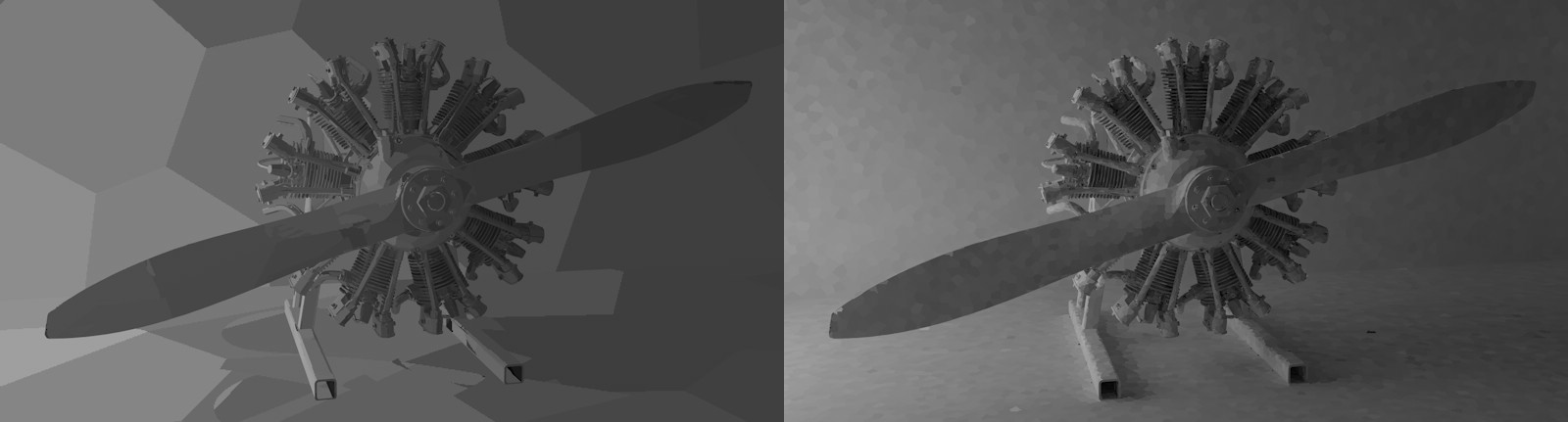
Esquerda: valores de Tamanho de Amostra maiores, direita: valores menores
Utilize estes valores para definir o tamanho da célula. Quanto mais pequenas as células, mais preciso será o resultado no que respeita aos detalhes. Células demasiado grandes vão levar rapidamente a fugas de luz e são menos precisas no que respeita a detalhes (sombras perdem-se aqui e ali). Consoante a Escala definida (ver abaixo), o Tamanho de Amostra pode ser definido como absoluto (Mundo) ou relativo (Ecrã).
Escala
Seleccione a partir das seguintes opções:
•Ecrã: o diâmetro da célula está definido como uma fracção do tamanho de saída. Um valor de 0,1 representa a largura de 10 células. A profundidade da célula vai decrescer para geometria à distância.
Esta definição é afectada por diversos algoritmos, que utilizam outros critérios (p. ex., valores de Tamanho de Amostra muito pequenos vão produzir células maiores e geometrias, como esferas, terão células menores) para determinar dinamicamente o tamanho da célula.
•Mundo: os valores de Tamanho de Amostra podem ser apresentados como absolutos no sistema de coordenadas mundiais. O Tamanho de Amostra vai representar o diâmetro aproximado de uma célula, o que significa que a densidade da célula vai aparecer maior em geometria distante do que em geometria que esteja mais próxima.
Luzes Directas
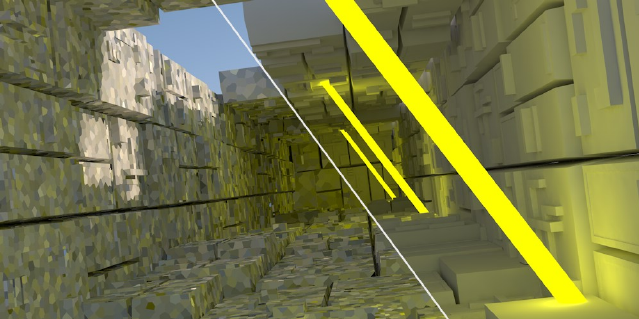
Se esta opção for activada, vai acelerar o rendering de projectos com um alto número de fontes de luz real. Para o cálculo de GI, superfícies iluminadas por fontes de luz serão colocadas directamente em Mapas de Luz:
Se esta opção for activada, vai acelerar o rendering de projectos com um alto número de fontes de luz real. Para o cálculo de GI, superfícies iluminadas por fontes de luz serão colocadas directamente em Mapas de Luz:
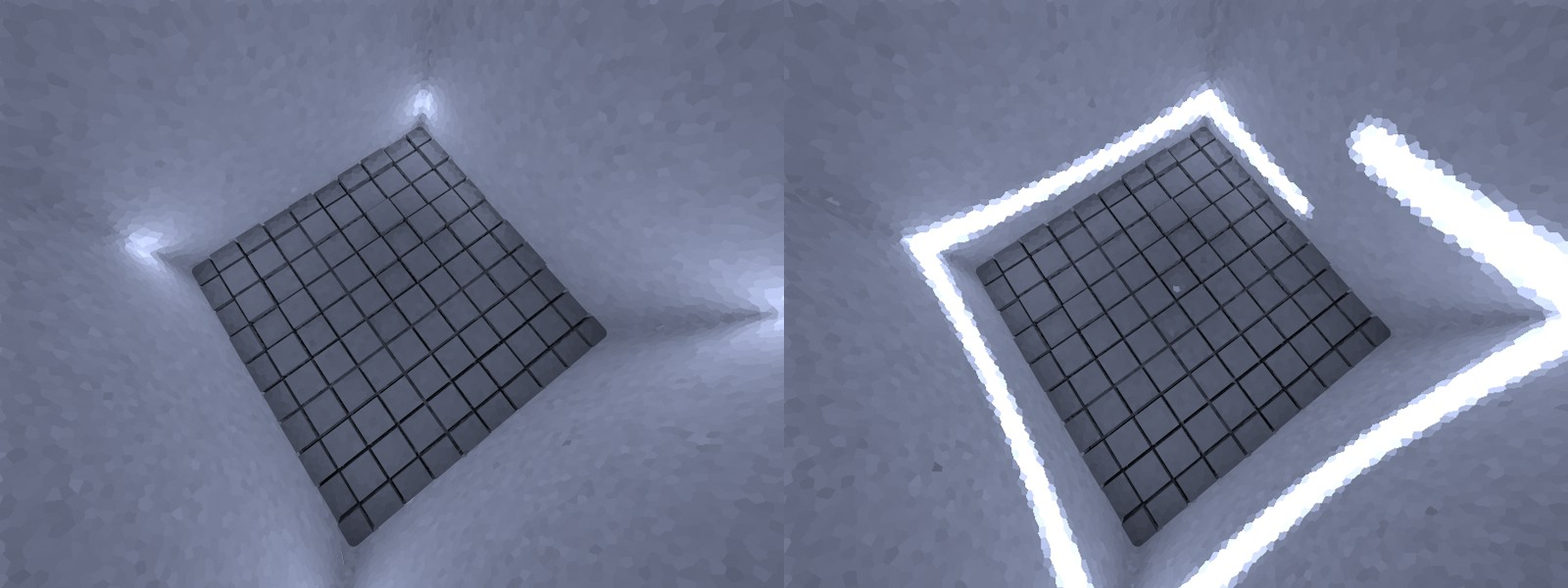
Esquerda: Luzes Directas desactivadas; direita: activadas. A faixa de luz é a luz emitida por 120 pontos de iluminação.
O ganho em velocidade de rendering pode ser bastante substancial, consoante a cena (simplificando, a informação sobre a fonte de luz recolhida durante o cálculo é subsequentemente reutilizada pelo Método Primário de GI). É possível alcançar resultados muito bons em tempos de rendering moderados utilizando QMC+LM.
A seguinte imagem foi renderizada utilizando QMC+QMC (Densidade de Registo de 8) à esquerda, QMC+LM (Luzes Directas desactivadas) ao centro e QMC+LM (Luzes Directas activadas) à direita:
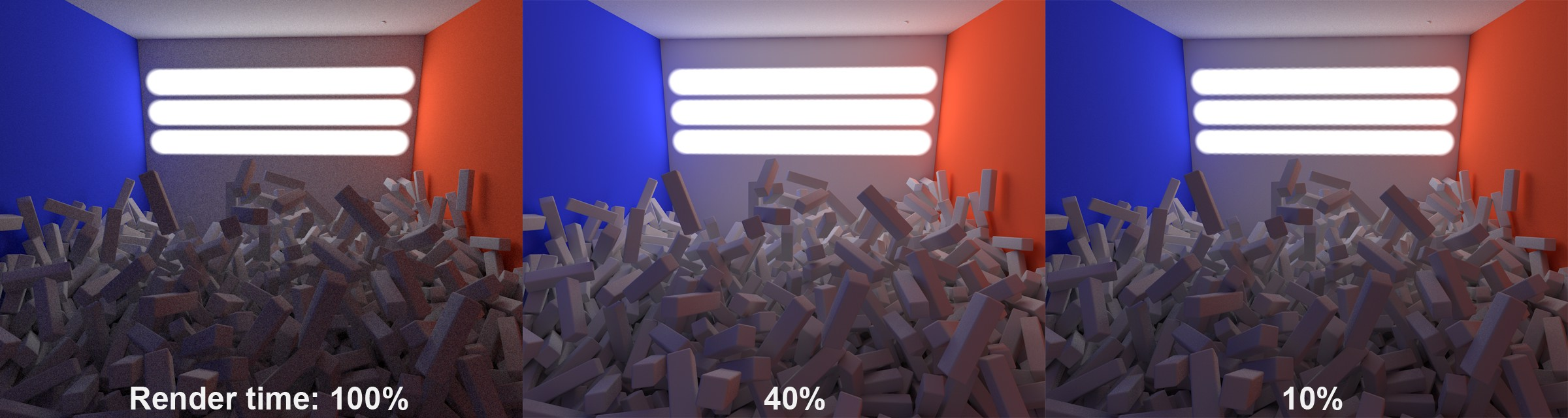
Repare o quão mais rápido e melhor as Luzes Directas renderizam. A Densidade de Registo alta do Mapa de Luz produz uma imagem mais brilhante e mais realista.
Mostrar Percursos Anteriores
Esta opção não afecta directamente o Mapa de Luz. Se activada, o progresso das amostras, acabadas de calcular, será apresentado durante o cálculo, depois compilado de acordo com o Tamanho de Amostra numa célula sendo depois feita uma média.
Construir Mapas de Radiosidade
Activar esta opção é como ligar um turbocompressor. Se activada, o Mapa de Luz será calculado e depois convertido num Mapa de Radiosidade, que será usado internamente para rendering. Isto reduz dramaticamente o tempo de rendering enquanto mantém, basicamente, o mesmo nível de qualidade (com IR+LM e com QMC+LM).
•Desvantagem: Mapas de Radiosidade requerem muita memória para o cache guardado no disco rígido, bem como RAM. Podem ocorrer problemas com projectos complexos. É também muito rápido renderizar um Mapa de Luz com as definições certas.
Esta definição funciona como a definição de Densidade de Mapa para o Mapa de Radiosidade com o mesmo nome, sendo a amostragem muito mais rápida. É aqui que ajusta o tamanho texel.
Ver Densidade de Mapa para o Mapa de Radiosidade.
Esta definição funciona como a definição de Subdivisões de Amostragem para o Mapa de Radiosidade com o mesmo nome, sendo a amostragem muito mais rápida. É aqui que ajusta o tipo de "anti-aliasing" para os texels.
Pré filtro
Seleccione esta caixa para activar a opção do Pré filtro.
O Pré filtro garante que um Mapa de Luz (ou Mapa de Radiosidade) heterogéneo, com pontos seja convertido num mapa mais uniforme antes de ser usado para rendering ou uma das seguintes interpolações.
Isto é feito por célula. Consoante as definições, as cores de diversas células adjacentes serão niveladas por um valor médio e depois atribuídas à célula. Este processo é calculado muito rapidamente e não tem basicamente nenhum efeito sobre o tempo de rendering.
Contudo, repare que ocorre o género de um efeito de desfocagem que pode absorver detalhes e levar a fugas de luz (que podem ser compensadas através da melhoria das definições de Contagem de Caminho (1000s) e Tamanho de Amostra).

Esquerda sem Pré filtro, direita com Pré filtro.
Nota: Ambos, o Pré filtro e o efeito dos métodos de interpolação, são sempre calculados de novo durante o rendering.
Amostras de Pré filtro
Utilize esta definição para definir o tamanho do raio para a actual célula fazendo a média de células envolventes.
Valores demasiado grandes vão absorver detalhes e originar fugas de luz.

À esquerda, um pequeno valor de Amostras de Pré filtro, à direita um valor maior.
Repare que sombras de contacto e fugas de luz estão presentes à direita.
Método de Interpolação
Durante o rendering, as células do Mapa de Luz (ou Mapa de Radiosidade) são na verdade interpoladas para que a estrutura da célula seja dissolvida caso os valores das definições sejam suficientemente altos. Isto vai produzir progressões uniformes de brilho.
Podem ser alcançados resultados ainda melhores em conjunto com o Pré filtro. Contudo, a interpolação requer uma quantidade correspondente de tempo adicional de rendering e vão resultar correspondentemente mais fugas de luz com interpolações maiores.
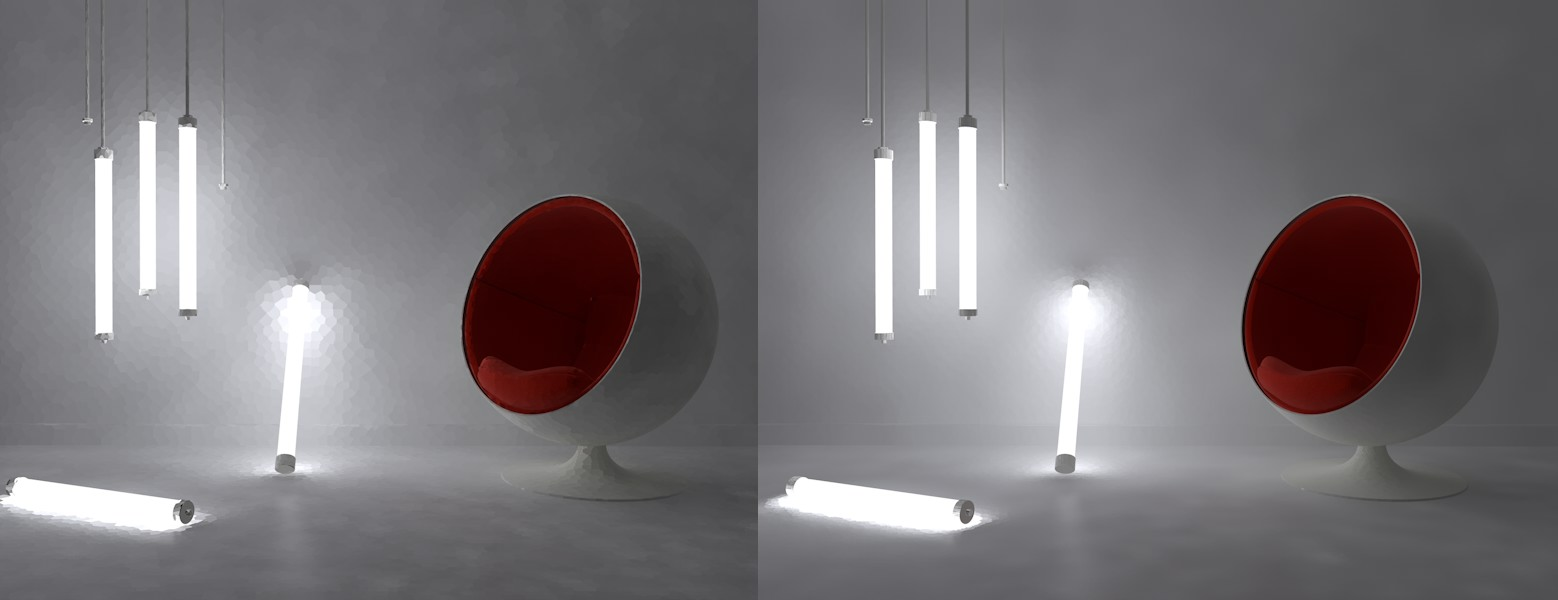
O Mapa de Luz pré-filtrado à esquerda tem interpolação adicionada à direita.
Método
Escolha um método para a interpolação plana de gradientes de cor descontínuos (células):
•Nenhum: não será feita nenhuma interpolação (o cálculo é muito rápido); serão minimizadas as fugas de luz, mas o Método Primário para GI vai ver as células. Suficiente pré-filtragem pode ajudar.
•Mais Próximo: um número específico de amostras adjacentes (definidas por Contagem de Amostra) é determinado e as respectivas cores são niveladas em média. Não se trata de um valor absoluto, uma vez que também considera o valor Tamanho de Amostra. A densidade de amostra vai reduzir o raio em que se encontram as amostras.
•Fixo: em conjunto com o valor Rácio de Tamanho, é determinada uma distância fixa em volta do ponto a ser calculado, dentro da qual são obtidas amostras. Este método produz os resultados mais "desfocados".
Veja a imagem abaixo para uma ilustração destes efeitos. (Para fins de ilustração, o Pré filtro não foi utilizado):
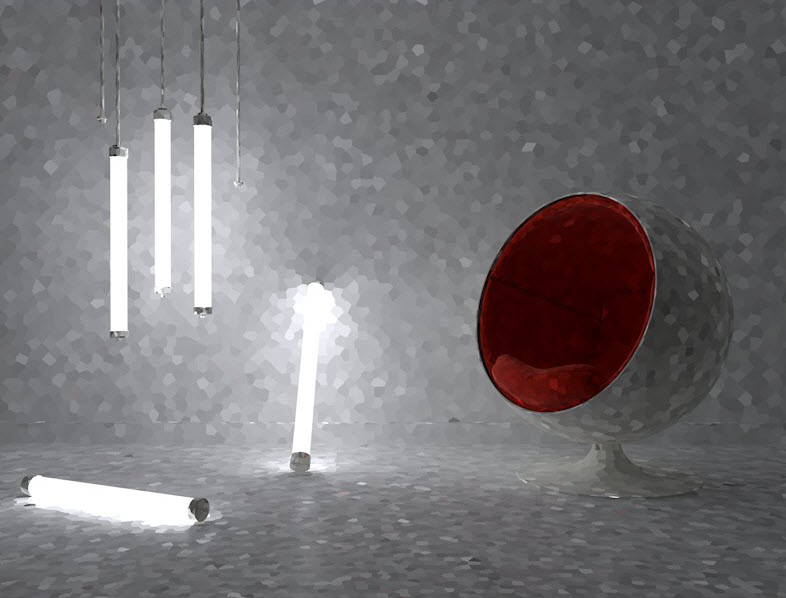
Antes da interpolação.
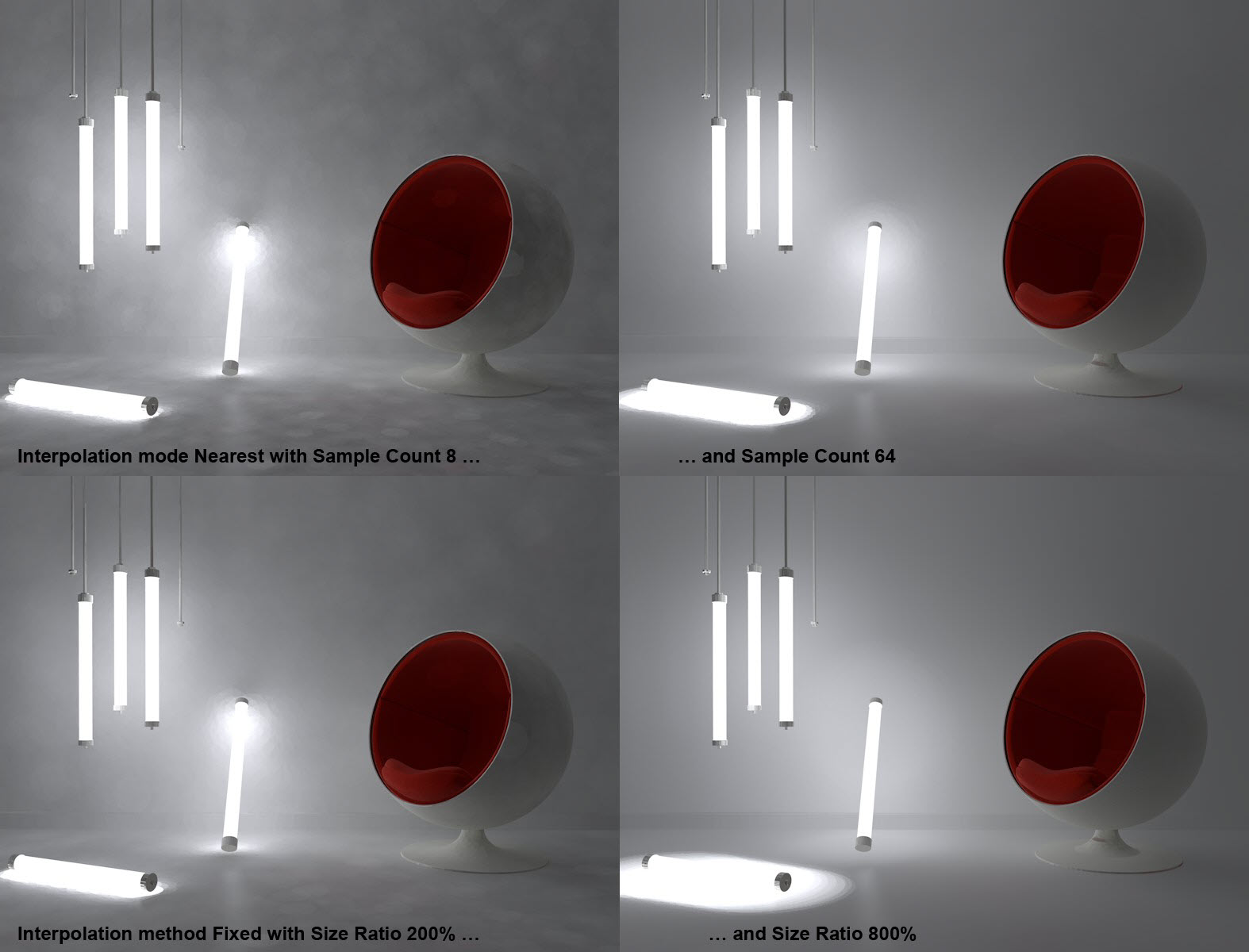
Vários métodos de interpolação e definições.
Modo
Seleccione que Mapa de Luz deve ser visualizado:
•Visualizar: o Método Primário para GI não será calculado e será apenas visualizado o Método Secundário. Este modo adequa-se para o ajuste preciso de um Mapa de Luz antes do rendering.
•Normal: o rendering final deve ser SEMPRE feita no modo Normal.