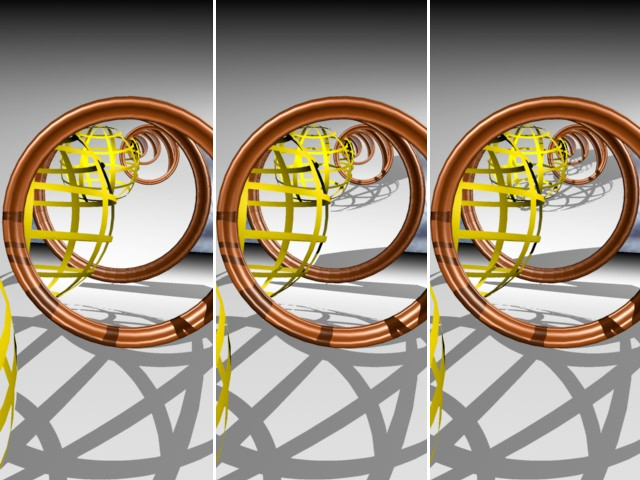
Sombras Projectadas (Cineware)
Seleccione esta definição para activar Sombras Projectadas no seu rendering. (Se não a seleccionar, o rendering não irá gerar quaisquer sombras.)
Utilize os comandos abaixo para definir a qualidade das Sombras:
•Por Definições de Luz significa que a definição Sombras Projectadas para cada objecto de luz individual colocado (como definido na página Parâmetros da Definição da Lâmpada) estará em efeito nesta Cena. (Ver também Cálculo de sombras.)
Se não estiver a utilizar Definições de Luz, utilize as seguintes três definições para controlar a qualidade da sua sombra de área:
Nota: Os seguintes três parâmetros são apenas relevantes se estiver a utilizar o renderizador Standard. Não têm qualquer efeito no modo de rendering Físico!
•Amostras Min.
•Amostras Max.
•Precisão
Quanto mais amostras, mais homogéneo (menos granulado) será o rendering e mais tempo demorará. Menos amostras, por outro lado, significam tempos de rendering menores.
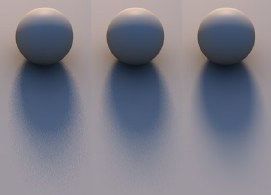
Amostras Min e Amostras Max permitem-lhe definir muitas ou poucas amostras, conforme o necessário (bem como uma interpolação entre elas).
Claro que poderia renderizar uma cena com o número máximo de amostras possível, mas isto não faria sentido: partes da cena iriam apenas requerer uma quantidade mínima de amostras e demoraria muito mais tempo a renderizar a cena.
A definição Rigor determina como (e quantas) amostras serão atribuídas, de forma a alcançar-se o melhor resultado. Nos casos mais críticos, opção Amostras Max poderá ser definida para o valor mais elevado.
A definição de Rigor tem a maior influência em áreas críticas, uma vez que valores elevados levam à utilização de mais amostras. Em áreas menos críticas, é aplicado o valor Amostras Min.
Se Amostras Min=Amostras Max, Rigor não terá efeito.
Siga estes passos para alcançar as definições ideais para a sua cena:
1.Descubra onde as áreas críticas se encontram na sua cena (áreas granuladas).
2.Defina Amostras Min e Amostras Max para o mesmo valor e renderize a cena através de Renderizar Região Seleccionada.
3.Eleve as Amostras Min e Amostras Max em número igual até alcançar um bom resultado.
4.Reduza as Amostras Min para 25% do valor das Amostras Max e defina Rigor para 50%.
5.Por fim, eleve a definição de Rigor até alcançar um resultado para si satisfatório.
Tome, também, nota destas regras gerais:
•O maior aumento da qualidade é alcançado através do aumento dos valores Amostras Max e Rigor. Um valor de Rigor de 100% não trará grandes resultados em conjunto com um valor de Amostras Min muito baixo.
•Independentemente de qual das três definições aumentar, o tempo de rendering irá aumentar correspondentemente.
Profundidade da Sombra
Profundidade da Sombra comporta-se de modo análogo a Profundidade de Reflexão. Se um ponto de superfície se encontrar na sombra de outro objecto, esta opção usará raios de sombra adicionais a serem enviados da superfície do objecto na direcção da fonte de luz.
A definição Profundidade da Sombra define a profundidade da sombra com a qual os raios de sombra visíveis serão calculados. Por exemplo, se este valor for reduzido a 2, não serão calculadas sombras para raios reflectivos, transparentes ou refractivos.
Os exemplos abaixo foram renderizados com os valores de Profundidade da Sombra 2, 4, e 8, respectivamente.