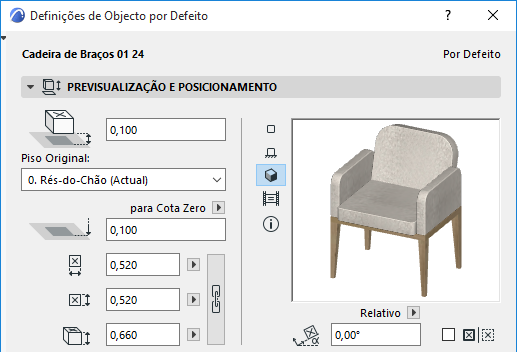
Painéis da Caixa de Diálogo Definições de Objecto
Painel Previsualização e Posicionamento de Objectos
Painel Definições à medida do Objecto
Painel Modelo de Objecto (Não Visível por Defeito)
Painel Previsualização e Posicionamento de Objectos
Afastamento da Base ao Piso Original: introduza um valor para definir a altimetria da base do objecto em relação ao respectivo Piso Original.
Altimetria da Base [a nível de Referência]: Mostra a elevação da base absoluta do objecto, medida para a Origem do Projecto ou para qualquer outro Nível de Referência definido pessoalmente.
Ver também Preferências de Níveis de Referência.
Comentários:
–Os níveis de referência são definidos em Opções > Preferências do Projecto > Níveis de Referência.
–Este é um valor calculado, não um vínculo. Se alterar o Nível de Referência, a base do objecto não irá mudar a sua posição.
Dimensões 1 e 2: introduza os valores de dois tamanhos ortogonal (p. ex. comprimento e largura) do objecto.
Clique no ícone de cadeira para manter estes valores proporcionalmente constantes.
Altura: introduza a altura do objecto.
Introduza um ângulo de rotação para o objecto, se existir algum.
Utilize o pop-up para definir como este valor de ângulo deve ser interpretado quando o elemento é colocado:
• Relativo à Orientação (o ângulo será medido relativamente à Vista Orientada);
Ver também Definir Orientação.
ou
• Absoluto do Sistema de Coordenadas (o ângulo será medido a partir do ponto (0,0) das coordenadas do projecto).
Marque a caixa Espelhar Item da Biblioteca para espelhar o Item da Biblioteca escolhido quando o colocar, ou para espelhar um objeto selecionado. (Visualiza a pré-visualização de pois de assinalar esta opção para ver como o objecto será colocado.)
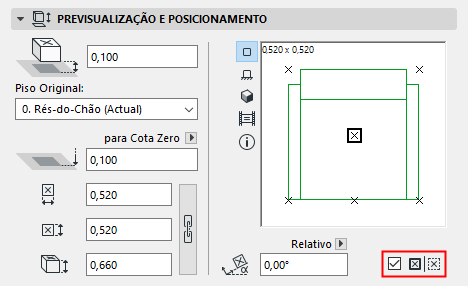
A Área de Previsualização à direita mostra-lhe o objecto sob diferentes visualizações, em função de qual dos ícones (à direita) escolher. Ao definir diferentes parâmetros para o objecto, mantenha-se atento a esta pré-visualização para ver os efeitos das suas edições.
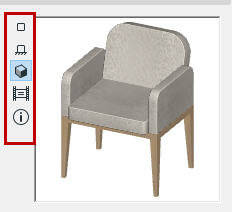
Clique entre as Opções de Previsualização para variar a imagem de pré-visualização:
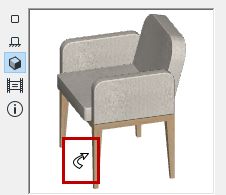
Desloque o cursor para dentro da Área de Previsualização e este toma a forma de uma seta curva, permitindo (na Planta ou nas previsualizações 3D) ver todos os lados do seu Objecto de Biblioteca.
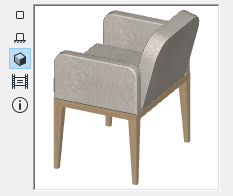
As opções de previsualização, de cima a baixo:
•Vista em Planta
•Vista de Frente
•Visualização 3D
•imagem de previsualização predefinida
Nota: Para modificar a imagem de pré-visualização predefinida, utilize os controlos Imagem Ver Antes no Editor de Objectos GDL.
Ver Imagem Ver Antes.
Desloque o cursor para dentro da Área de Previsualização e este toma a forma de uma seta curva, permitindo (com cliques sucessivos) rodar a Planta ou previsualização 3D.
Information
Clique no ícone de informações para visualizar uma breve descrição do objecto.
Clique no botão Informação para ver mais informações sobre o item da biblioteca (p.ex. autor, descrição). Se partilhar o seu próprio item da biblioteca no Portal de Componentes BIM, tem a oportunidade de introduzir esta informação durante o processo.
Ver Partilhar Objecto em BIM Components.
Ponto de Inserção
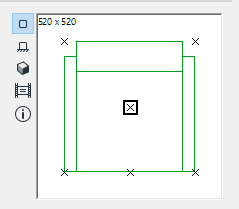
Objectos podem ser posicionados pelos seus pontos quentes, definidos no símbolo 2D do Item de Biblioteca. Um dos pontos quentes é definido como ponto principal. Este ponto quente é marcado por um rectângulo realçado e agirá como ponto de inserção por defeito e ponto de inserção para o Objecto.
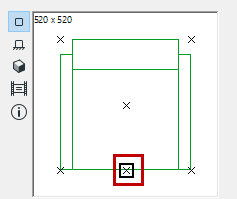
Os outros pontos quentes são visualizados como um X. Clique em qualquer um deles se pretender utilizá-lo como ponto de inserção em vez de um ponto quente primário por defeito.
Piso Original: seleccione um Piso Original para o Objecto: por predefinição, é o Piso actual, mas pode clicar em Seleccionar Piso, ao invés, e seleccione qualquer outro Piso como o Piso Original.
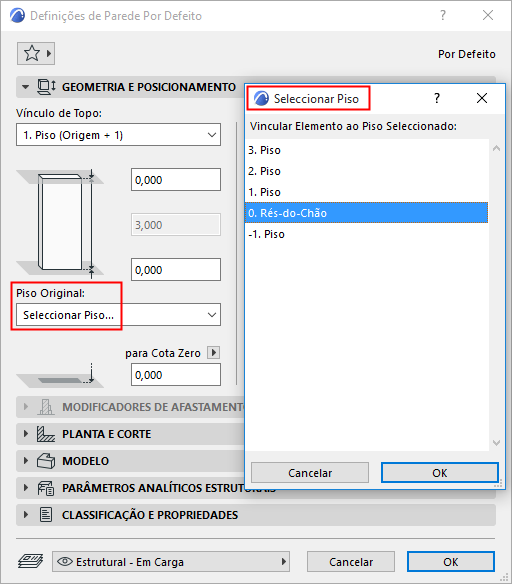
Para mais informações, veja Piso Original.
Painel Definições à medida do Objecto
Os parâmetros disponíveis variam dependendo do objecto. Quando aplicável, clique no menu pop-up para aceder às diferentes categorias do parâmetro.
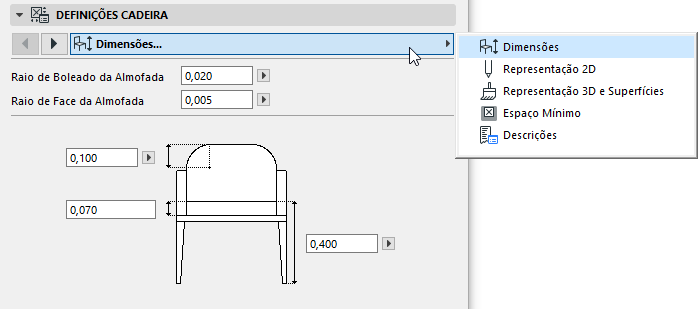
Para informações sobre como transferir parâmetros modificados, de um objecto para outro, veja Transferência de Parâmetros entre Objectos.
–Todos os Parâmetros: alguns objectos têm listas de parâmetros como uma interface alternativa às Definições à medida gráficas. Se preferir a Lista Parâmetros, escolha-a a partir do pop-up do Painel Definições à medida:
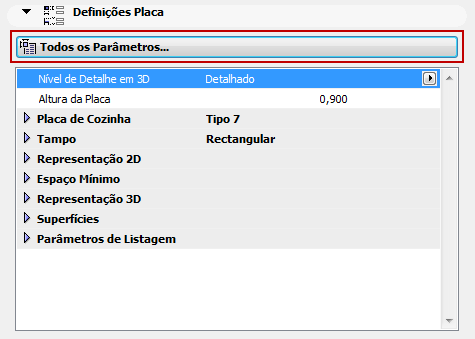
O parâmetro Espaço Mínimo (incluído em muitos Objectos da Biblioteca Archicad original) define a área que envolve o objecto colocado e que quer deixar livre. Pode optar por visualizar o espaço mínimo de todos os objectos em vistas 2D, dependendo das opções globais que define em Opções Visualiz. Modelo.
Ver Definições Diversas para Itens da Biblioteca.
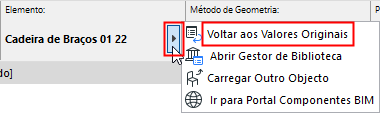
Voltar aos Valores Originais
Se personalizar as definições GDL de qualquer Objecto, pode redefinir para os seus valores por defeito com o comando Redefinir na Caixa de Informações:
Utilize este painel (ou os controlos equivalentes na Caixa de Informações) para fazer o seguinte:
•Defina os Pisos em que o Objecto deve ser visualizado
•Opcionalmente, sobreponha os parâmetros de representação 2D que foram definidos para o objecto no seu texto GDL (ver Sobrepor Atributos dos Objectos, abaixo).
Mostrar nos Pisos: utilize este pop-up (onde disponível) para controlar os pisos em que os objectos são visualizados: apenas no piso original, ou também sob a forma de contorno noutros pisos.
O Objecto/Lâmpada pode ser mostrado apenas Um Piso Acima ou Um Piso Abaixo.
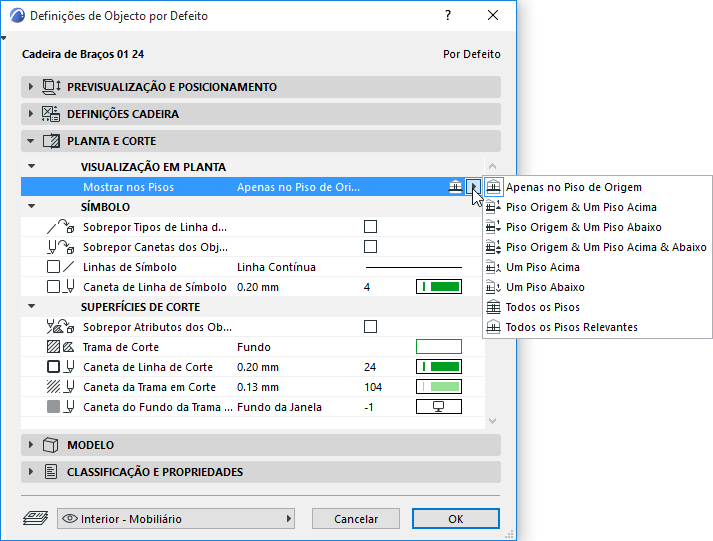
Para mais informações, veja Mostrar nos Pisos.
Sobrepor Atributos dos Objectos
Tipicamente, irá definir atributos em 2D (tipo de linha, caneta, trama) para um objecto que utilize as definições de Representação 2D no painel Definições à Medida, descrito acima.
Ver Painel Definições à medida do Objecto, acima.
Contudo, poderá querer sobrepor estes atributos, utilizando as definições simplificadas do painel Planta e Corte de Definições de Objecto.
Defina os atributos para cortar, por cortar e linhas acima do nível de corte, canetas e tramas, conforme o necessário.
Para estas definições entrarem em efeito, assegure-se de que a(s) caixa(s) de selecção aplicável/aplicáveis de Sobrepor /Tipos de Linha/Canetas/Atributos dos Objectos estão ligadas.
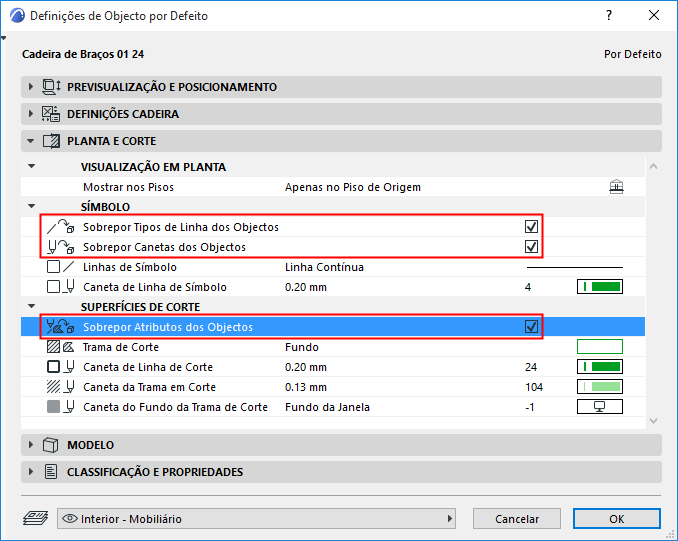
Nota: para alguns objectos, não está definido nenhum parâmetro de Objecto GDL. Neste caso, o objecto será visualizado com os atributos definidos no painel Planta e Corte (independentemente das caixas de selecção Sobrepor).
Painel Modelo de Objecto (Não Visível por Defeito)
Este painel não está visível por defeito. Se necessitar do mesmo, torne o painel visível em Definições de Porta/Janela, utilizando Opções > Ambiente de Trabalho > Caixas de Diálogo de Definição de Ferramentas.
Use este painel se pretender definir uma Superfície única para o Objecto.
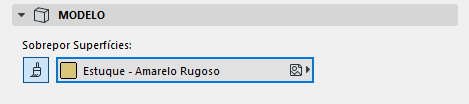
Active o botão Superfície, depois escolha uma Superfície do pop-up.