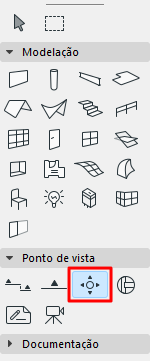
Definições da Ferramenta Alçado Interior (AI)
Para uma descrição das definições genéricas comuns a todas os itens da Caixa de Ferramentas, veja Trabalhar nas Caixas de Diálogo de Definição de Ferramentas.
Para mais pormenores, veja Alçados Interiores (AI).
As definições deste painel dependem da selecção do Alçado Interior (AI) corresponder a todo o Grupo AI, ou só a um dos seus Pontos de Vista. Se nada for seleccionado, as definições por defeito correspondem a um Grupo AI.
Para um Grupo AI:
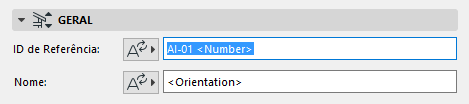
ID de Referência: indique uma ID pessoal, se desejar, ou clique em Texto Automático para escolher uma referência de Texto Automático como parte da ID.
Nome: indique um Nome pessoal, se desejar, ou clique em Texto Automático para escolher uma referência de Texto Automático como parte do Nome.
Para um Ponto de Vista AI individual:
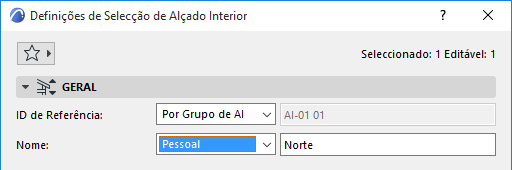
ID de Referência/Nome: para manter a ID ou Nome criado nas definições do Grupo AI, seleccione no pop-up “Por Grupo de AI.”
Qualquer Texto Automático definido para a ID/Nome do Grupo AI será interpretado individualmente para cada Ponto de Vista do Grupo.
Para indicar qualquer outra ID/Nome para este Ponto de Vista, seleccione Pessoal no pop-up e escreva o texto desejado.
Referência de Marcador a: seleccione um item cuja informação queira visualizar no Marcador AI:
•o Ponto de Vista do Alçado Interior, identificando-o pela sua localização no Mapa de Projecto do Navegador;
ou
•o primeiro Desenho colocado do Ponto de Vista do Alçado Interior, identificando-o pela sua localização na hierarquia do Livro de Layouts
Referência a: Mostra o caminho (localização na hierarquia do Navegador) do item de referência escolhido.
Para redefinir a Referência do Marcador: seleccione por entre as escolhas pop-up (tanto o ponto de vista ou primeiro desenho colocado do ponto de vista).
Estado do Alçado Interior
Seleccione uma opção para definir o estado da ligação entre o Alçado Interior e a Planta.
•Reconstruir Modelo Auto: o Alçado Interior é reconstruído sempre que é aberto, ou trazido para a frente do ecrã, sempre que houver alterações na Planta.
•Reconstruir Modelo Manual: um Alçado Interior com Reconstrução Manual não é reconstruído automaticamente. Só pode ser reconstruído a partir do Modelo, utilizando o comando Reconstruir Alçado/Reconstruir a partir do Modelo, do menu Visualizar.
•Desenho: No estadoInterior Elevação do Desenho , os elementos serão explodidos em elementos de desenho 2D que não estão ligados à Planta e não serão automaticamente reconstruídos a partir do modelo Pode, no entanto, actualizar o desenho de modo a que este traduza as alterações mais recentes do modelo.
Mostrar nos Pisos
Esta lista pop-up permite seleccionar os pisos nos quais mostrar o Marcador e as Linhas de Alçado Interior.
•Se tiver seleccionado o botão de opção Infinito em Alcance Vertical, escolha Todos os pisos ou um piso personalizado específico (escolha o piso apresentado na lista pop-up ou escolha Procurar Piso para seleccionar outro piso do projecto.)
•Se tiver seleccionado a opção Limitado, em Limite Vertical, e indicado valores altimétricos, estão disponíveis duas opções.
Dentro do Limites: o marcador e linha de Alçado aparece em todos os pisos que estejam inteiramente no intervalo vertical definido.
Pelo menos parcialmente dentro do Limites: o marcador e a linha de Alçado aparece em todos os pisos que estejam, pelo menos parcialmente, no intervalo vertical definido.
Alcance Horizontal
O Alcance Horizontal pode ser Infinito ou Limitado.
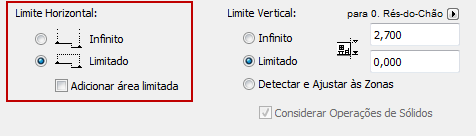
A escolha padrão é Limitado. Neste caso, a vista AI estender-se-á horizontalmente até à linha Limite de Compartimento.
Se o Limite de Compartimento é uma Parede, então, a vista estende-se automaticamente até à profundidade da Parede.
Para ajustar o Alcance Horizontal, seleccione a linha Limite do Compartimento e alongue-a ou encurte-a, utilizando os comandos da Palete de Contexto. (Estas modificações afectarão os segmentos de linha vizinhos, tal como na edição de qualquer Polilinha.)
Um Alcance Horizontal Infinito significa que o ponto de vista Alçado Interior estender-se-á horizontalmente para incluir todas as partes visíveis do modelo.
Nota: a visibilidade dos elementos num Alçado Interior é definido diferentemente a partir do Archicad 18. Em versões anteriores, a cercadura dos elementos determina se eles serão apresentados no ponto de vista. Para utilizar a lógica da versão antiga, active a opção Herança do Alçado Interior em Preferências do Projecto. (Ver Preferências de Herança.)
Adicionar Áreas Limitadas (Definições por defeito do Alçado Interior)
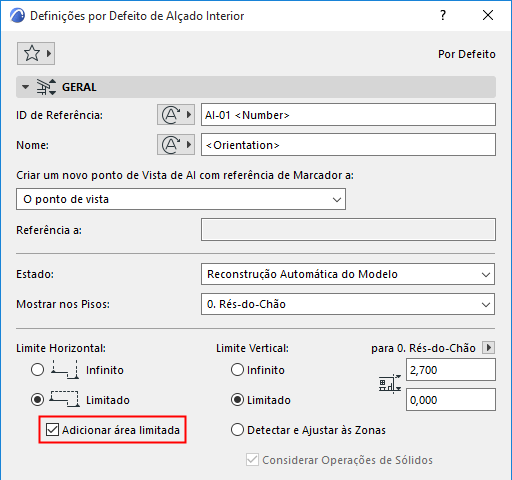
Para incluir áreas incluídas ligadas no ponto de vista de Alçado Interior, seleccione Adicionar áreas limitadas. Esta opção está disponível
•em Definições por defeito do Alçado Interior (tem de as definir antes de colocar o AI; não consegue definir este controlo para um AI já colocado)
•se a opção Limitado estiver seleccionada para o Alcance Horizontal
Alcance Vertical
O limite vertical define a altura da secção da Planta que será incluída na Janela de Alçado Interior.
•Infinito: o Alçado Interior incluirá toda a altura do Projecto.
•Limitado: o Alçado Interior está limitado a um determinado intervalo vertical. Se clicar nesta opção, indique os valores altimétricos dos limites superior e inferior do Alçado Interior. Os elementos acima e abaixo destes limites não aparecem na Janela de Alçado Interior.
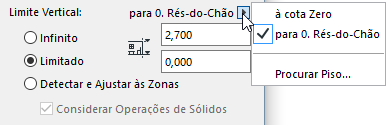
Use o pop-up para definir se este alcance vertical deve ser medido a partir da Cota Zero, ou a partir de um piso personalizado específico: escolha o piso apresentado na lista pop-up ou escolha Procurar Piso para seleccionar outro piso do projecto.
•Detectar e Ajustar às Zonas: o Alçado Interior utilizará a altura da Zona (se detectar Zonas no área do Alçado Interior) como Alcance Vertical.
Se quiser que este cálculo de Zonas tenha em conta quaisquer Operações de Elementos Sólidos, marque a opção Considerar Operações de Sólidos.
Painel Aspecto de Modelo do Alçado Interior
Utilize os controlos de Aspecto de Modelo, nas Definições de Alçado Interior, para definir a aparência dos elementos em corte e em vista na Janela.
Estas opções são muito idênticas às do painel Aspecto de Modelo das Definições de Corte.
Os Alçados Interiores não incluem a opção “Dissipar Elemento Distante”.
Ver Aspecto de Modelo (Vistas do tipo Secção).
Excluir Paredes que possam bloquear a Vista
Marque esta se não quiser que as paredes que intersectem a vista sejam incluídas no Alçado Interior.
Painel Marcador de Alçado Interior
Colocação Marcador: utilize este controlo se estiver a criar um Grupo de Pontos de Vista AI. Seleccione uma das seguintes opções:
•Individualmente para cada Ponto de Vista: serão colocados tantos Marcadores como Ponto de Vista a criar no Grupo.
•Um Marcador Comum para o Grupo AI: será colocado um único Marcador para todo o Grupo de Pontos de Vista.
Pop-up Seleccionar Tipo de Marcador: seleccione um marcador paramétrico a partir desta lista.
O Símbolo 2D do marcador escolhido aparece na janela de previsualização.
Defina Tamanho do marcador e cor.
Caneta de Marcador Uniforme: seleccione esta caixa para utilizar esta cor de caneta para todas as partes do símbolo marcador, independentemente de quaisquer outras cores personalizadas definidas noutro local para este marcador.