
Definições da Ferramenta Grelha
Para uma descrição das definições genéricas comuns a todas os itens da Caixa de Ferramentas, veja Trabalhar nas Caixas de Diálogo de Definição de Ferramentas.
Para informações gerais na função ferramenta de Grelha, ver A Ferramenta Grelha.
Painel Ferramenta de Grelha da Planta
Utilize os controlos deste painel para definir os atributos da Planta do elemento da grelha.
Linha de Grelha: seleccione a representação pretendida da linha de grelha. Pode ser Escondida, Segmentada ou Completa.
Se seleccionar Segmentada, introduza o Comprimento do Segmento neste campo à direita.
Seleccione um Tipo de Linha e uma cor de caneta para este Elemento de Grelha.
Mostrar no Piso: a partir de uma lista pendente, seleccione onde gostaria de ver o Elemento de Grelha.
•Apenas no Piso Actual: o elemento de Grelha será apenas apresentado no piso actual.
•Um Piso Acima e/ou Abaixo: o elemento de grelha será visualizado no piso actual e ainda no piso superior e/ou inferior.
•Todos os pisos: o elemento de Grelha será apresentado em cada piso do projecto.
•Personalizar: seleccione esta opção se pretender definir qualquer outra combinação de pisos. Aparece a caixa de diálogo Seleccionar Pisos.
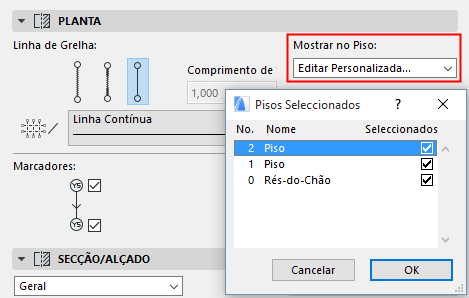
(Uma vez que tenha definido estas Definições à medida, utilize a opção Editar Personalização para as editar.)
Marcadores: seleccione ambas ou nenhuma opção para indicar o visor de marcadores no final da linha de Grelha.
Escalonar: quando efectua o escalonamento dos marcadores de grelha lateralmente, um determinado segmento de linha será escalonado juntamente com os marcadores.
Defina o valor predefinido desta comprimento escalonado aqui.
Painel Ferramenta Grelha Corte/Alçado
Esta descrição aplica-se a visualizar elementos de Grelha em ambas as janelas Corte e Alçado.
Utilize os controlos deste painel para definir os atributos do Corte do elemento da grelha.
Geral/Personalizado: utilize este pop-up para aplicar tanto as definições Gerais ao elemento de Grelha seleccionado ou para definir as definições à medida para o elemento de Grelha seleccionado apenas neste Corte.
Cada Elemento de Grelha dispões de definições de corte “Geral” e qualquer número de definições de Secção “Personalizada”.
Um Elemento de Grelha que utiliza definições de corte Geral será visualizada de forma idêntica em todo o Corte na qual surgir.
As definições à medida para os elementos de Grelha estão apenas disponíveis se abrir as Definições de Elemento de Grelha a partir da janela de Corte. As definições à medida para um elemento de Grelha são apenas aplicadas na janela de Corte actual.
Como tal, o mesmo elemento de Grelha pode ser visualizado de diferentes formas, dependendo do Corte onde se encontra.
Se aplicar definições à medida a um elemento de Grelha num Corte, então quando abrir o mesmo elemento de Grelha noutro Corte, será visualizado utilizando as suas definições originais, dado que as definições à medida se aplicam apenas a um dado elemento de Grelha numa janela de Corte único. Todavia, pode utilizar o comando Copiar de... para copiar aqueles atributos Personalizados de outro Corte e utilizá-los para o elemento de Grelha no Corte actual, também.
Linha de Grelha: seleccione a representação pretendida da linha de grelha. Pode ser Escondida, Segmentada ou Completa.
Se seleccionar Segmentada, introduza o Comprimento do Segmento neste campo à direita.
Seleccione um Tipo de Linha e uma cor de caneta para este Elemento de Grelha.
Marcadores: seleccione ambas ou nenhuma opção para indicar o visor de marcadores no final da linha de Grelha.
Nos dois campos à direita, introduza o nível de altura de cada marcador de linha de Grelha como apresentado nos Cortes e seleccione um nível de referência (predefinido: Origem Projecto) para medir este nível de altura.
Nota: A posição actual da linha de Grelha (ao contrário de outros elementos Archicad) vai mudar se o Nível de Referência for alterado.
Escalonar: quando efectua o escalonamento dos marcadores de grelha lateralmente, um determinado segmento de linha será escalonado juntamente com os marcadores.
Defina o valor predefinido desta comprimento escalonado aqui.
Painel Regras de Nomeação de Ferramenta de Grelha
Utilize este painel para definir a lógica através da qual cada elemento de Grelha é colocado.
Gerar nomes automaticamente: seleccione esta opção para aumentar automaticamente o nome cada vez que coloca um elemento de grelha.
•Iniciar a: este campo mostra o valor do nome seguinte para atribuir o elemento de Grelha seguinte colocado.
•Prefixo: um texto estático apresentado em frente a cada nome gerado automaticamente.
•Sufixo: um texto estático apresentando depois de cada texto gerado automaticamente.
•Estilo: seleccione um estilo para as nomeações do elemento de Grelha gerado: tanto números (1,2,3,...), letras (A,B,C,... ou a,b,c,... ), ou números Romanos (I,II,III,IV,...)
Um pré-visualização do valor do nome seguinte a ser atribuído ao elemento de Grelha seguinte colocado é visível no campo seguinte para Personalizar.
Personalizar: clique neste botão para sobrepor o nome criado automaticamente e para atribuir qualquer outro nome ao elemento de Grelha.
Painel do Marcador da Ferramenta Grelha
Utilize este painel para definir a aparência dos marcadores do elemento de Grelha.
Forma do Marcador: clique neste item, depois clique na seta preta para abrir a lista das formas de marcador disponíveis. Seleccione uma.
Vincular Linha de Grelha: clique neste item, depois clique na seta preta para abrir uma lista de selecções disponíveis, onde liga a linha de grelha ao marcador. (Não disponível para uma forma de marcador circular).
Painel de Visualização 3D da Ferramenta Grelha
Utilize este painel para controlar se e como o Elemento de Grelha aparece na janela 3D. Os Documentos 3D criados a partir da janela 3D mostrando elementos de Grelha irão apresentar também elementos de Grelha.
Visualizar em Vista 3D: assinale esta opção para visualizar o elemento da Grelha na janela 3D. Se esta opção não for seleccionada, todos os outros controlos neste painel estão cinzentos.
Posição Vertical: introduza a posição vertical do Elemento de Grelha em 3D. Clique na seta pop-up preta para seleccionar um nível de referência a partir do qual mede a sua posição vertical.
Mostrar como linha: assinale esta opção para visualizar elementos de Grelha apenas como linha na janela 3D. Se seleccionar esta opção, os elementos de Grelha não estarão visíveis nos renderings e o resto dos controlos da linha de Grelha neste painel estão cinzentos. Não assinalar esta opção significa que as linhas de Grelha serão apresentadas em 3D e com superfícies e um corte físico e será visualizado em renderings.
Superfície de Linha de Grelha: defina a superfície do corpo da linha de Grelha.
Corte da Linha de Grelha: seleccione por entre cortes circulares e rectangulares e defina o seu tamanho
Superfície de Texto Marcador: defina a superfície do texto marcador
Texto Segue Vista: assinale esta opção para rodar os textos do marcador para visualizar sempre o ponto de vista. Nota: esta opção é apenas eficiente nas vistas de perspectiva.