Definições da Ferramenta Malha
Para uma descrição das definições genéricas comuns a todas os itens da Caixa de Ferramentas, veja Trabalhar nas Caixas de Diálogo de Definição de Ferramentas.
A ferramenta Malha é utilizada para criar superfícies ou volumes sólidos, definindo a altimetria dos seus nós relevantes e interpolando-os.
Uma Malha é criada sobre a fundação do seu Plano de Referência e das suas arestas.
São desenhados os contornos principais da Malha, projectados nesse Plano de Referência da Malha. Depois, são determinados os pontos principais da superfície topo da Malha, e cotados em relação ao Plano.
Para mais informações, veja Malhas.
Painel Geometria e Posicionamento
Altura da Malha: defina a profundidade (caso exista) da extensão da malha abaixo do plano de referência da Malha. .
•A altimetria base resultante será visualizada como um valor negativo na Caixa de Informações.
Afastamento ao Piso Original: Defina a altura do Plano de Referência da Malha, conforme medido a partir do respectivo Piso Original.
Piso Original
Ver Piso Original.
Escolha um método para construir a Malha:
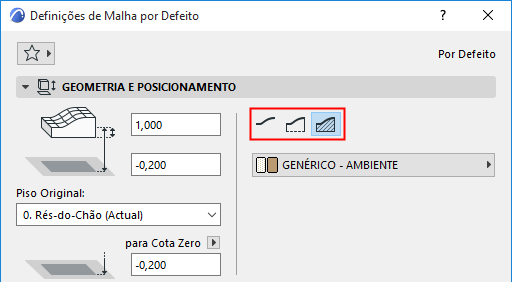
•Apenas Superfície
•Superfície com Borda
•Corpo Sólido
Material de Construção: use o pop-up para escolher um material de construção para a Malha.
Ver Visualização de Elementos em Planta e Corte
Nota: Estas definições aplicam-se apenas a corpos sólidos, não a Malhas com superfície apenas ou com borda.
Nota: O tipo de linha de malhas visualizado em pisos remotos é definido em Opções > Preferências do Projecto > Herança.
•Selecção Curvas de Nível: Defina Mostrar Todas as Cumeeiras ou Mostrar Cumeeiras Definidas pelo Utilizador (i.e., apenas aquelas que definiu quando desenhou a Malha.)
•Caneta da Aresta: Utilize o pop-up para atribuir uma cor de caneta às arestas geradas e do utilizador.
Tramas de Superfície
Ver Atribuir uma Trama de Superfície.
Este painel afecta a visualização 3D da malha.
Para mais informações, veja Alinhar Textura 3D.
Aspecto 3D
Controlar a aparência das arestas geradas (suaves ou acentuadas) no modelo 3D.
•Todas as Arestas Acentuadas: representa a Malha na janela 3D, com triângulos bem visíveis interligados.
•Acentuadas Definidas pelo Utilizador: mostra as superfícies da malha com ligações acentuadas entre as Arestas Definidas pelo Utilizador e com ligações suaves nas outras superfícies.
•Todas as Arestas Suaves: mostra a malha com ligações suaves entre as superfícies.
Se seleccionar Todas as Arestas Suaves, só aparecerão em 3D as curvas definidas pelo utilizador.