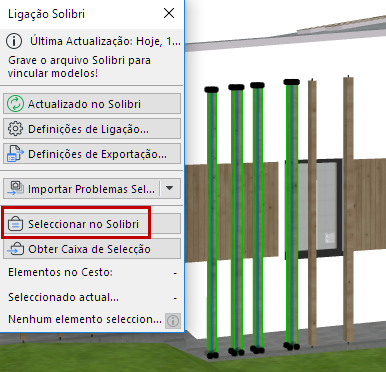
Exportar Modelo para Solibri

1.Na palete Ligação Solibri: Clique no botão Definições de Exportação.

2.Seleccione a vista para exportar.

A vista seleccionada pode ser em 2D ou 3D. No caso da vista em planta, os elementos .visíveis no piso seleccionado serão exportados.

Nota: Mesmo qie seleccione uma vista de modelo Analítico Estrutural, todos os elementos físicos da vista (não os Membros Estruturais) serão exportados para o Solibri.

A screenshot of a cell phoneDescription automatically generated 

3.Seleccione o tradutor IFC para a exportação. (Clique em Opções para ver um resumo das configurações do Tradutor IFC.)

Os Tradutores podem ser geridos em Ficheiro > Interoperabilidade > IFC > Tradutores IFC.

4.Depois de seleccionar a visualização e o tradutor: clique em OK.

5.Na palete de Ligações Solibri: Clique em Exportar para Solibri.

A screenshot of a cell phoneDescription automatically generated 

6.O modelo é exportado.

A screenshot of a computerDescription automatically generated 

7.Certifique-se de gravar o modelo no Solibri: na próxima vez que o abrir, o modelo Solibri pode retomar a sua ligação com o modelo Archicad.

Exporte vários modelos para apenas um modelo Solibri

Os utilizadores podem ligar várias instâncias do Archicad com um modelo Solibri. Assim que a ligação entre o Archicad e Solibri for estabelecida, o segundo Archicad também pode ser conectado.

1.Lance o segundo Archicad.

2.Na palete Ligação Solibri, clique em Exportar para Solibri.

3.Um aviso aparece: outro modelo Archicad já está conectado ao modelo Solibri actualmente carregado.

A screenshot of a cell phoneDescription automatically generated 

4.Para adicionar um segundo modelo Archicad: Clique em Acrescentar.

Nota: nesta situação, as Configurações de Ligação indicam que o Solibri está a usar a porta para se conectar a outro Archicad. A mesma conexão é também usada para o segundo modelo.

Este modelo aparecerá no Solibri ao lado do primeiro.