Настройка Стандартов Организации для Автономной Установки
Это описание относится к установке ArchicadMEP.
Вы можете создать папку "Значения по умолчанию", чтобы затем использовать ее с параметром --customEnvironment при автономной установке.
Введение
В процессе установки в автономном режиме по умолчанию создаются следующие стандартные настройки:
•Окружающая Среда;
•Файл Шаблона;
•Трансляторов DXF/DWG.
Однако вы можете заменить эти стандартные настройки (например, чтобы установить Archicad с параметрами, отвечающими стандартам вашей организации).
Чтобы сделать это, необходимо:
•Выполнить все необходимые настройки в Archicad
•Создать папку "Значения по умолчанию" в соответствии с описываемой ниже иерархией.
•Добавить измененные настройки в эту папку в соответствии с приведенным ниже описанием.
•Указать путь к папке "Значения по умолчанию" в командной строке или в Файле Опций.
Для получения дополнительной информации см. Параметры Командной Строки (Специальные Настройки Установки) и Файл Опций (Специальные Настройки Установки).
Подсказка: Если вы хотите установить программы только с настроенными вами Шаблонами и профилями Окружающей Среды, то, добавив собственные файлы в папку “Значений по Умолчанию”, исходные файлы можно из нее удалить.
Пошаговое Описание Процесса
1.Выполните Стандартную Отдельную Установку
Прежде всего выполните Стандартную установку на одной клиентской машине.
Затем выполните настройку Окружающей Среды, Шаблона и/или Трансляторов DXF-DWG:
2.Настройте Параметры Окружающей Среды
При помощи команды меню Параметры > Окружающая Среда настройте параметры в соответствии со стандартами, принятыми в вашей организации. Большая часть этих параметров находится в следующих трех диалоговых окнах схем Стандартов Организации: Безопасность и Целостность Данных, Обновления и Сеть; Специальные Папки.
Завершив настройку параметров, сохраните их в соответствующих схемах, а затем сохраните схемы в профиле организации, используемом по умолчанию. Для сохранения профиля активируйте команду меню Параметры > Окружающая Среда > Профили Окружающей Среды.
3.Настройте Шаблоны
Создайте и сохраните любое количество файлов шаблонов. Файлы шаблонов включают ссылки на библиотеки, загруженные из Менеджера Библиотек (например, Стандартная Библиотека Организации). Шаблоны также могут включать параметры Рабочей Среды Проекта (например, Рабочие Единицы, Единицы Измерения), Основные Макеты, Информацию о Проекте и размещенные элементы (например, Маркеры Фасадов или даже целые здания).
Сохраните каждый шаблон, воспользовавшись командой меню Файл > Сохранить как... (в формате Файла Шаблона *.tpl).
4.Создайте Папку “Значения по умолчанию”
Создайте временную папку "Значения по умолчанию". Убедитесь, что эта папка доступна для всех пользователей.
Внутри этой папки создайте вложенные папки и скопируйте в них файлы настроек, следуя приведенным ниже инструкциям.
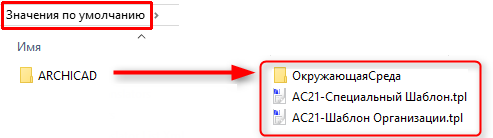
5.Создайте вложенную папку "Defaults/Archicad" или "Defaults/MEP Designer ".
–Во вложенную папку скопируйте папку “ОкружающаяСреда” со всем ее содержимым.
|
Папка ОкружающаяСреда располагается в: Users\<Имя пользователя>\AppData\Roaming\Graphisoft\Archicadxx.0.0 yyy (Windows) ~/Library/Preferences/Graphisoft/ACxx.0.0 yyy (Mac) где xx обозначает номер версии программы, а yyy - версию ее локализации. |
–Добавьте во вложенную папку ранее сохраненные файлы Шаблонов (с расширением .tpl).
6.Создайте папку "Значения по умолчанию/Трансляторы DXF-DWG".
–Добавьте во вложенную папку Трансляторов DXF-DWG содержимое ранее сохраненных папок Трансляторов.
|
Папки Трансляторов располагаются в: Users\<Имя Пользователя>\Graphisoft\DXF-DWG Translators xx.0.0. yyy (Windows) ~/Library/<Имя Пользователя>/Graphisoft/DXF-DWG Translators xx.0.0. yyy (Mac) |
7.Скопируйте файл DXF/DWG Translator List.xml в папку "Значения по умолчанию".
|
Файл Translator List XML располагается в папке: Users\<Имя Пользователя>\AppData\Roaming\Graphisoft\Archicadxx.0.0 yyy R1\Dxf-Dwg Preferences\ (Windows) ~/Library/Preferences/Graphisoft/ACxx.0.0 yyy v1. (Mac)
|
8.В командной строке введите путь к папке "Значения по умолчанию" после параметра --customEnvironment
–Если в именах папок пути присутствуют пробелы, то весь путь должен быть заключен в кавычки.
Пример
Примечание: Убедитесь, что вы ввели наименование папки "Значения по умолчанию" в соответствии со своей версией локализации.
Win
Archicad-29-RUS-3000-1.0.exe --mode unattended --customEnvironment "D:\...\Значения по умолчанию"
Обратите внимание на Обеспечение Сетевого Доступа к Папке "Значения по умолчанию" (только в Windows):
–Если доступ к папке "Значения по умолчанию" осуществляется по сети, то этот параметр должен содержать полный сетевой путь.
–Если папка находится на подключенном сетевом диске, то необходимо обеспечить к ней доступ независимо от прав пользователя (не только для Администраторов).
Mac
Archicad\ 29\Installer.app/Contents/MacOS/installbuilder.sh --mode unattended --customEnvironment "userhome/.../Значения по умолчанию"