
Миграция из Archicad 28 и более ранних версий
Для переноса проекта Teamwork старой версии (версии 17-27) в Archicad 29 вам потребуется:
1.Чтобы на клиентской машине были установлены старая версия Archicad и Archicad 29.
2.Доступ к BIMcloud для версии 29 на том же или на других компьютерах.
Процесс миграции состоит из двух этапов:
•Подготовки Проекта к Миграции (выполняется в старой версии Archicad); и
•Миграции Подготовленного Проекта (выполняется в Archicad 29).
Подготовка Проекта к Миграции
1.Запустите старую версию Archicad.
2.Откройте проект Teamwork в старой версии Archicad.
3.Убедитесь, что все пользователи отправили свои изменения и вышли из проекта. (Если они не сделают это, то потеряют свои неотправленные изменения.)
4.Воспользуйтесь командой меню Teamwork > Проект > Миграция Проекта Teamwork > Подготовить к Миграции.
5.Нажмите кнопку Подготовить.
6.Проект подготовлен к миграции.
7.Выполните одно из следующих действий:
•Выберите Завершить подготовку, затем Закрыть
•Для подготовки к миграции другого проекта выберите вариант Открыть и Подготовить другой Проект.
Сделайте это, если вам нужно выполнить миграцию нескольких проектов Teamwork.
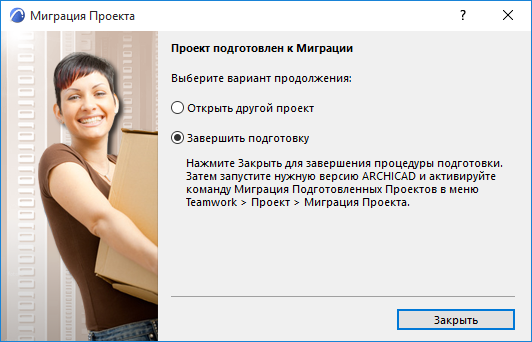
8.Подготовив все проекты, можно переходить ко второму этапу процесса:
Миграция Подготовленного Проекта
1.Запустите Archicad 29.
2.Воспользуйтесь командой Teаmwork > Проект > Миграция Проекта > Миграция Подготовленных Проектов.

3.В открывшемся диалоговом окне отображается список проектов, подготовленных к миграции, выберите один из них.
•Если список проектов отображается серым цветом, это означает, что в настоящее время невозможно завершить процесс миграции, например, в связи с тем, что сервер находится в автономном режиме.
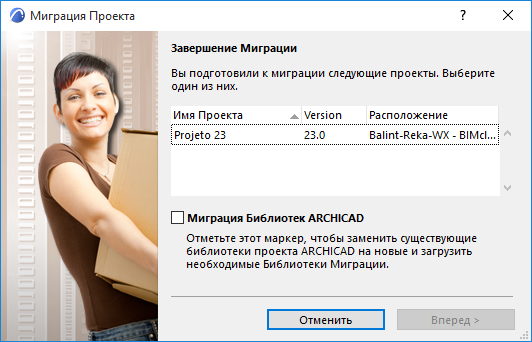
При необходимости отметьте маркер Миграция Библиотек Archicad: При этом произойдет замена используемых в проекте библиотек Archicad на Библиотеку Archicad 29 и будут загружены необходимые библиотеки миграции. (Эти библиотеки будут загружены на BIMcloud, если они там еще не присутствуют.) В противном случае перенесенный проект будет продолжать использовать свои текущие библиотеки Archicad.
4.Нажмите кнопку Далее.
5.В открывшемся диалоге выберите сервер для размещения проекта.
Примечание: При загрузке проекта на BIMcloud: существует дополнительная возможность выбора Хост-Сервера.
В этом случае вы должны быть подключены к серверу и обладать необходимыми правами для добавления проекта на BIMcloud.
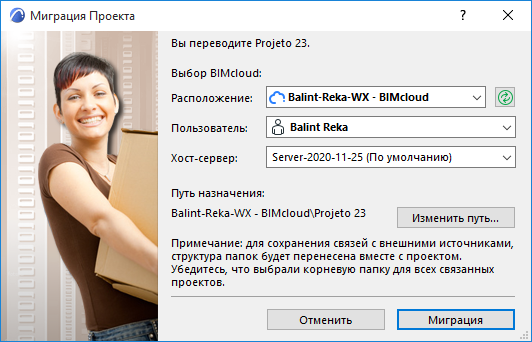
6.Содержимое проекта, включая существующих пользователей и их роли, будет загружено в указанный BIMcloud.
Примечание: В результате миграции проекта его Журнал, Комментарии, сообщения и резервирования будут удалены.
7.Итак, исходный проект переведен, и вы можете вручную удалить его со старого BIM Сервера.
Связанные Модули и Чертежи
Если перенесенный проект содержит связанные модули или чертежи, источниками которых являются старые версии проектов Archicad Teamwork, то следует также выполнить миграцию этих старых проектов Teamwork в Archicad 29 согласно описанным выше шагам.
Если проекты, являющиеся источниками связей/чертежей, располагаются на том же Сервере, что и перенесенный проект, то хост-проект автоматически определит и свяжет эти источники сразу после выполнения их миграции.
Если проекты, являющие источниками связей/чертежей, располагаются на другом Сервере, то необходимо будет повторно произвести связывание вручную модулей и чертежей после выполнения миграции всех исходных проектов.
Временно Отсутствующие Библиотечные Элементы
Некоторые объекты в мигрирующих проектах Teamwork могут в Менеджере Библиотек оказаться “Временно Отсутствующими”. Как только другие пользователи Отправят и Получат изменения, эта проблема решится автоматически.