
Archicad автоматически проверяет наличие обновлений при каждом запуске программы. Вы можете выбрать типы обновлений для проверки (регулярные обновления, исправления и/или Предварительные Обновления).
Эти автоматические проверки предоставляют Graphisoft данные о версии вашей программы; при этом никакие личные данные пользователя не передаются.
По умолчанию обновления загружаются автоматически в фоновом режиме.
Примечание: Archicad также проверяет наличие обновлений Библиотеки, но они не загружаются автоматически. Уведомления о выпуске обновлений Библиотеки отображаются на Главной странице в разделе Информации. Просто воспользуйтесь приведенной здесь ссылкой, чтобы открыть страницу Загрузок на сайте Graphisoft.
Возможно, что управление всеми или отдельными параметрами проверки и загрузки обновлений осуществляется администратором вашей организации. В этом случае вы увидите меньше возможностей для настройки этих параметров.
Параметры обновлений по умолчанию
Изменение параметров обновлений по умолчанию
Важное примечание для пользователей Teamwork
Подробная информация об обновлениях
Параметры обновлений по умолчанию
По умолчанию:
•Archicad проверяет наличие доступных исправлений и обновлений (но не Предварительных Обновлений)
•Если обновление доступно, то оно будет загружено автоматически в фоновом режиме. Этот вариант является предпочтительным, так как он уменьшает количество необходимых действий, позволяя вам использовать актуальную версию приложения.
•Для BIM-менеджеров: Вы можете настроить автоматическую загрузку для установки в масштабах всей компании. См. Параметры Командной Строки (Специальные Настройки Установки).
Изменение параметров обновлений по умолчанию
Чтобы изменить эти настройки по умолчанию (проверку типов доступных обновлений и параметры автоматической загрузки), воспользуйтесь командой меню
Параметры > Окружающая Среда > Обновления и Сеть
Примечание: Возможно, что управление всеми или отдельными параметрами проверки и загрузки обновлений осуществляется администратором вашей организации. В этом случае вы увидите меньше возможностей для настройки этих параметров.
Выберите, какие обновления необходимо проверить. По умолчанию вы также будете автоматически загружать эти обновления, когда они станут доступны.
•Только Исправления: Время от времени могут выпускаться исправления критических ошибок программы. Установка подобных исправлений не влияет на совместимость проектов Teamwork.
•Исправления и Последние Обновления: Также регулярно проверяйте/загружайте обновления, содержащие улучшения на уровне функций.
•Исправления, Последние и Предварительные Обновления: Также проверьте наличие/загрузите любую предварительную версию. Предварительные обновления выходят за несколько недель до выпуска обычных обновлений. Предварительные обновления проходят полное тестирование со стороны Graphisoft и работают так же, как и обычные обновления. Вы можете установить и самостоятельно протестировать Предварительное Обновление, а затем сообщить о любых возможных проблемах или ошибках. Пожалуйста, помните, что предварительные обновления вы устанавливаете на свой страх и риск.
Важное примечание для пользователей Teamwork
Если вы работаете в среде Teamwork, проконсультируйтесь со своим BIM-менеджером, чтобы скоординировать установку обновлений и Предварительных Обновлений, так как все подключенные к проекту Teamwork пользователи должны использовать одну и ту же версию программы.
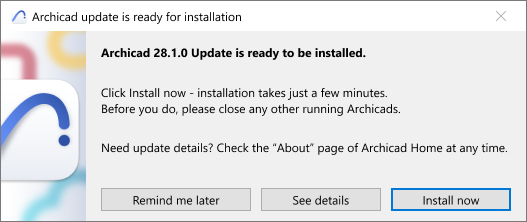
Когда обновление или исправление будет доступно и готово к установке, вы получите уведомление - как при запуске программы, так и при выходе из нее.
Нажмите кнопку Установить сейчас. Необходимо закрыть программу. После завершения установки (это займет всего несколько минут) программа снова запустится.
Примечания:
–Чтобы установить обновления, вы должны иметь права администратора на своем компьютере
–Если вы отключили автоматическую загрузку на странице "Параметры" > "Рабочая среда" > "Обновления и Сеть", вы можете увидеть информацию о любых обновлениях, если перейдете на вкладку "О программе" Главной страницы
Подробная информация об обновлениях
Чтобы узнать больше о новом обновлении:
•Получив уведомление об обновлении, нажмите кнопку "Посмотреть подробности"
•Воспользуйтесь вкладкой О программе на Главной странице (или командой меню Помощь > Проверить Обновления)
Узнать больше
Дополнительную информацию можно получить на сайте Graphisoft Community. Простое обновление Archicad