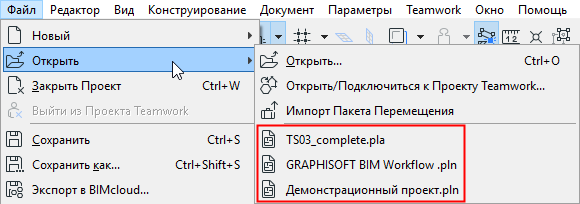
Выполните одно из следующих действий:
•В запущенном сеансе работы программы:
–воспользуйтесь командой Файл > Открыть
–Выберите из списка один из ранее использовавшихся проектов
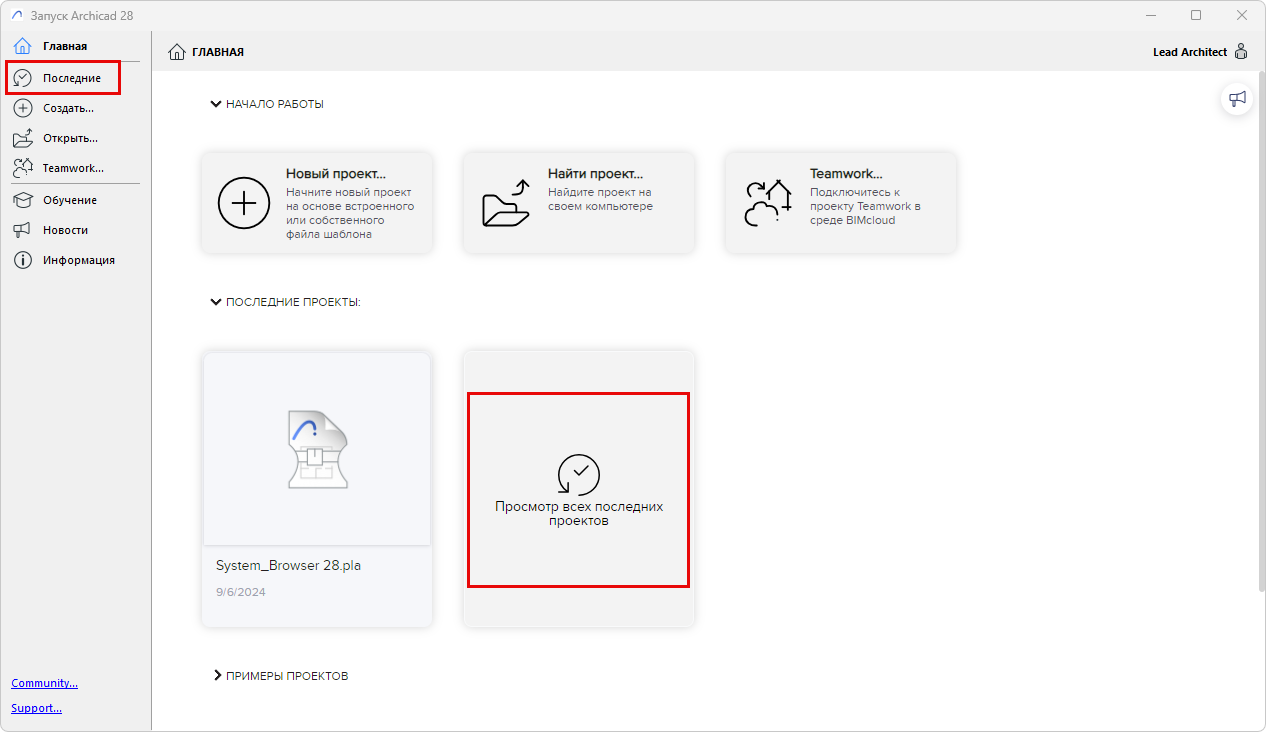
•В диалоге Запуска: выберите один или несколько последних проектов (см. ниже)
Примечание: чтобы открыть диалог Запуска, выполните одно из следующих действий:
-Откройте Главную страницу
-Сделайте двойной щелчок на значке приложения
-Щелкните на значке приложения Запуска
Диалог Запуска: список Последних Проектов
В диалоге Запуска отображается список всех проектов, включая проекты Teamwork и файлы модулей (.MOD), ранее открывавшиеся в программе.
Чтобы просмотреть список всех последних проектов, выполните одно из следующих действий:
•Нажмите кнопку Просмотра всех последних проектов
•Нажмите кнопку Последние в левом боковом меню Главной страницы
Наведите курсор на проект, чтобы увидеть всплывающую Информацию о Проекте
Примечание: эти данные задаются пользователем при помощи команды меню Файл > Информация о Проекте.
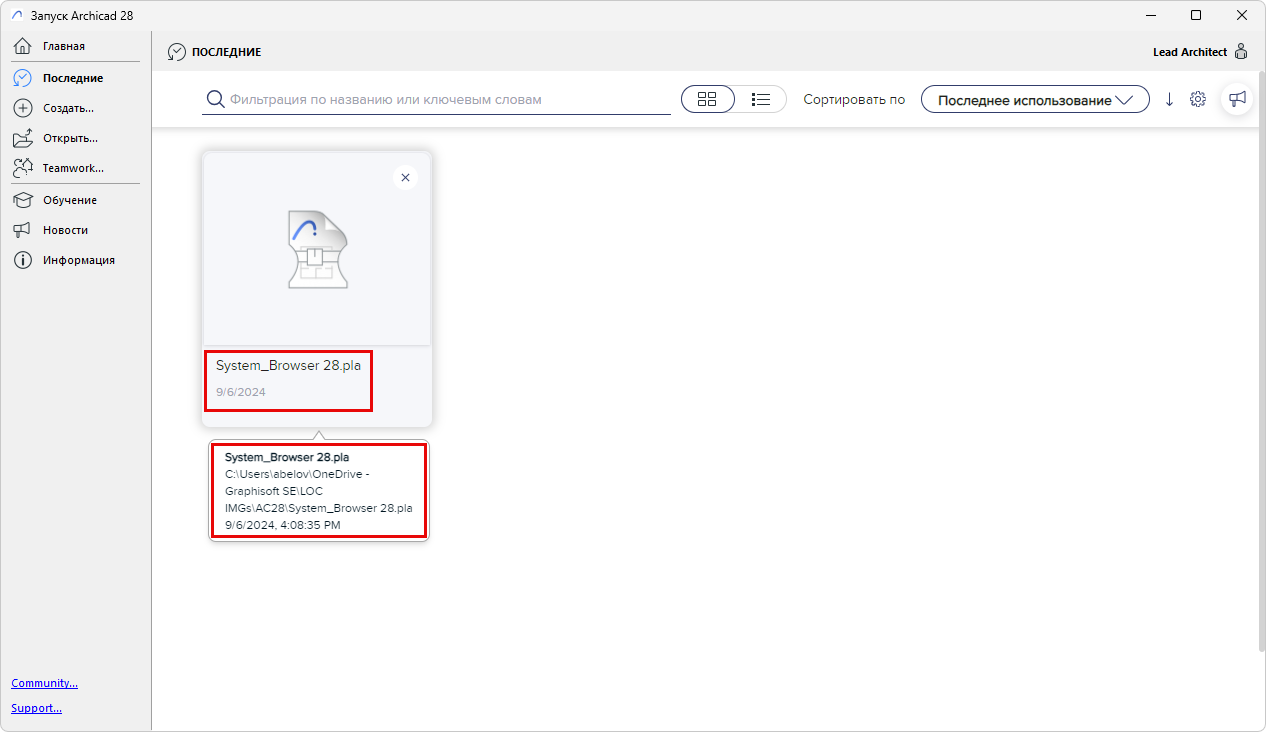
Последние Проекты в виде Плиток
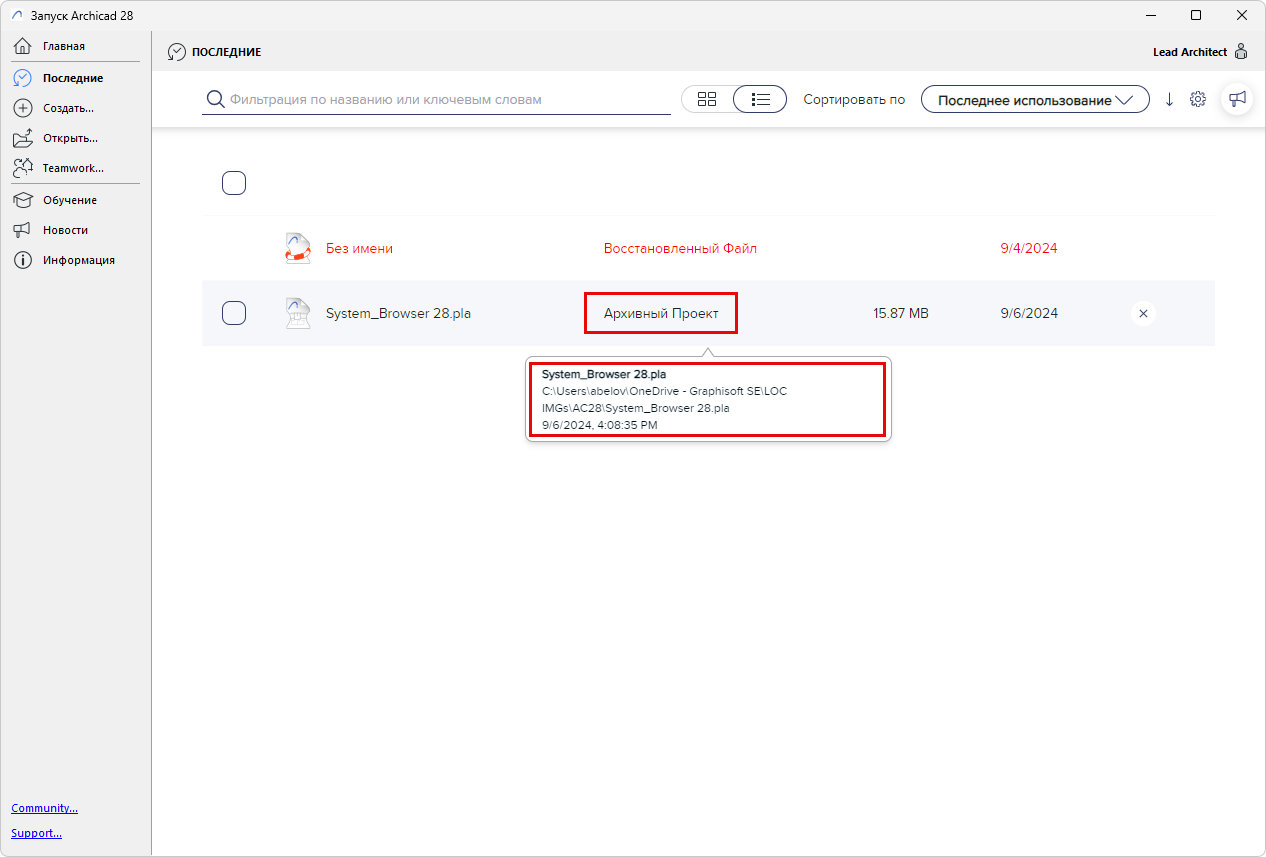
Последние Проекты в виде Списка
•Наименования восстановленных проектов выделяются красным цветом
Примечание: Если вы удалите файлы Восстановления из списка Последних Проектов, то они будут утеряны навсегда.
•Недоступными становятся проекты, расположенные на внешних недоступных дисках
•Чтобы удалить выбранный файл из списка Последних Проектов, нажмите клавишу Delete, Backspace или щелкните на синем символе X
При отображении в виде списка:
•Файлы можно сортировать по названиям, размерам или типам
•Список проектов можно фильтровать по названиям, ключевым словам или любым другим данным Информации о Проектах
Открытие Наследуемых и Архивных Проектов: Управление Библиотечными Элементами