Редактирование и управление Многослойными Конструкциями
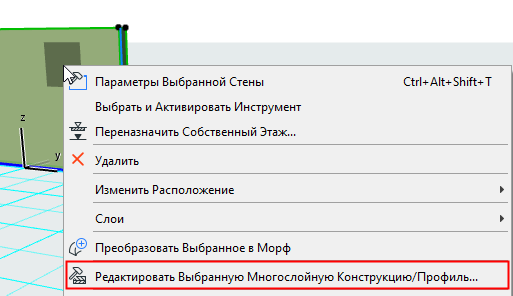
Чтобы открыть диалог Многослойных Конструкций, можно воспользоваться:
•Командой меню Параметры > Реквизиты Элементов > Многослойные Конструкции
•табло команд Реквизиты (Окно > Табло Команд > Реквизиты)
•Контекстным меню выбранного многослойного элемента:
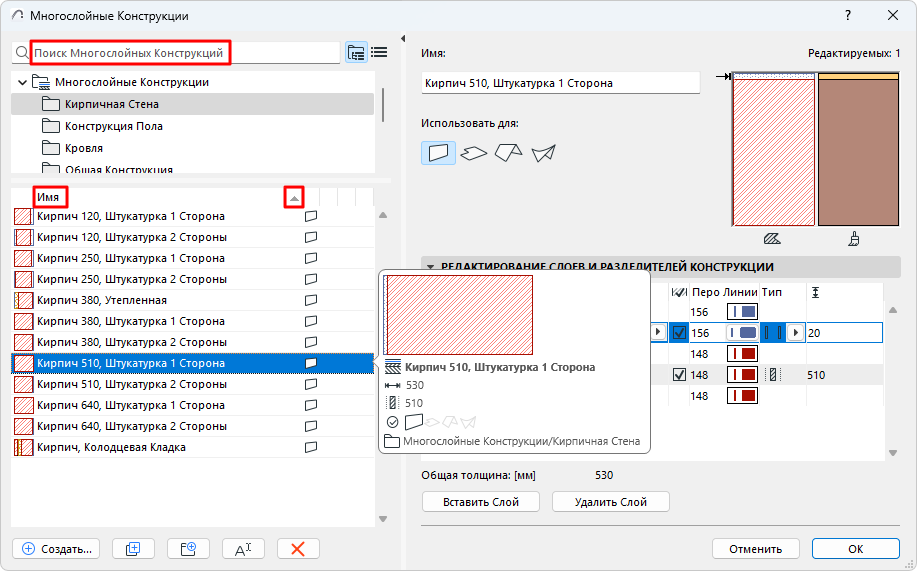
Этот диалог предназначен для создания, редактирования и управления реквизитами Многослойных Конструкций проекта.
Подсказка: в режиме просмотра папок выберите вложенную папку, чтобы отредактировать сразу все ее элементы.
Для получения общей информации См. Использование диалогов реквизитов.
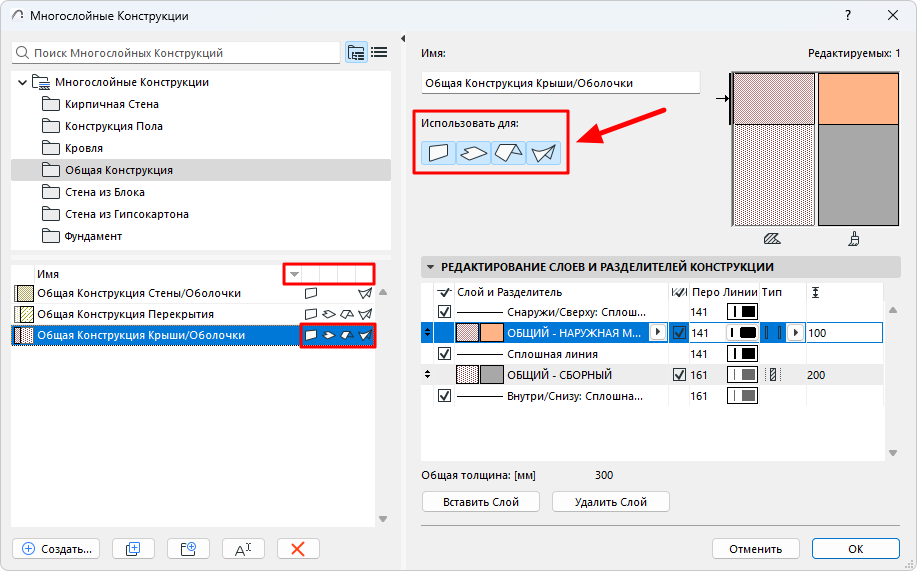
"Использовать для" - настройка доступности многослойной конструкции
Для одной или нескольких выбранных Многослойных Конструкций:
Нажмите одну или несколько пиктограмм (стена, перекрытие, крыша, оболочка), чтобы задать типы элементов, для которых может использоваться выбранная Многослойная Конструкция.
•Например, вы можете настроить Многослойную Конструкцию, которая будет доступна для крыш и оболочек. В результате эта конструкция будет отображаться только в выпадающих списках реквизитов крыш и оболочек.
•В левом списке Многослойных Конструкций щелкните на заголовке того или иного столбца, чтобы упорядочить реквизиты по типам элементов, для которых они могут применяться.
Редактирование слоев и линий-разделителей Многослойной Конструкции
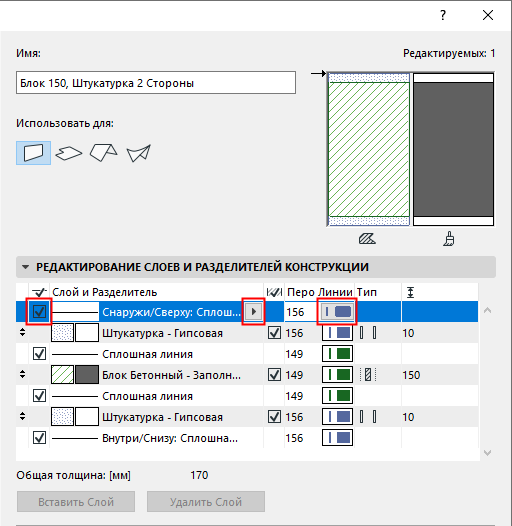
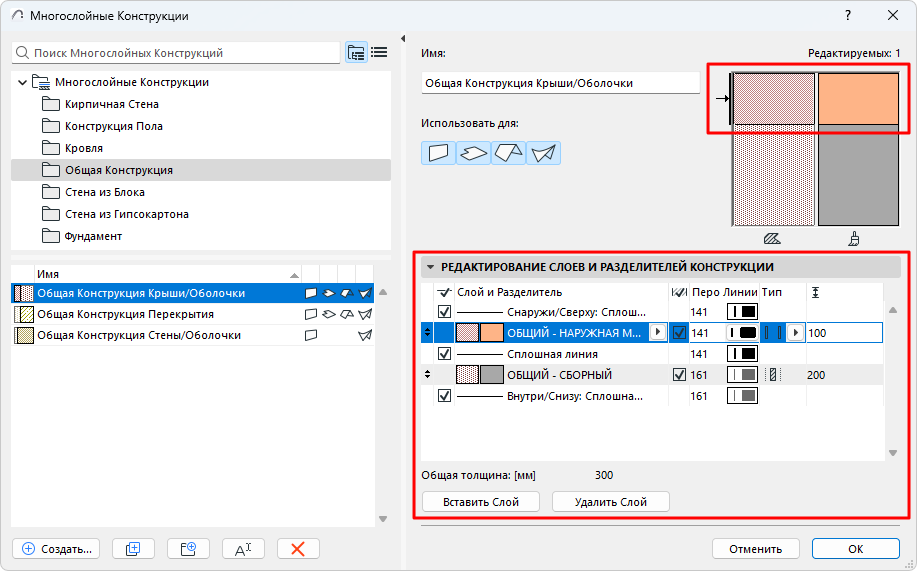
Для выбранной Многослойной Конструкции в панели "Редактирование Слоев и Редактирование Слоев и Разделителей Конструкции" приводится список всех составляющих ее слоев и линий-разделителей.
Каждый слой состоит из Строительного Материала и линий торцов слоев, показ которых можно включать или отключать.
При помощи окна предварительного просмотра можно проверить штриховки сечения выбранной Многослойной Конструкции, ее покрытия и линии разделения слоев. (Стрелкой помечается выбранный из правого списка компонент Многослойной Конструкции.)
Вставка слоев
Выберите существующий слой конструкции, затем нажмите кнопку Вставить Слой, чтобы добавить новый слой и линию-разделитель над выбранным слоем.
Примечание: Многослойная Конструкция может содержать не более 48 слоев.
Удаление слоев
Нажатие кнопки Удалить Слой приводит к удалению выбранного слоя. При этом также удаляется линия-разделитель, находящаяся над этим слоем.
Порядок расположения слоев
Порядок расположения слоев в Многослойной Конструкции может иметь существенное значение. Первый по списку слой является:
•“Наружным” при использовании этой конструкции для Стен;
•“Верхним” для Крыш и Перекрытий;
•“Стороной привязки” для Оболочек.
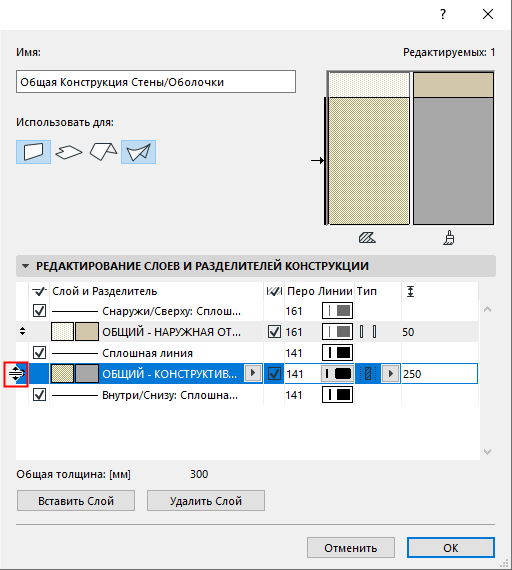
Слои можно перетаскивать в пределах списка при помощи стрелок, находящихся слева от названия каждой строки.
Редактирование Строительного Материала слоя
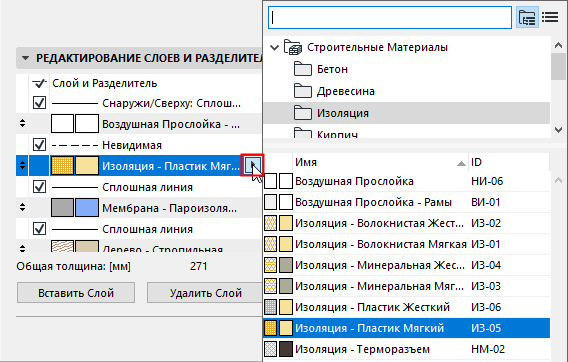
Выбрав слой, щелкните на выпадающем списке, чтобы изменить его Строительный Материал.
Управление показом линий на торцах слоев
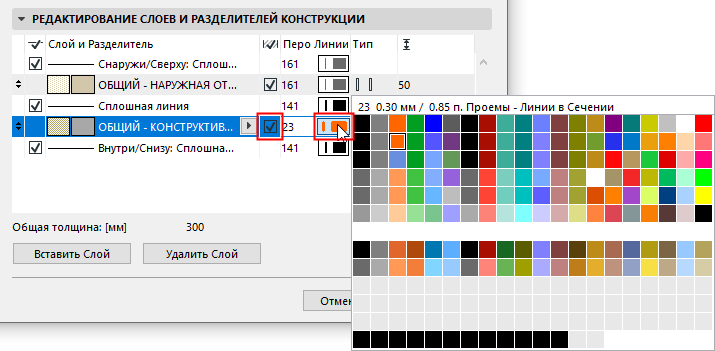
Выбрав слой, активируйте маркер, чтобы включить показ линий на торцах этого слоя.
При помощи выпадающего списка выберите перо для этих линий.
Определение типа слоя (ядро/отделка/другое)
Выберите из выпадающего списка тип слоя (Ядро, Отделка или Другое). Эти настройки слоев учитываются при использовании функций Неполного Показа Конструкций.
См. Неполный Показ Конструкций.
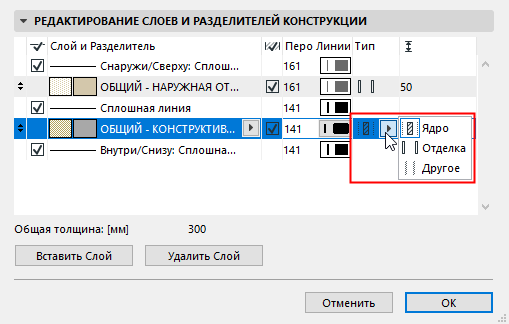
•Вы можете назначить статус Ядра сразу нескольким слоям, но все эти слои должны быть смежными друг с другом.
•В роли "Отделки" могут выступать несколько смежных слоев, один из которых должен быть наружным.
•При изменении типа слоя с "Ядро" на "Отделка", все слои, расположенные между измененным слоем и ближайшей лицевой поверхностью конструкции, также станут отделочными.
Толщина слоя и Общая толщина конструкции
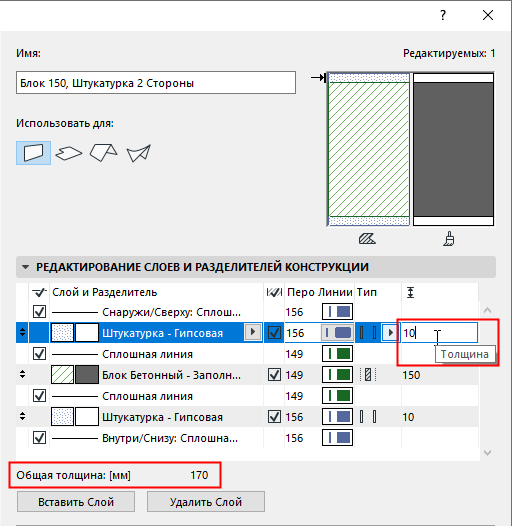
Выбрав слой, введите значение толщины.
Общая толщина многослойной конструкции отображается под правым списком.
Управление показом линий-разделителей
Выбрав линию-разделитель, активируйте маркер для ее отображения.
При помощи выпадающих меню вы задать тип линии и ее перо.