


Для каждого слоя можно настроить следующие статусы:
•статус блокировки;
•статус отображения;
•Режим отображения в 3D
•группа пересечения слоев.
Во всем интерфейсе статусы слоев отображаются в виде пиктограмм.
Чтобы изменить статусы в диалоге Параметров Слоев, выберите один или несколько слоев или папок и щелкните на соответствующих пиктограммах, действующих как переключатели статусов.
Примечание: Слой Archicad нельзя удалить, скрыть или заблокировать. На этом слое автоматически размещаются все элементы, не имеющие собственного слоя.
Статус блокировки
Вы можете заблокировать слой во избежание случайного изменения его содержимого. Элементы на заблокированном слое нельзя редактировать или удалять, и на нем нельзя размещать новые элементы.
Пиктограмма "смешанного" статуса отображается в папках, содержащих слои с разными статусами.


Это переключатель позволяет скрыть или отобразить слой. Элементы, расположенные на скрытых слоях, не отображаются.
Пиктограмма "смешанного" статуса отображается в папках, содержащих слои с разными статусами.
Показ всех слоев
Выполните одно из следующих действий:
•Воспользуйтесь командой меню Документ > Слои > Показать Все Слои команду или той же командой в табло команд Упорядочения Элементов;
•При отображении слоев в виде списка: выберите все слои с помощью клавишной команды Ctrl/Cmd+A и переключите их статус.
•При показе в виде папок выберите корневую папку "Слои", затем выберите все слои в списке и переключите их статус.
Режим отображения в 3D


Выберите твердотельное или каркасное отображение элементов слоя в 3D-видах.
Например, вы можете разместить элементы операторов Твердотельного Моделирования на слоях, отображаемых в каркасном режиме, а целевые элементы - на слоях со статусом твердотельного показа.
Примечание: Этот параметр не зависит от примененного Стиля 3D, выбираемого при помощи команды меню Вид > Параметры 3D-вида.
Статусы слоев можно также переключать при помощи кнопок в плавающей панели Слоев.
См. Панель Слоев.
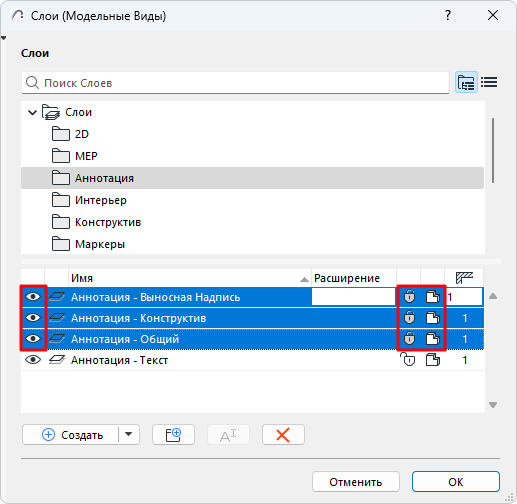
Выбор и редактирование отдельных слоев
Изменение статусов всех слоев в папке
При показе в виде папок можно выбрать вложенную папку из нижнего списка. Таким образом вы можете изменить статусы всех слоев в этой папке.
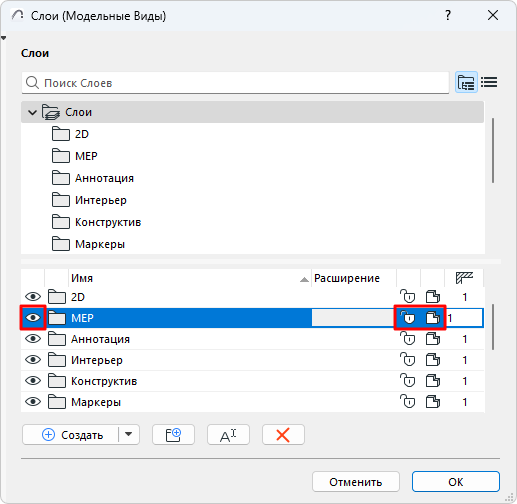
Выбор и изменение статусов слоев по папкам