Управление реквизитами и папками (панель Реквизитов)
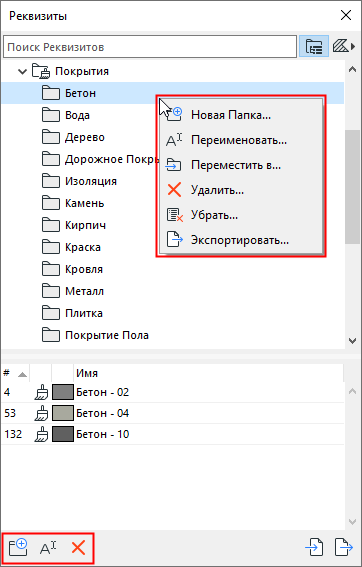
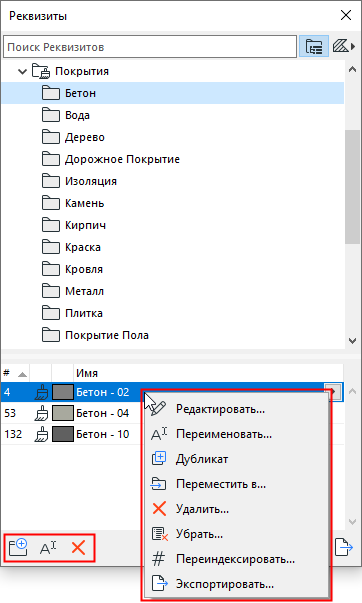
Выбрав реквизит или папку:
Воспользуйтесь кнопками или командами контекстного меню.
Редактирование реквизитов
В панели Реквизитов:
сделайте двойной щелчок на любом реквизите или активируйте в контекстном меню команду Редактировать, чтобы открыть диалог настроек выбранного реквизита.

Создание или перемещение папок
Внутри каждой основной (корневой) папки реквизитов можно создать любое количество вложенных папок с любым количеством уровней иерархии.
Каждую папку можно перетаскивать для изменения ее уровня иерархии (по одной папке за раз).
Примечание: в одной папке не могут присутствовать вложенные папки с одинаковыми названиями.
Объединение двух папок с одинаковыми именами
Перетащите одну из папок в родительскую папку другой папки с таким же наименованием. Содержимое этих вложенных папок будет объединено в одну папку.
Перемещение
Выбрав папки или реквизиты:
Воспользуйтесь командой контекстного меню Переместить в
Пример
1.Воспользуйтесь полем поиска, чтобы найти и выбрать определенные реквизиты.
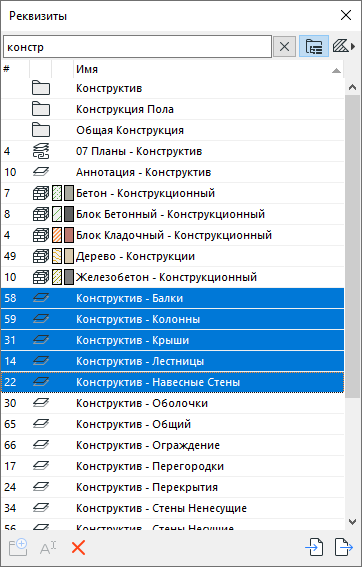
2.Завершите режим поиска. При этом найденные элементы останутся выбраны.
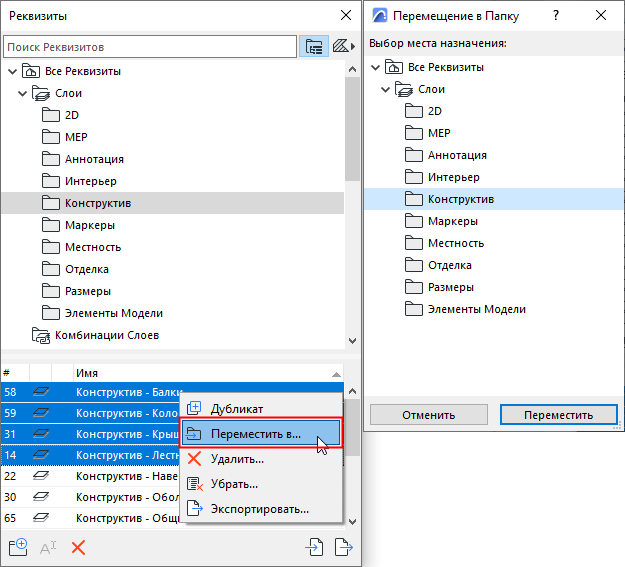
3.Воспользуйтесь командой контекстного меню Переместить в
4.Выберите папку для перемещения выбранных элементов.
Перетаскивание реквизитов между папками
Выбрав один или несколько реквизитов из нижнего списка, перетащите их в любую вложенную папку.
Примечание: Реквизиты должны оставаться в пределах корневых папок своих типов. (Вы не можете поместить реквизит штриховки в папку, находящуюся в корневой папке покрытий.)