Примечание: Помимо панели Реквизитов можно использовать и диалог Менеджера Реквизитов (существоваший и в предыдущих версиях Archicad). При необходимости организации сложного процесса импорта/экспорта вы можете предпочесть двухпанельный интерфейс для сопоставления двух списков реквизитов. См. Менеджер Реквизитов.
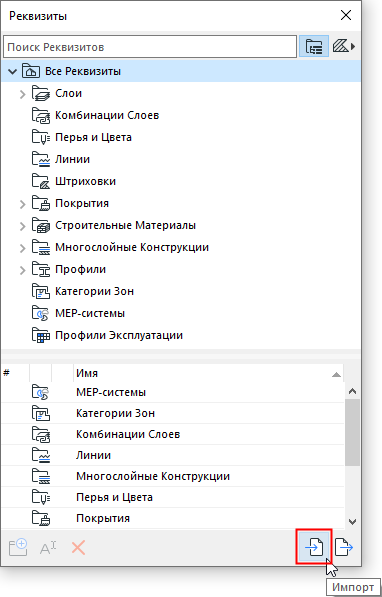
В панели Реквизитов:
1.Нажмите кнопку Импорта.
2.В результате будет открыт диалог Импорта Реквизитов. Нажмите кнопку Найти, чтобы выбрать файл, содержащий необходимые вам реквизиты (например, XML, .aat или файл проекта).
3.Выберите метод сопоставления импортируемых реквизитов с существующими в вашем текущем проекте.
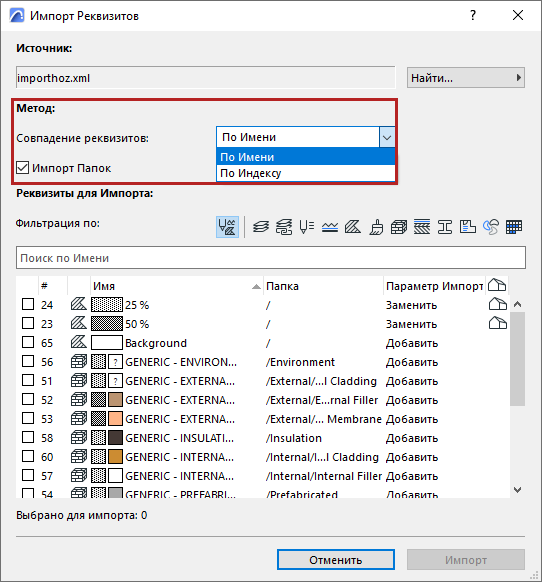
•Совпадение по имени: заменяет существующий реквизит с тем же именем. Если реквизит с таким именем не существует, то импортируемый реквизит добавляется в проект.
•Совпадение по индексу: заменяет существующий реквизит с тем же номером индекса. Если реквизит с таким индексом не существует, то импортируемый реквизит добавляется в проект.
4.При необходимости отфильтруйте список реквизитов по типу.

5.Отметьте маркер рядом с название каждого реквизита, который вы хотите импортировать.
•Список поддерживает сортировку (по заголовкам столбцов) и выбор более одного элемента.
•Количество Выбранных для Импорта реквизитов обновляется соответствующим образом. (Это общее количество реквизитов всех типов, выбранных в настоящее время для импорта.)
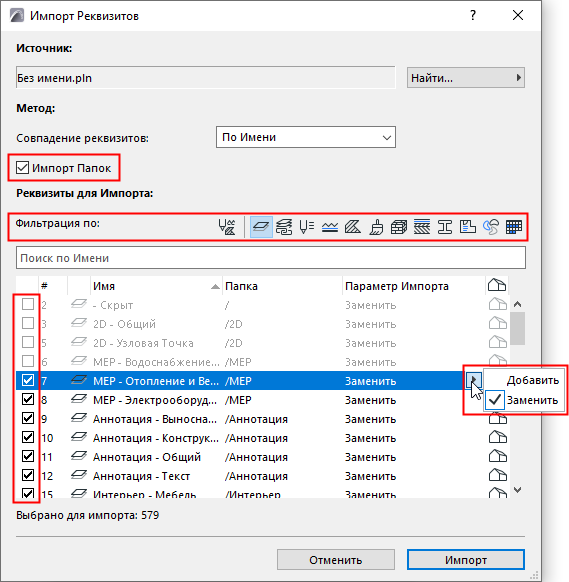
Примечание: При выборе реквизита автоматически выбираются и все связанные с ним реквизиты. Вы можете отменить выбор любого из них, открыв всплывающее окно.
6.Нажмите кнопку Импорт и подтвердите операцию.
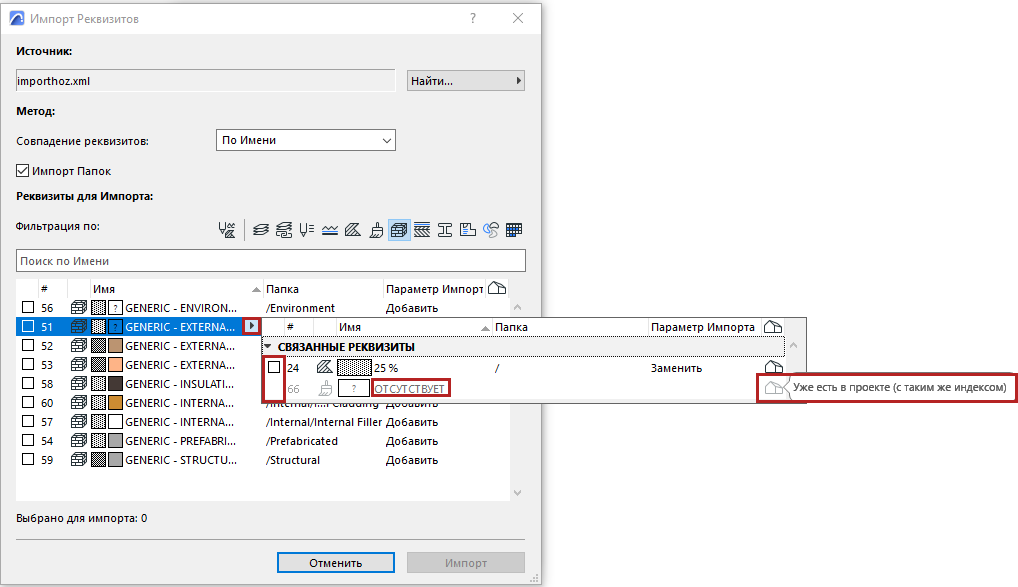
Связанные Реквизиты
связанные реквизиты, образующие любой составной реквизит, отображаются во всплывающем окне.
Доступ осуществляется с помощью кнопки со стрелкой или клавиши со стрелкой вправо.
Отметьте маркеры тех реквизитов, которые требуется импортировать.
Символом здания помечаются уже присутствующие в проекте реквизиты.
Дважды щелкните на реквизите, чтобы перейти к нему.
Описание дополнительных опций приведено ниже.
Импорт папок
Примечание: актуально только при импорте файлов, созданных в Archicad 26 и более поздних версиях. (В предыдущих версиях реквизиты не объединялись по папкам.)
По умолчанию этот маркер активирован. Если маркер деактивирован, то в процессе импорта будет игнорироваться иерархию папок импортируемого файле, и все импортированные реквизиты будут просто добавлены в папку верхнего уровня соответствующего реквизита (например, все импортированные Покрытия будут добавлены в корневую папку Покрытий).
Добавление или Замена
Если импортируемые реквизиты уже присутствуют в проекте, то в списке они помечаются символом здания.
Вы можете либо Заменить существующий реквизит, либо Добавить импортируемый: во втором случае к именам новых реквизитов добавляется расширение.
Примечание об Импорте Строительных Материалов
Если вы импортируете файл через панель Реквизитов:
Получаемые таким образом реквизиты Строительных Материалов могут содержать Классификации и Свойства с определенными значениями.
Эти значения могут быть добавлены в хост-проект только в том случае, если соответствующие Классификации и Свойства уже присутствуют в нем.
Поэтому перед импортом Строительных Материалов следует убедиться, что проект содержит необходимые Классификации и Свойства (воспользуйтесь для этого Менеджером Классификаций и Менеджером Свойств).
Если это не так, то вы можете сначала создать недостающие Классификации и Свойства, а затем выполнить импорт Строительных Материалов. В результате все дополнительные данные появятся в основном проекте.
В противном случае эти данные будут утеряны.