
Команды группирования элементов присутствуют:
•в меню Редактор > Группирование
•в Стандартном Табло Команд, табло команд Упорядочения Элементов, табло команд Вспомогательных Средств Черчения и в Панели Управления.
Выберите элементы, затем воспользуйтесь командой Сгруппировать или клавишной командой: Ctrl/Cmd + G;
Существующие группы элементов можно включать в новые группы, создавая многоуровневую иерархию групп.
Сгруппированные элементы могут быть выбраны и отредактированы совместно (если не активирован режим Временного Разгруппирования, позволяющий индивидуально редактировать элементы группы).
Сгруппированные элементы выделяются крупными пустотелыми точками выбора. При одновременном выборе элементов, относящихся к разным группам, их точки выбора окрашиваются в разный цвет.

В группы не могут быть включены элементы следующих типов: элементы всех типов Размеров, Выноски, Зоны, Линии Разрезов/Фасадов/Разверток, Камеры. Окна и Двери могут группироваться только как составные части Стен, в которых они расположены.
В процессе работы может возникнуть необходимость выполнить определенную операцию только для отдельных элементов группы.
Решение заключается во временном приостановлении работы групп с помощью команды Временной Разгруппировки:

Режиме Временного Разгруппирования означает временное прекращение действия ВСЕХ групп: можно выбирать и редактировать отдельные элементы, даже если они входят в состав сложной иерархической группы.
Для повторной активации Группирования Элементов снова воспользуйтесь переключателем Временного Разгруппирования.
Примечание: Для изменения параметров отдельного элемента группы без активации режима Временного Разгруппирования, воспользуйтесь функциями Передачи Параметров. Передача параметров производится только для того элемента, на котором был сделан щелчок, остальные элементы группы не изменяются.
См. Передача Параметров.
Разгруппирование
Чтобы исключить элементы из группы, воспользуйтесь командой Редактор > Группирование > Разгруппировать (клавишная команда: Ctrl/Cmd+Shift+G).
•Активация команды Разгруппировать в режиме Временного Разгруппирования приводит к исключению из групп всех выбранных элементов независимо от уровня иерархии их группирования.
•Активация команды Разгруппировать при отключенном режиме Временного Разгруппирования, приводит к тому, что выбранные группы, содержащие группы более низкого уровня иерархии групп, разделяются на подгруппы.
Как следствие, в некоторых случаях может потребоваться многократное применение команды Редактор > Группирование> Разгруппировать для полного исключения элементов из всех групп.
Автогруппирование
Активируйте команду меню Редактор > Группирование > Автогруппирование, (клавишная команда: Alt+G), чтобы автоматически группировать элементы в процессе их создания (вместо предварительного создания элементов и последующего их группирования).
При включенной функции Автогруппирования создаваемые многосекционные элементы автоматически включаются в группы. Также эта функция приводит к автоматическому группированию элементов, создаваемых в процессе декомпозирования.
Операции над Сгруппированными Элементами
Следующие операции применяются сразу для всех элементов одной группы:
•Выборка
•Команды меню Редактор: Перемещение, Поворот, Зеркальное Отражение, Тиражирование;
•Удалить
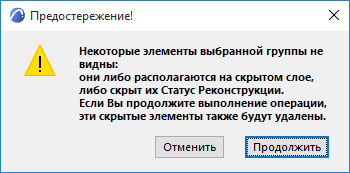
Примечание: Удаление группы приводит к удалению всех элементов, входящих в ее состав, включая элементы, расположенные на скрытых слоях!
Другие команды (например, Унифицирование или Скругление/Соединение) можно применять только для отдельных элементов групп после временного разгруппирования.
Объединение элементов в группу не изменяет их реквизиты. Это означает, что все элементы остаются на своих Слоях.
Если некоторые элементы группы находятся на скрытом Слое:
•Элементы, расположенные на скрытом Слое, не отображаются;
•При редактировании группы (перемещении, повороте, зеркальном отражении, тиражировании, удалении), элементы на скрытых Слоях также изменяют свое положение согласно всей группе.
Если некоторые элементы группы находятся на заблокированных Слоях, смБлокирование/Разблокирование Элементов.
•Элементы группы, расположенные на заблокированном Слое, могут отображаться на Плане Этажа. Однако, наличие таких элементов приводит к блокировке всей группы. Это означает, что для такой группы нельзя выполнить операции перемещения, поворота, зеркального отражения или тиражирования (эти команды становятся недоступны).
•При выборе такой группы будут выбраны все ее элементы. Однако, они будут выделены серыми точками. Для редактирования элементов группы, не расположенных на заблокированном слое, активируйте режим Временного Разгруппирования.