Все координаты измеряются от начала координат. Расположение начала координат интерпретируется как (0, 0).
Отображение Начала Координат
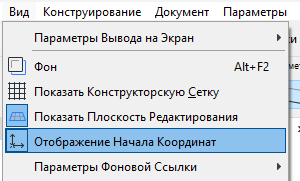
Воспользуйтесь командой меню Вид > Отображение Начала Координат, чтобы включить или отключить показ начала координат в текущей проекции.
Даже если отображение начала координат выключено, во время многоточечного ввода и редактирования начало координат будет временно отображаться.
Проектная Система Координат (Начало Координат Проекта)
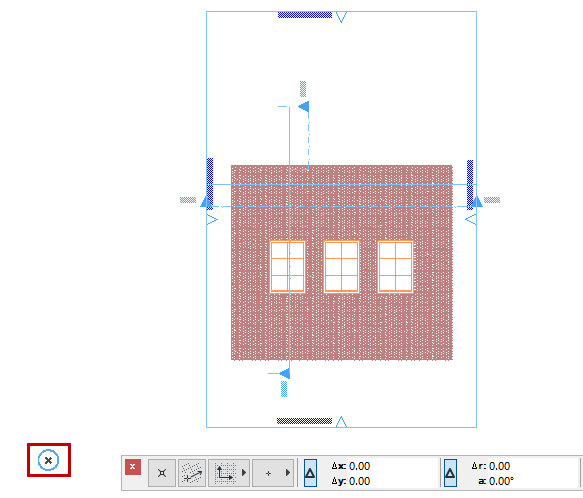
Начало Проектной Системы Координат имеет постоянное местоположение, остающееся неизменным на протяжении всего существования проекта. Начало Проектной Системы Координат помечается символом X; оно располагается в левом нижнем углу окна Плана Этажа шаблона по умолчанию. (В Табло Координат координаты указываются следующим образом - (0, 0)).
На Плане Этажа и в других 2D-видах начало координат отображается жирным символом X.
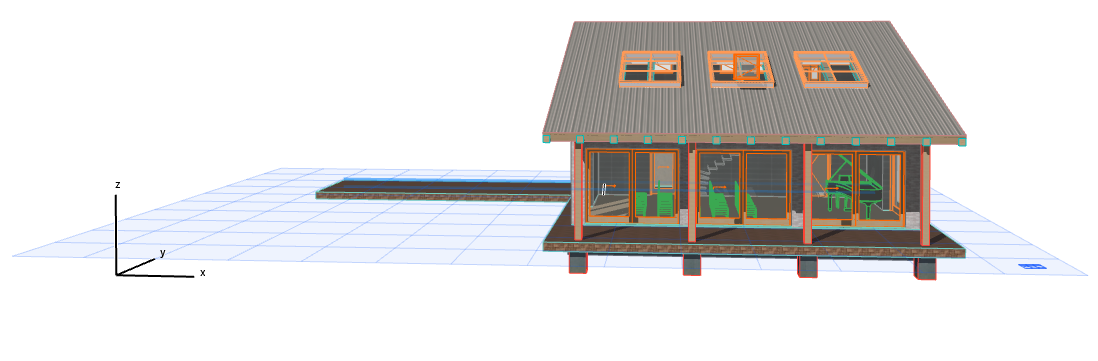
В 3D-видах начало координат, а также оси X, Y и Z отображаются в виде жирных черных линий.
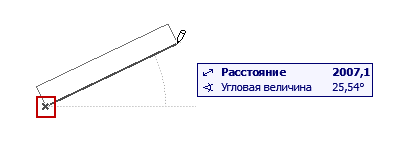
Локальная Система Координат (Начало Редактирования) отображается автоматически при начале ввода. Временное расположение Начала Локальной Системы Координат помечается символом x и отображается только в процессе операций построения или редактирования элементов.
В Табло Слежения по умолчанию все координаты отсчитываются от Начала Локальной Системы Координат, так как эти Координаты являются Относительными.
Примечание: Включить или отключить использование Относительных Координат можно в плавающей панели Координат.
Пользовательское Начало Координат
По умолчанию Начало Пользовательской Системы Координат совпадает с Началом Проектной Системы Координат. Начало Пользовательской Системы Координат можно переместить куда угодно, что позволяет вам задать “текущую точку отсчета” практически в любом удобном месте.
Существуют три способа перемещения Пользовательского Начала Координат:
•Наведите курсор на любую вершину элемента и сделайте щелчок мышью при нажатых клавишах Alt + Shift (Mac: Opt + Shift).
•В любой точке модельного окна: Нажмите кнопку Задать Пользовательское Начало в панели Координат или в табло команд Вспомогательных Средств, затем щелкните в любом месте рабочего пространства. Начало Координат переместится в указанную точку.

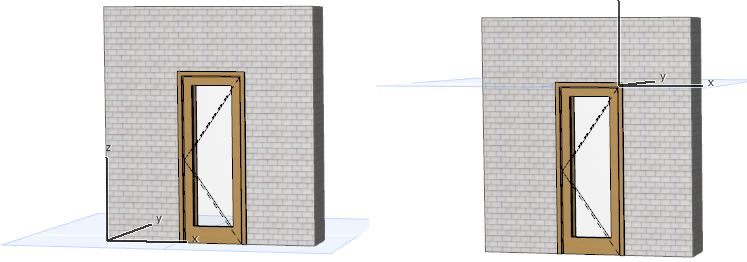
См. также Плоскость Редактирования в 3D-окне.
•Воспользуйтесь Опорным Элементом Построения в качестве Пользовательского Начала Координат:
При осуществлении позиционирования по Линии Построения, Пользовательское Начало Координат автоматически перемещается в ближайшую Опорную Точку Построения. Расположение Пользовательского Начала Координат помечается голубым символом X.
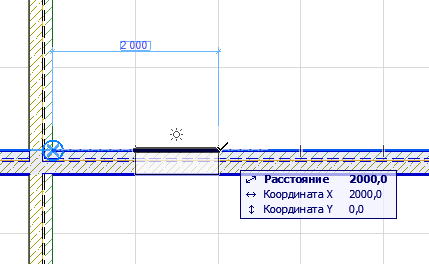
Примечание: Опорные Точки не действуют в том случае, если Пользовательское Начало Координат было перемещено вручную.
Возврат Пользовательского Начала Координат в Исходное Положение
Чтобы вернуть Пользовательское Начало в Начало Координат Проекта, сделайте двойной щелчок на кнопке Пользовательского Начала в панели Координат или в табло команд Вспомогательных Средств.