Опорные Линии - это временные отрезки прямых и дуги, создаваемые вдоль ребер существующих элементов и предназначенные для точного построения и размещения новых элементов.
В отличие от Направляющих, Опорные Линии являются временными и автоматически исчезают при перемещении курсора. Однако вы можете зафиксировать нужные вам Опорные Линии.
Можно также управлять отображением Опорных Линий, указывая конкретные точки и ребра в качестве Опорных Элементов Построения.
В следующих разделах описывается использование Опорных Линий:
Фиксация Ввода по Опорным Линиям
Ограничить ввод или построение по нужной Опорной Линии можно одним из следующих способов:
•В процессе ввода нажмите клавишу Shift;
•Выберите из контекстного меню команду Зафиксировать Позиционирование по Направляющей Линии/Опорной Линии
Включение/Отключение Создания Опорных Линий
Активировать/деактивировать Опорные Линии можно одним из следующих способов:
•Включив Опорные Линии и Точки в Стандартном табло команд (меню Направляющих)
•Воспользовавшись командой Вид > Опорные Линии
Активация Опорных Элементов Построения
Указание точек и ребер в качестве Опорных Элементов Построения позволяет использовать дополнительные Опорные Линии, а не только те, которые появляются непосредственно при вводе.
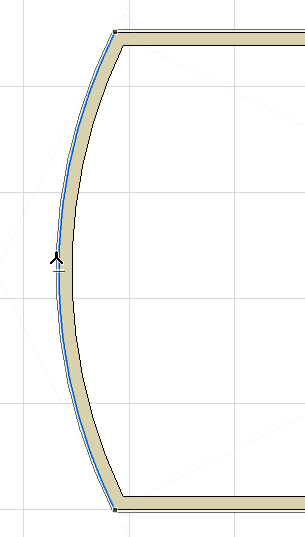
Для указания Опорного Элемента Построения (динамически выделяемого голубым цветом) наведите курсор на любое ребро или узловую точку существующего элемента:
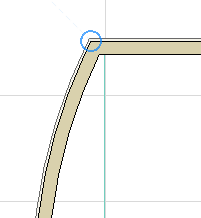
вы можете задать любое количество Опорных Элементов Построения. Создание Элемента Построения приводит к отображению дополнительных Опорных Линий, актуальных для данного Элемента Построения и для текущего вектора ввода (построения, перемещения элемента и т.п.).
Чтобы зафиксировать вектор ввода относительно любой Опорной Линии, нажмите клавишу Shift.
Опорные Элементы Построения не исчезают после перемещения курсора в другую точку до:
•Завершения операции ввода;
•Нажатия клавиши ESC;
•Повторного наведения и задержки курсора на Опорном Элементе или нажатия клавиши Q (см. Создание Опорного Элемента Построения (Клавишная Команда) ниже).
Создание Опорного Элемента Построения (Клавишная Команда)
Наведите курсор на любое ребро или точку элемента и нажмите клавишу Q для моментальной активации команды “Создания Опорного Элемента Построения” (независимо от продолжительности задержки курсора, заданной в диалоге Окружающей Среды).
Примечание: Для активации этой команды используется клавиша Q, но в вашей версии локализации может быть настроена и другая клавиша.
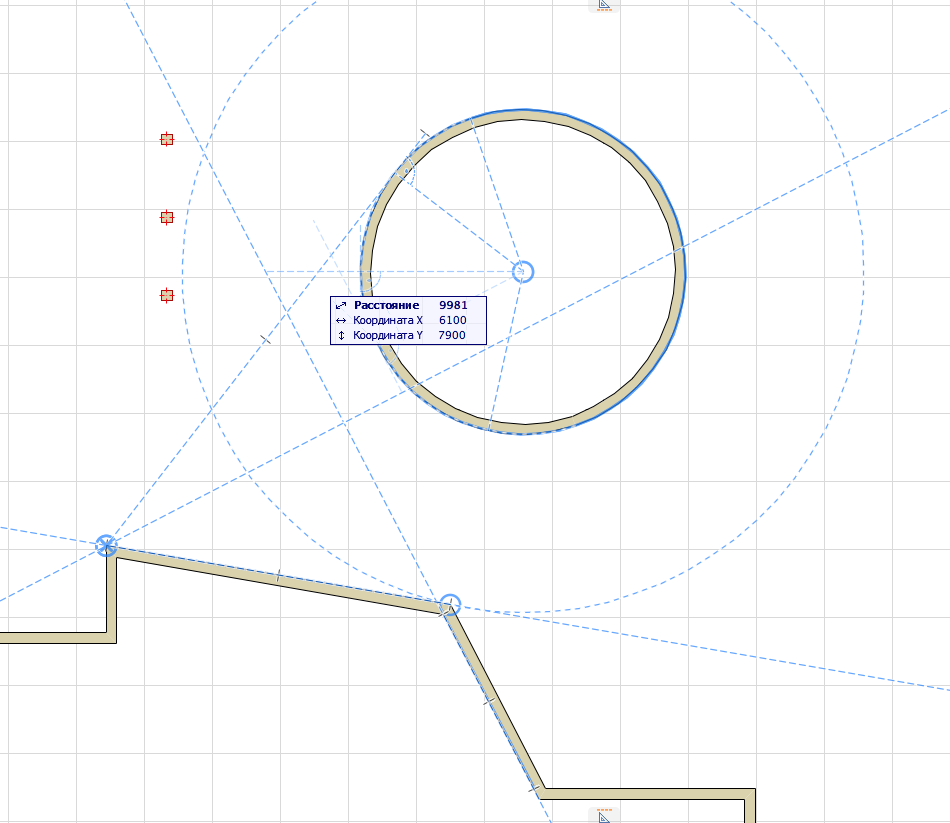
Временные Опорные Линии отображаются автоматически в процессе выполнения операций ввода.
Опорные Линии могут отображаться относительно:
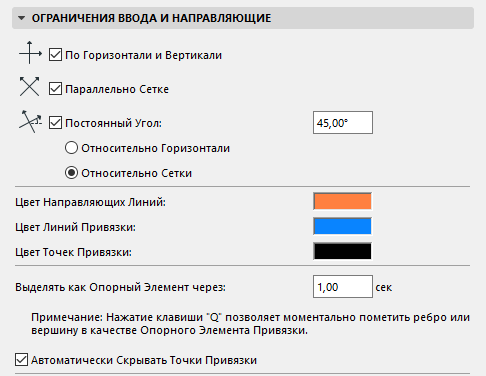
•текущего положения курсора (например, Горизонтальные/Вертикальные, Параллельные Сетке, повернутые под Постоянным Углом) в соответствии с настройками диалога Параметры > Окружающая Среда > Ограничения Ввода и Направляющие.
•любых указанных Опорных Элементов Построения и текущего положения курсора.
Соответствующие пиктограммы указывают на различные типы создаваемых Опорных Линий:
•Касательная
•Параллельно
•Перпендикулярно
•Биссектриса Угла (по возможности);
•Линия, соединяющая центры двух окружностей (по возможности)
Фиксация или Создание Опорных Линий Вручную
В отличие от появляющихся автоматически, зафиксированные или созданные вручную Опорные Линии отображаются на экране на протяжении всей операции ввода, даже после перемещения курсора в другое место.
Зафиксировать Опорную Линию или создать Опорную Линию вручную можно одним из следующих способов:
•Выбрав из контекстного меню автоматически отображаемой Опорной Линии команду Зафиксировать Опорную Линию:
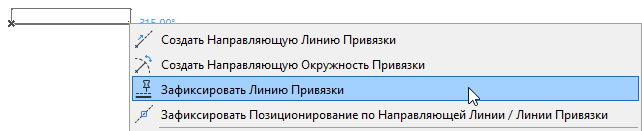
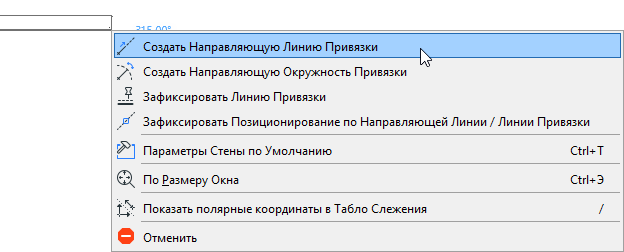
•В процессе ввода (создания, перемещения и т.п.) элемента, выбрав из контекстного меню команду Создать Опорную Линию / Опорную Окружность:
•Нажав на значок пересекающихся линий в поле координат в процессе ввода значения в Табло Слежения. В результате курсор будет перемещен в указанные координаты и будет созданы соответствующие Опорные Элементы.

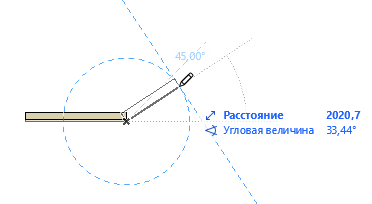
Параметры Отображения Опорных Линий и Опорных Элементов Построения
Параметры Опорных Линий/Элементов Построения настраиваются в диалоге Параметры > Окружающая Среда > Ограничения Ввода и Направляющие.
Для Опорных Элементов Построения используется цвет, заданный для Опорных Линий.