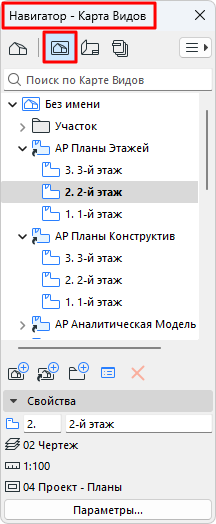
Список сохраненных видов проекта.
Значки Видов (в Навигаторе и на панели вкладок) отображаются голубым цветом.
Поле поиска позволяет искать элементы по их наименованиям.
Что такое Вид?
Видом представляет собой сохраненную версию Проекции. Каждый вид определяется его Параметрами, настраиваемыми для конкретных целей.
К Параметрам Вида относятся:
•Неполный Показ Конструкций
•Набор Перьев
•Комбинация Параметров Модельного Вида
•Графическая Замена
•Фильтр Реконструкции
•Комбинации Проектных Вариантов
•Параметры Аналитической Модели
•Плоскость Сечения Плана Этажа
•Размерные Числа
•Увеличение и Ориентация
•Параметры Изображения (для видов в 3D-окне): они включают параметры 3D-проекции (в том числе уровень увеличения), фильтрацию элементов в 3D, Стили 3D, плоскости 3D-сечений, 3D-разрезы, и Параметры Визуализации.
•Существующая выборка элементов (только 3D)
См. Диалоговое Окно Параметры Вида.
Для настройки нового вида откройте соответствующее окно проекта (План Этажа, Разрез/Фасад/Развертку, 3D-документ, Деталь, Рабочий Лист, 3D, Интерактивный Каталог или Ведомость) и настройте нужные параметры.
Для быстрого применения настроек можно воспользоваться Оперативными Параметрами.
См. Табло Оперативных Параметров.
Даже если содержимое проекта изменяется, параметры сохраненных видов остаются неизменными, если вы специально их не измените.
Примечание: Вы можете создать динамическую связь между проекциями Карты Проекта и Видами путем Клонирования Папок.
Для получения дополнительной информации см. Клонирование Папок в Карте Видов.
Чтобы сохранить вид, выполните одно из следующих действий:
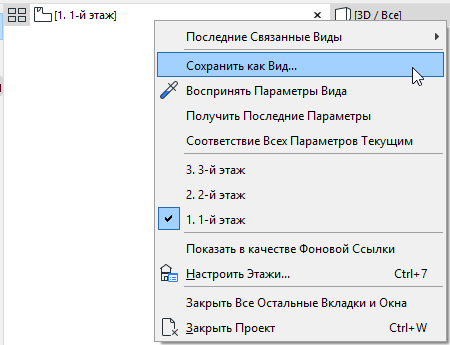
•Активируйте команду Сохранить как Вид , присутствующую в контекстном меню вкладки.
•Воспользуйтесь командой Сохранить Текущей Вид, которая располагается в контекстном меню проекции, выбранной в Выпадающем Навигаторе.
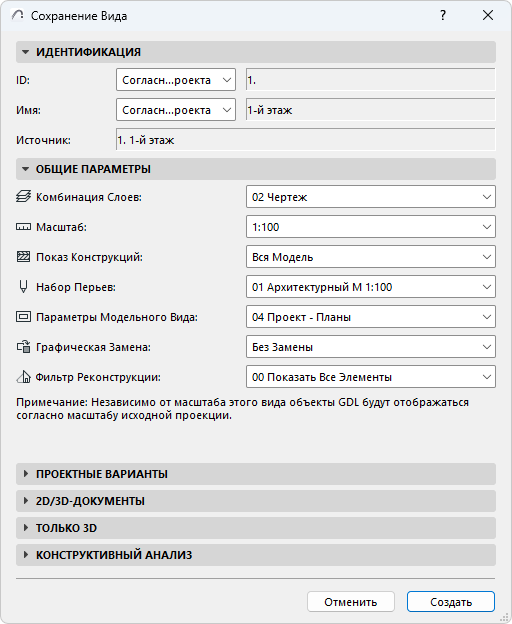
В открывшемся диалоге Сохранения Вида, вы можете изменить параметры сохраняемого вида. Нажмите кнопку Создать для применения изменений.
Обратите внимание на синий цвет контура значка в панели вкладок, указывающий на то, что во вкладке открыт сохраненный вид.

•Воспользуйтесь командой Сохранить Вид и Разместить в Макете .
См. Сохранение Вида и Размещение на Макете (команда).
Переопределение Вида с Текущими Параметрами
Используйте эту функцию, если настройки текущего открытого вида изменились, и вы хотите заменить его сохраненные настройки.
Выполните одно из следующих действий:
•Воспользуйтесь командой Переопределить, присутствующей в контекстном меню вкладки вида
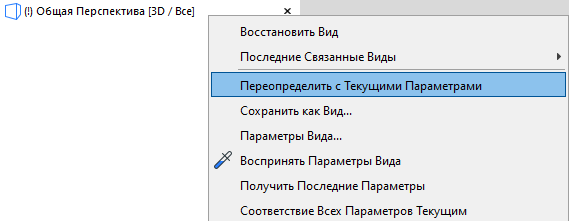
•В диалоговом окне Параметров Вида нажмите кнопку Получить Параметры Текущего Окна.
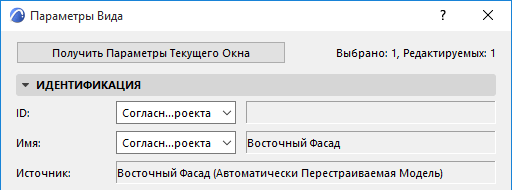
См. также Получить текущие настройки Камеры и Отображения.
Восстановление Видов в Навигаторе
Если текущие параметры редактируемого вида отличаются от его Сохраненных Параметров, то в нижней части Навигатора рядом с изменившимися параметрами отображается желтая пиктограмма с восклицательным знаком, указывающая на несоответствие текущих настроек исходным.
Например, на следующей иллюстрации показано, что настройки масштаба и слоев в текущем окне или вкладке отличаются от сохраненных для выбранного вида параметров.

Чтобы восстановить сохраненные параметры виды, сделайте двойной щелчок на этом виде в Навигаторе.
Связанные Темы: