Отображение Плоскости Редактирования
Плоскость Редактирования по умолчанию отображается в 3D-окне. Скрыть Плоскость Редактирования можно при помощи переключателя в меню Вид > Показать Плоскость Редактирования.
Примечание: Плоскость Редактирования временно отображается при необходимости, независимо от положения этого переключателя: например, при выборе плоскости для создания Линейчатой Оболочки.
Показ Плоскости Редактирования только при редактировании
1.Активируйте команду меню Параметры > Окружающая Среда > Представление на Экране.
2.Активируйте маркер Показ Плоскости Редактирования только при редактировании.
При активации этого маркера Плоскость Редактирования отображается только во время выполнения операций редактирования в 3D-окне (при условии, что включен переключатель Показа Плоскости Редактирования). После завершения операции Плоскость Редактирования исчезает.
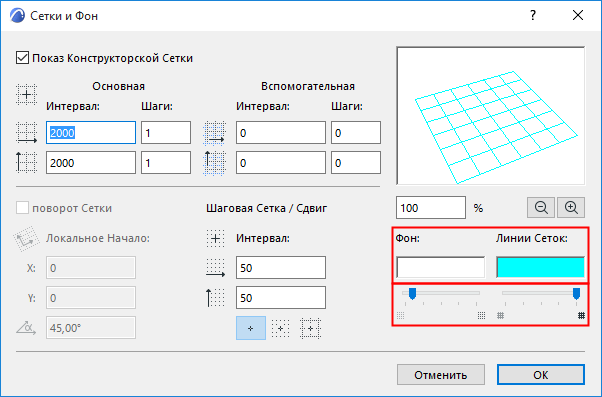
Плоскость Редактирования: Цвет и Сетка
На Плоскости 3D-редактирования отображается та же сетка направлений X-Y, что и на Плане Этажа.
1.Перейдите в 3D-окно.
2.Активируйте команду меню Вид > Сетки и Плоскость Редактирования > Сетки и Фон, чтобы настроить шаг и цвета сетки.