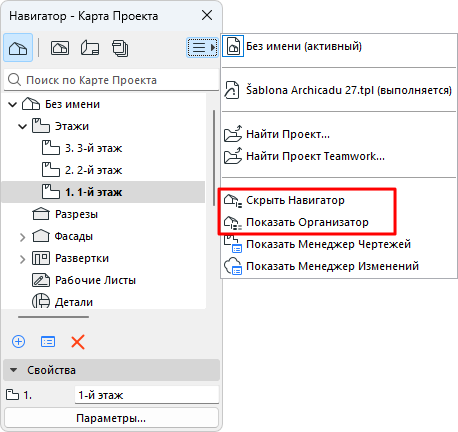
Организатор связан с Навигатором и открывается из панели Навигатора. В нем присутствуют практически те же элементы управления, что и в Навигаторе, но он разделен на две части для облегчения процесса перемещения и копирования видов или макетов между картами.
Открытие Панели Организатора
Управление отображением Организатора осуществляется при помощи:
•Команд меню Окно > Панели > Организатор
•Команд контекстных меню Навигатора или Организатора
Если необходимо: Разверните или сверните все вложенные элементы выбранной папки с помощью команды контекстного меню.
Режимы Организатора
Использование различных режимов Организатора упрощает добавление или копирование элементов (видов или макетов) из левой панели в правую (Карту Видов, Книгу Макетов или Набор Издателя).
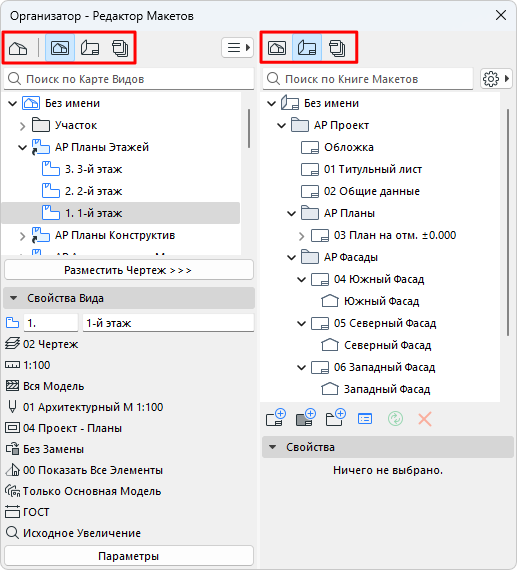
Нажатие кнопок, расположенных в верхней части обеих панелей Организатора, переключает Организатор в один их трех режимов.
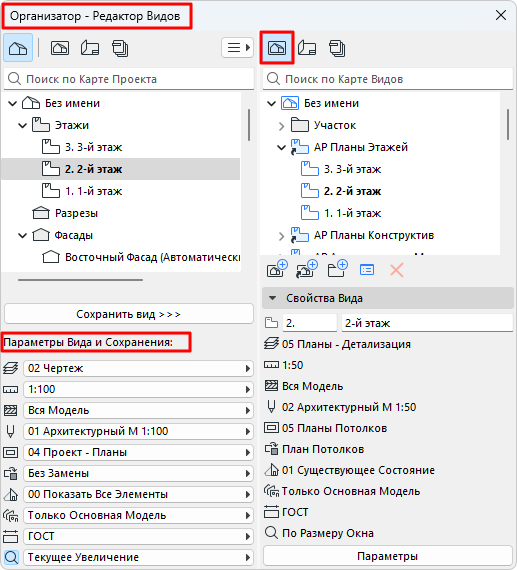
•Режим Редактора Видов (Карта Проекта — слева и Карта Видов — справа): чтобы сохранить вид, выберите нужную проекцию в Карте Проекта и нажмите кнопку Сохранить Вид; можно также просто перетащить проекцию в Карту Видов.
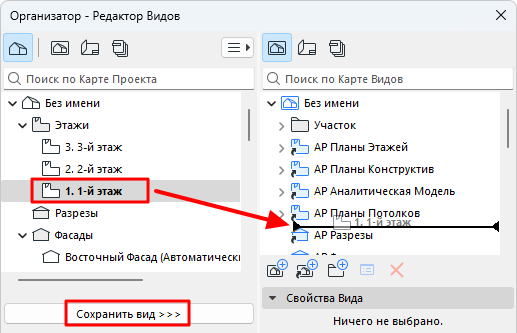
Режим Редактирования Видов в Организаторе: перетащите элемент или нажмите кнопку Сохранить Вид
В режиме Редактора Видов становится доступен для редактирования раздел Параметров Вида и Сохранения, расположенный под Картой Проекта.
•Режим Редактора Макетов (справа располагается Книга Макетов): чтобы разместить Чертеж в Макете, выберите нужный вид в Карте Проекта или в Карте Видов (слева) и нажмите кнопку Разместить Чертеж, можно также просто перетащить нужный вид на название Макета (справа).
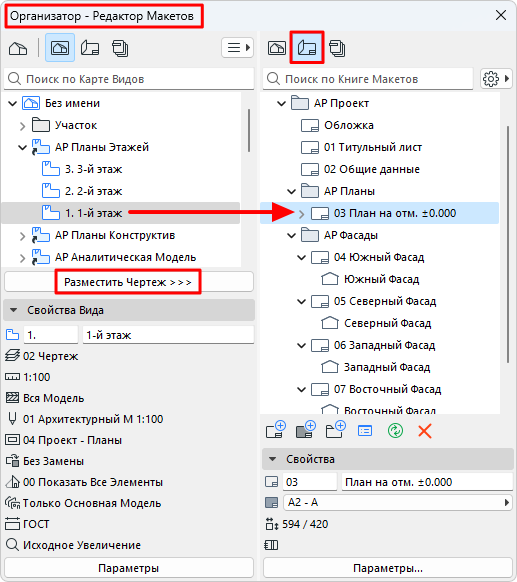
•Режим Издателя (Издатель справа): Выберите (в левой панели) вид или макет, который хотите добавить в Набор Издателя (отображаемый справа) и нажмите кнопку Добавить.
Нажатие кнопки Добавить при выборе Поднабора в Карте Макетов, приводит к созданию в Наборе Издателя папки, соответствующей выбранному Поднабору: если вы измените или добавите элемент в исходном Поднаборе, эти изменения автоматически отразятся на папке Набора Издателя. Однако, если вы просто перетащите Поднабор в Набор Издателя, то созданная таким образом папка не будет автоматически обновляться в соответствии с изменениями исходного Поднабора.

См. Издатель для получения дополнительной информации.
Дополнительная Информация о Режимах Организатора
•Карта Проекта может отображаться только слева.
•Некоторые комбинации левой и правой панелей Организатора недопустимы, поэтому Archicad всегда поддерживает только один из трех возможных режимов Организатора. (Например, если вы активируете Издатель справа, то Карта Проекта слева будет автоматически переключена на Карту Видов, так как элементы Карты Проекта нельзя напрямую перемещать в Издатель.)
•Если в обеих Панелях Организатора отображается одна и та же карта, то нажатие кнопки Копировать Элемент приводит к дублированию выбранного элемента в обоих представлениях карты (поскольку они отображают одну и ту же карту).