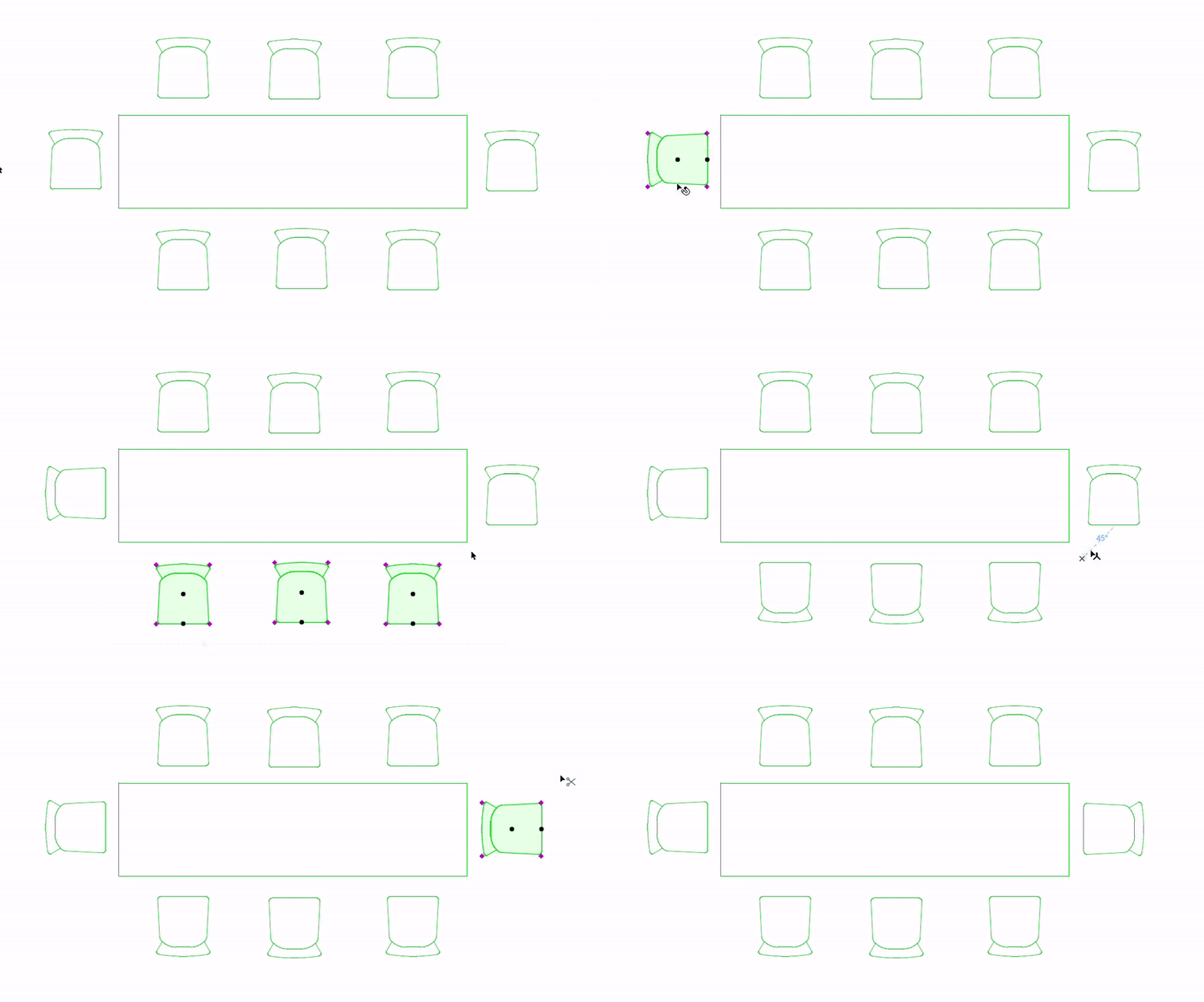
Выбранные элементы можно вращать в окне Плана Этажа и в 3D-окне, используя следующие приемы:
•Быстрый Поворот: Воспользуйтесь клавишной командой Ctrl+R, чтобы повернуть выбранные элементы на 90 градусов
•Вручную: Задайте центр вращения и радиус, затем поверните элементы графически или введите значение в градусах
|
Клавишные Команды Вращения |
||
|
По часовой стрелке на 90 градусов |
Против часовой стрелки на 90 градусов |
Поворот вручную (несколько действий) |
|
Shift + Ctrl + R |
Ctrl + R |
Ctrl + E |
Быстрый Поворот элементов на 90 градусов
•Клавишная команда Ctrl + R поворачивает выбранные элементы на 90 градусов против часовой стрелки
•Клавишная команда Shift + Ctrl + R поворачивает выбранные элементы по часовой стрелке
•Воспользуйтесь командами Изменить Расположение > Повернуть > По Часовой Стрелке или Изменить Расположение > Повернуть > Против Часовой Стрелки
•Эти команды находятся в меню Редактор > Изменить Расположение или в табло командПеремещения Элементов
Быстрое Вращение выбранных элементов с шагом 90 градусов
Вращение элементов вручную
1.Выберите один или несколько элементов и выполните одно из следующих действий:
–Воспользуйтесь клавишной командой: Ctrl (Cmd) + E
–Воспользуйтесь кнопкой Поворота, присутствующей в Локальной Панели
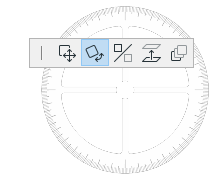
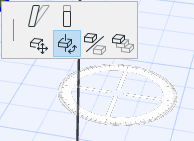
–Активируйте команду меню Редактор > Изменить Расположение > Повернуть
–Активируйте команду Изменить Расположение > Повернуть в контекстном меню или в табло команд Перемещения Элементов
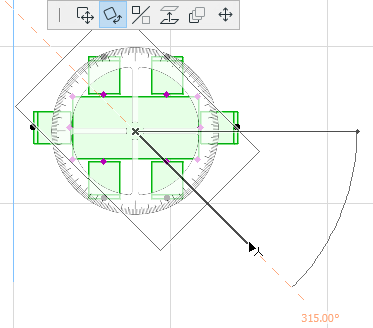
2.Щелчком мыши укажите центр вращения выбранных элементов.
3.Следующим щелчком мыши укажите точку начала дуги поворота.
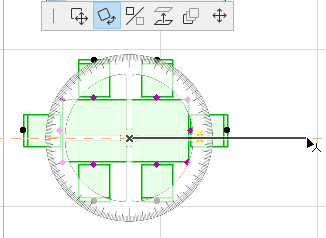
4.Переместите курсор и еще одним щелчком завершите поворот или введите угол поворота в Табло Слежения.
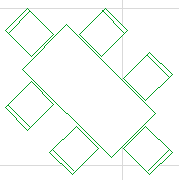
Повернуть Копию
Эта команда создает копию выбранного элемента и поворачивает ее. Местоположение исходных элементов не будет изменено.
Выполните обычные действия для вращения элементов, но при этом:
–Воспользуйтесь клавишной командой: Ctrl (Cmd) + Shift + E или Ctrl (Cmd) + Shift + R
–Нажмите клавишу Ctrl (Alt на mac) во время действия обычной команды Вращения
–Активируйте команду меню Редактор > Изменить Расположение > Повернуть Копию
–Активируйте команду Изменить Расположение > Повернуть Копию в контекстном меню или в табло команд Перемещения Элементов
Тиражирование Поворотом
Эта команда позволяет создать несколько повернутых копий исходного элемента. Местоположение исходных элементов не будет изменено.
Выполните обычные действия для вращения элементов, но при этом:
–Нажмите клавиши Ctrl (Cmd) + Alt во время действия обычной команды Вращения
–Активируйте команду Редактор > Изменить Расположение > Тиражировать Поворотом
–Активируйте команду Изменить Расположение > Тиражировать Поворотом в контекстном меню или в табло команд Перемещения Элементов
Примечания:
–В окнах Разрезов/Фасадов/Разверток, 3D-документов, Деталей и Рабочих Листов можно вращать только чертежные элементы
–В 3D-окне вращение осуществляется в горизонтальной плоскости.
Графическое Редактирование Оболочек