Параметры Панелей Навесных Стен
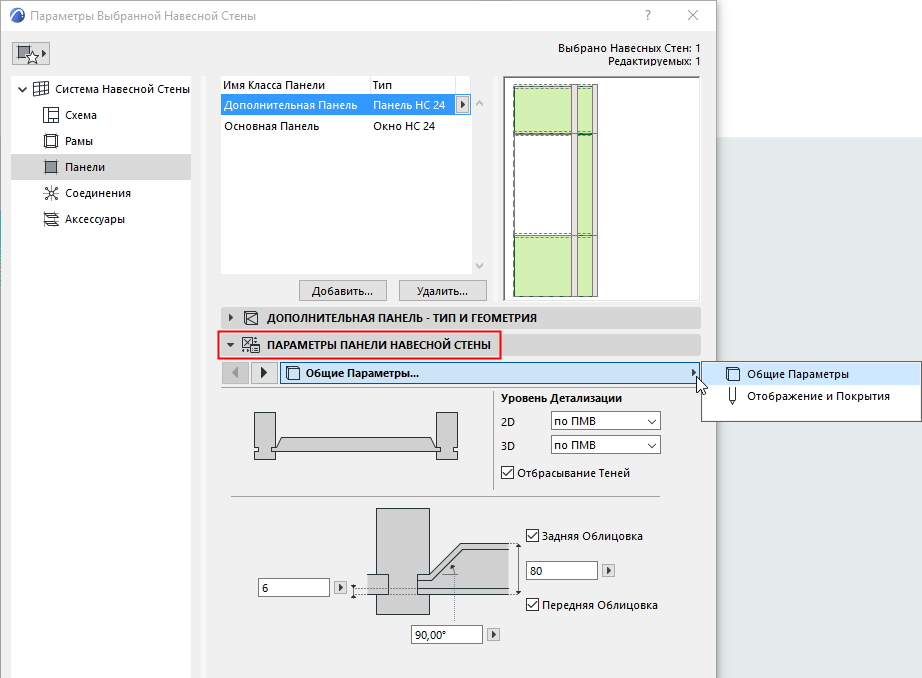
На странице Панелей диалога Параметров Навесной Стены можно настроить Панели всех Классов.
Диалог Параметров Панели (в режиме Редактирования) содержит практически идентичные элементы управления.
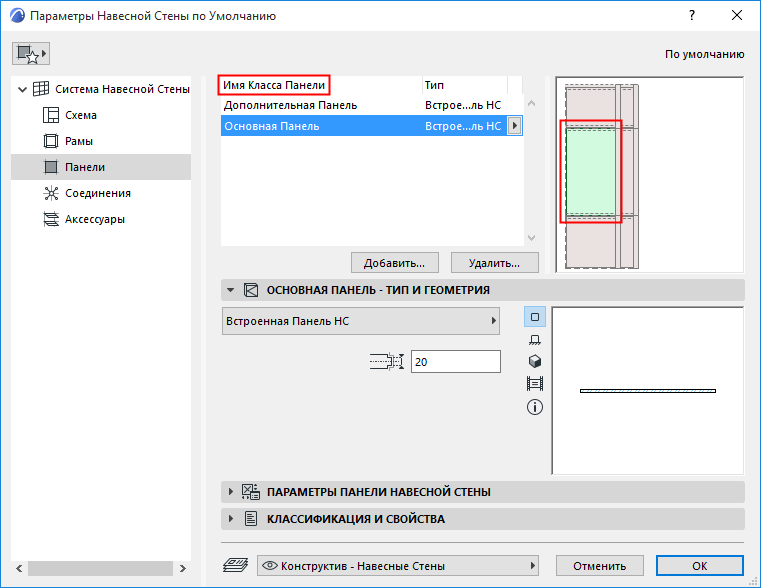
В верхней части диалога располагается список всех доступных классов Панелей.
Классы Панелей могут быть созданы пользователем (или быть настроенными по умолчанию, например, классы Основной и Дополнительной Панелей). Вы можете добавлять новые Классы Панелей и удалять уже существующие.
Выбранный класс выделяется в окне предварительного просмотра. В окне предварительного просмотра также отображается цвет покрытия Панели.
Ниже приведена информации о добавлении и удалении Классов Панелей.

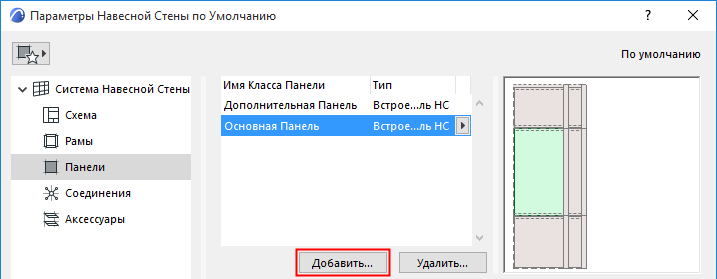
1.Нажмите кнопку Добавить. В открывшемся диалоге:
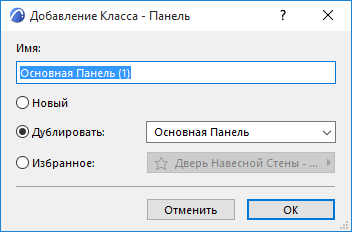
•Новый: выбор этого варианта приводит к созданию нового класса Панелей на основе Панелей, используемых по умолчанию (например, Встроенной Панели).
•Дублировать: создается дубликат выбранного Класса Панелей с новым названием.
•Избранное: щелкните на выпадающем списке, чтобы выбрать Избранные параметры Панели. В результате для нового класса Панелей будут использоваться Избранные параметры.
Переименование Класса Панелей
Сделайте двойной щелчок в списке Классов на том элементе, который требуется переименовать.
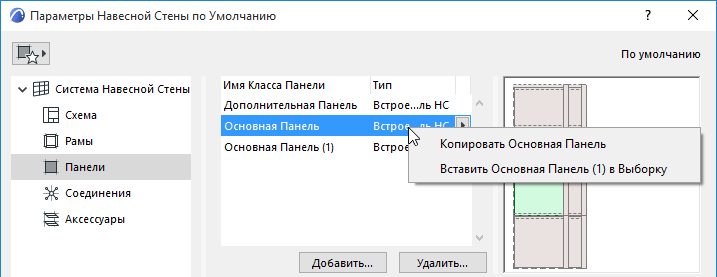
Копирование-Вставка Параметров Панелей между Классами
В диалоге Параметров Панели щелкните правой кнопкой на наименовании любого Класса, чтобы скопировать его параметры.
Щелкните правой кнопкой мыши на названии того Класса, для которого вы хотите применить скопированные параметры.
Создание нового Класса Панелей на основе Специального Класса
Для создания нового Класса Панелей можно настроить выбранную Панель в Режиме Редактирования, а затем сохранить ее параметры в качестве нового Класса Панелей.
1.Выберите Навесную Стену и активируйте режим Редактирования Навесной Стены.
2.Выберите Панель и отредактируйте ее. В результате ей будет присвоен “Специальный” класс.
3.В Информационном Табло щелкните на выпадающем меню Класса Панели активируйте команду Добавить Класс Панели из Специальных...
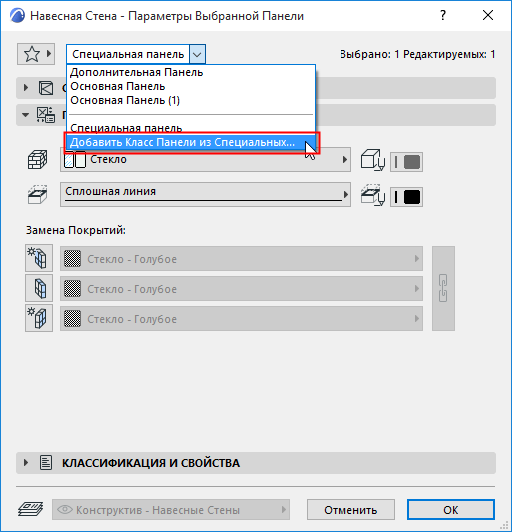
4.Воспользуйтесь открывшимся диалогом, чтобы создать новый Класс Панелей.
1.Выберите один или несколько Классов Панелей, которые требуется удалить.
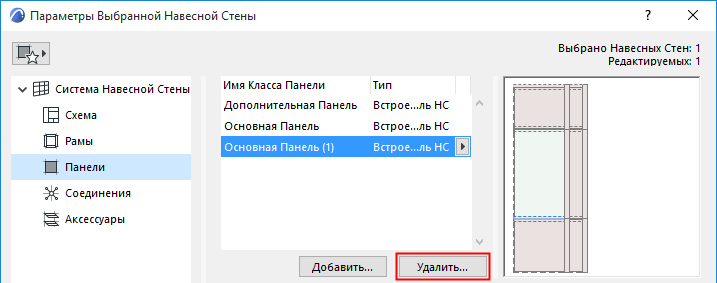
2.Нажмите кнопку Удалить.
3.В открывшемся диалоге:
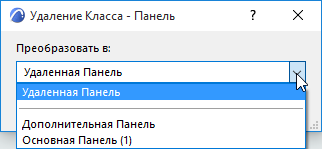
•Выберите из выпадающего меню способ преобразования Панелей удаляемых классов:
–Удаленная Панель
–Преобразовать в другой Класс Панелей: выберите существующий Класс Панелей.
Выбор Типа и Геометрии Панелей
Выбрав из списка в верхней части диалога нужный Класс: воспользуйтесь в панели Типа и Геометрии Панели выпадающим списком, чтобы настроить Тип Панели.
Затем настройте геометрические параметры, если они доступны для выбранного Типа Панели.

•Некоторые Панели включают в себя объекты дверей и окон.
См. Размещение Панели Двери или Окна в Навесной Стене.
См. также Создание Специальных Компонентов.
Состав параметров, доступных в расположенной ниже панели, зависит от выбранного Типа Панели.
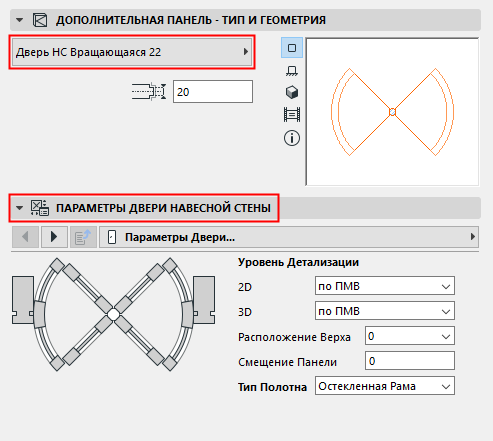
Для выбранного Типа Панели можно настроить различные GDL-параметры компонентов.
Обратите внимание, что вы можете заменить настройки уровня 2D и 3D-детализации, определяемые Параметрами Модельного Вида.