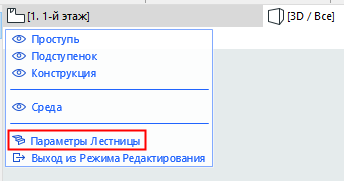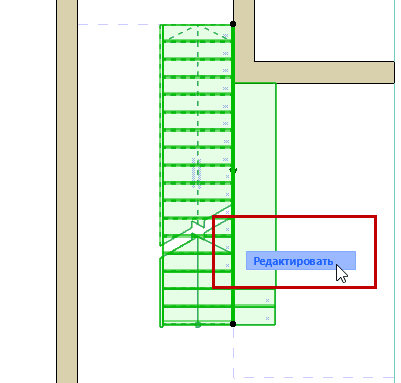
Режим Редактирования Инструмента Лестница
Режим Редактирования дает возможность редактирования одного или нескольких компонентов Лестницы: Проступей, Подступенков и Конструкций.
Примечание: Базовую Линию и Контур Лестницы можно изменить, не активируя режим Редактирования.
•Активировать режим Редактирования можно в окне Плана Этажа, Фасада, Разреза и в 3D-окне. Режим Редактирования может продолжать действовать даже при переключении между видами.
•В режиме Редактирования Лестницы (в отличие от режима Редактирования Навесной Стены) нельзя добавлять новые Проступи, Подступенки или Конструкции. Можно изменить только уже существующие элементы графически или в диалогах Параметров компонентов.
Исключение: В режиме Редактирования можно увеличить длину Лестницы, воспользовавшись кнопкой Продления Лестницы в локальной панели Базовой Линии.
Активация Режима Редактирования
Чтобы активировать режим Редактирования, выберите в любом модельном окне Лестницу и выполните одно из следующих действий:
•Нажмите кнопку Редактировать, появляющуюся рядом с курсором.
•Воспользуйтесь командой меню Конструирование > Активация Режима Редактирования Лестницы.
Выход из Режима Редактирования
Выполните одно из следующих действий:
•Нажмите клавишу ESC (в выборке должны отсутствовать элементы).
•Выберите в Панели Редактирования команду Выход из Режима Редактирования (см. ниже).
•Воспользуйтесь командой меню Конструирование > Деактивация Режима Редактирования Лестницы.
Панель Редактирования в Режиме Редактирования
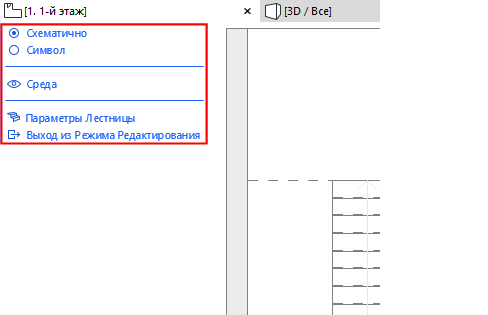
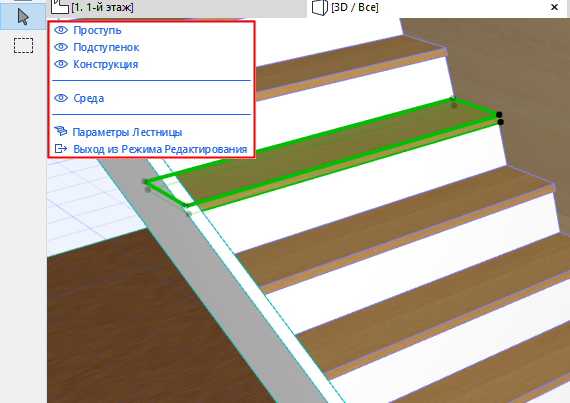
В режиме Редактирования становится доступна специальная Панель Редактирования, команды которой зависят от активного окна (План Этажа, 3D, Разрез/Фасад).
Примечание: Цвет кнопки Редактирования и панели режима Редактирования можно настроить при помощи команды меню Параметры > Рабочая Среда > Табло Слежения и Ввод Координат.
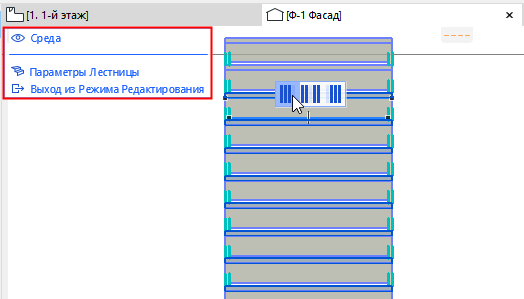
Панель Редактирования в Режиме Редактирования
Данная панель позволяет управлять отображением компонентов Лестницы (включая и отключая их показ щелчком на соответствующей пиктограмме глаза) по мере необходимости, даже в процессе выполнения операций.
Щелчок правой кнопкой мыши на названии любого компонента (например, на компоненте "Проступь") приводит к отображению только данного компонента.
Отображение Схемы или Символа (в режиме Редактирования в 2D)
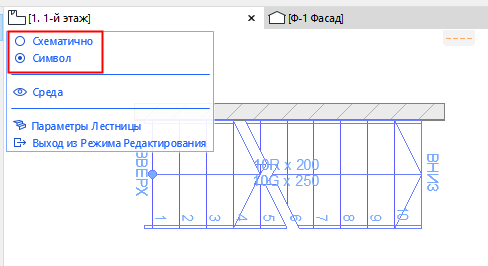
Если режим Редактирования Лестницы действует в 2D-виде, то в Панели Редактирования можно выбрать один из двух вариантов показа Лестницы:
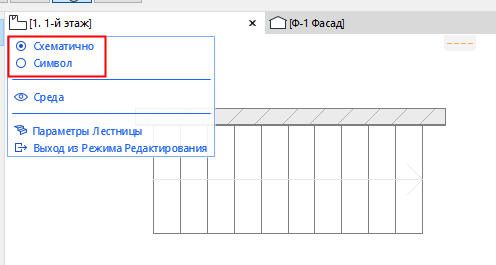
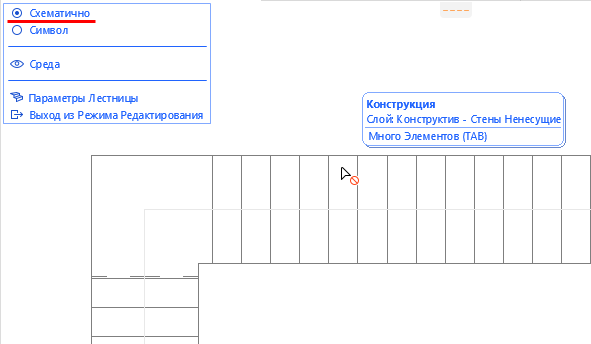
•Схема: Лестница отображается в виде упрощенной прозрачной 3D-плоскости. В этом режиме можно выбирать Конструкции, Проступи и Подступенки (для циклического перебора накладывающихся элементов воспользуйтесь клавишей Tab):
•Символ: Этот режим предназначен для выбора элементов 2D-символа Лестницы (Линии Всхода и т.п.).
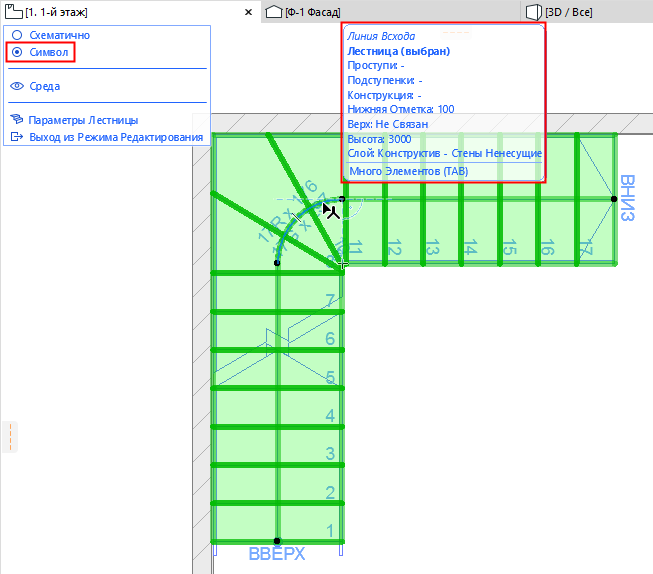
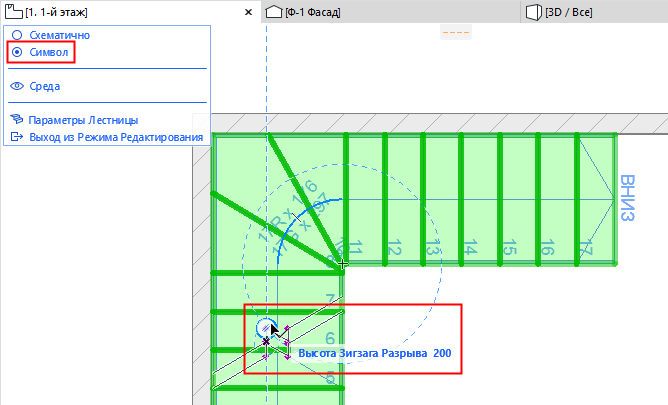
Редактирование Линии Всхода или Символа Разрыва в режиме отображения Символа
Графическое Редактирование Компонентов Символа Лестницы
Символ Линии Всхода: Параметры Расположения и Показа
Выбор Компонентов Лестницы для Редактирования
В режиме Редактирования выберите компонент Проступи, Подступенка или Конструкции Лестницы, чтобы отредактировать его графически и получить доступ к его параметрам.
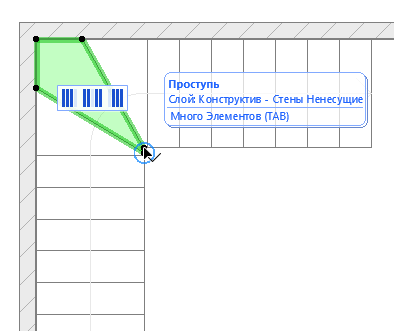
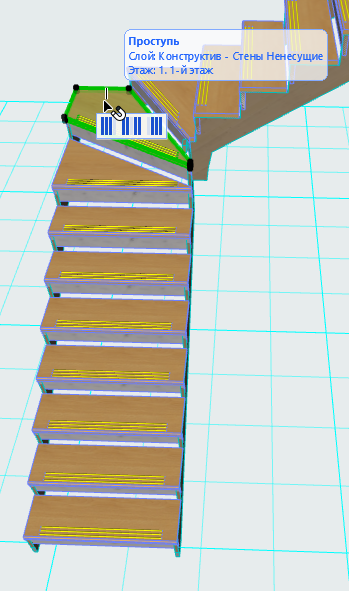
•Использование Инфо-метки упрощает выбор нужных элементов. Если элементы накладываются друг на друга, то можно воспользоваться клавишей Tab для их циклического перебора.
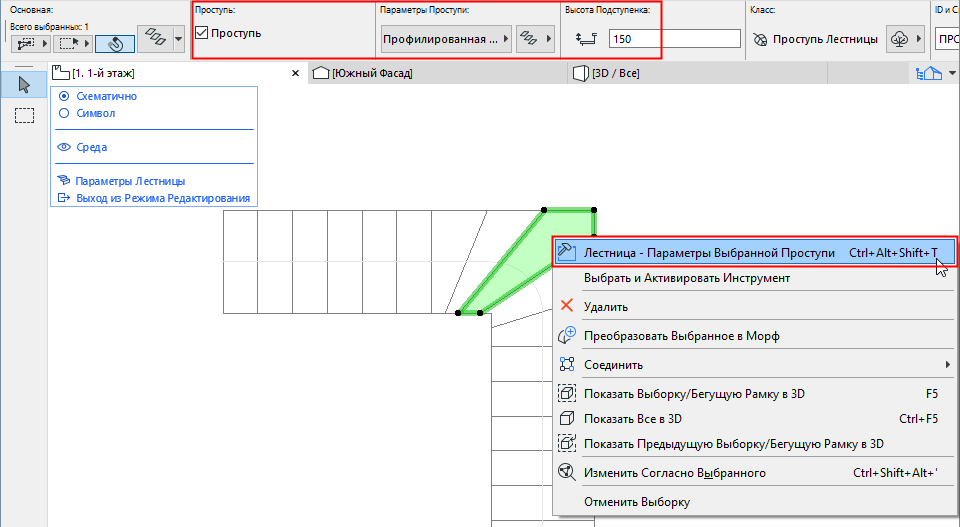
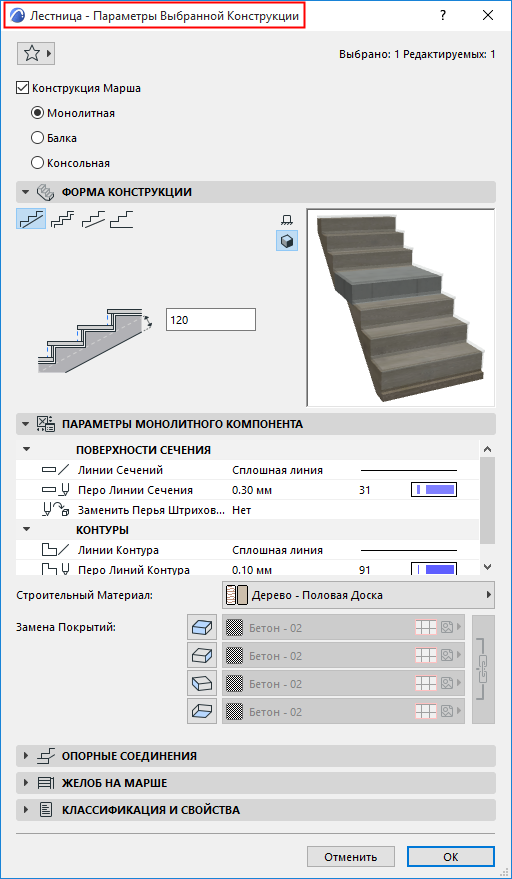
•Диалог Параметров выбранного компонента Лестницы можно открыть нажатием кнопки Параметров в Информационном Табло или при помощи соответствующей команды контекстного меню.
Примечание: В режиме Редактирования Лестницы отсутствует панель специальных инструментов (в отличие от режима Редактирования Навесной Стены), так как в этом режиме нельзя создавать новые компоненты Лестниц.
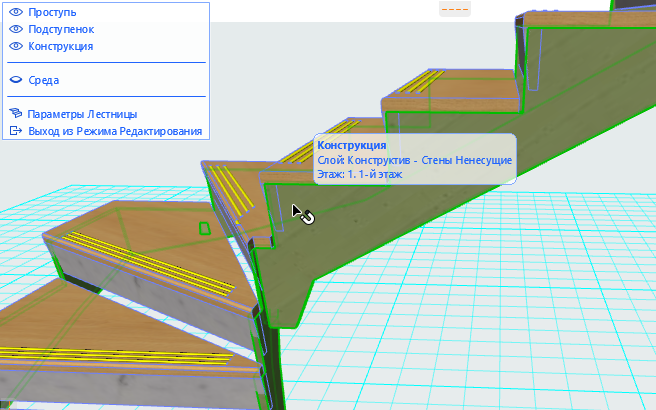
•Для выбора компонента Конструкции в 3D-окне может потребоваться повернуть всю Лестницу или отключить показ Проступей/Подступенков.
Выбор Нескольких Проступей или Подступенков
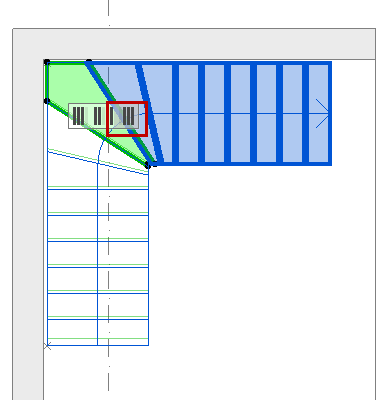
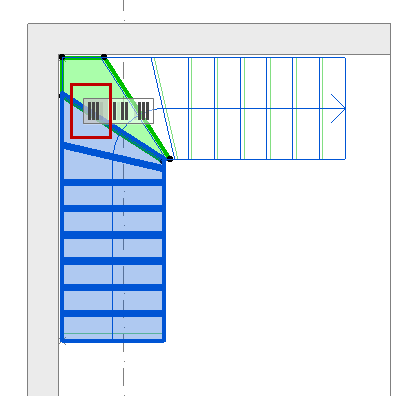
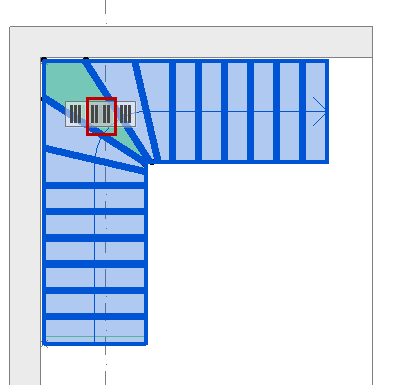
При выборе отдельного Подступенка или Проступи в режиме Редактирования появляются Манипуляторы, позволяющие добавить в выборку сразу несколько Проступей или Подступенков.
Нажмите на один из этих Манипуляторов, чтобы добавить в выборку:
•все Проступи/Подступенки сегмента, расположенные выше уже выбранного элемента;
•все Проступи/Подступенки сегмента, расположенные ниже уже выбранного элемента;
•все Проступи/Подступенки сегмента Лестницы.
В режиме 2D-редактирования Подступенки отображаются одной линией. Наведите курсор на эту линию, в затем нажмите клавишу Tab, чтобы выбрать Подступенок.
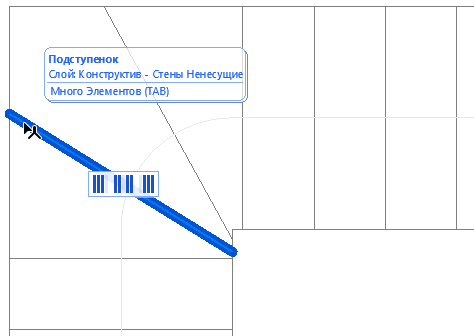
Выбор Подступенка (Линии) в Режиме 2D-редактирования
Управление Отображением Среды
Команда "Среда" позволяет скрыть или отобразить все остальные элементы модели. Для элементов окружающей среды модели отображаются информационные метки, но в режиме Редактирования можно редактировать только компоненты выбранной Лестницы.
Примечание: Если курсор не позиционируется по ребрам элементов окружающей среды, то следует активировать маркер Показа Контуров в диалоге Вид > Параметры 3D-вида > Стили 3D.
Доступ к Параметрам Лестницы в Режиме Редактирования
Чтобы отредактировать настройки Лестницы на уровне Системы, не выходя из режима Редактирования, воспользуйтесь командой Параметры Лестницы, расположенной в нижней части Панели Режима Редактирования.