
Работа с Сегментами и Вершинами Ограждений
Сегменты
Сегментами называются части Ограждения, расположенные между двумя его Вершинами (подобно сегментам полилиний). Сегменты имеют собственные параметры, включающие Образец Ограждения и Высоту Сегмента.

Одно Ограждение, Два Сегмента
Сегменты и Вершины можно увидеть в режиме Редактирования, активировав показ Сегментов и Вершин.

Сегменты и Вершины в режиме Редактирования
В пределах одного Сегмента все экземпляры компонента являются клонами единственного элемента. Это хорошо видно в режиме Редактирования: выберите Стойку или Внутреннюю Опору, чтобы выбрать все соответствующие экземпляры данного компонента в пределах Сегмента.
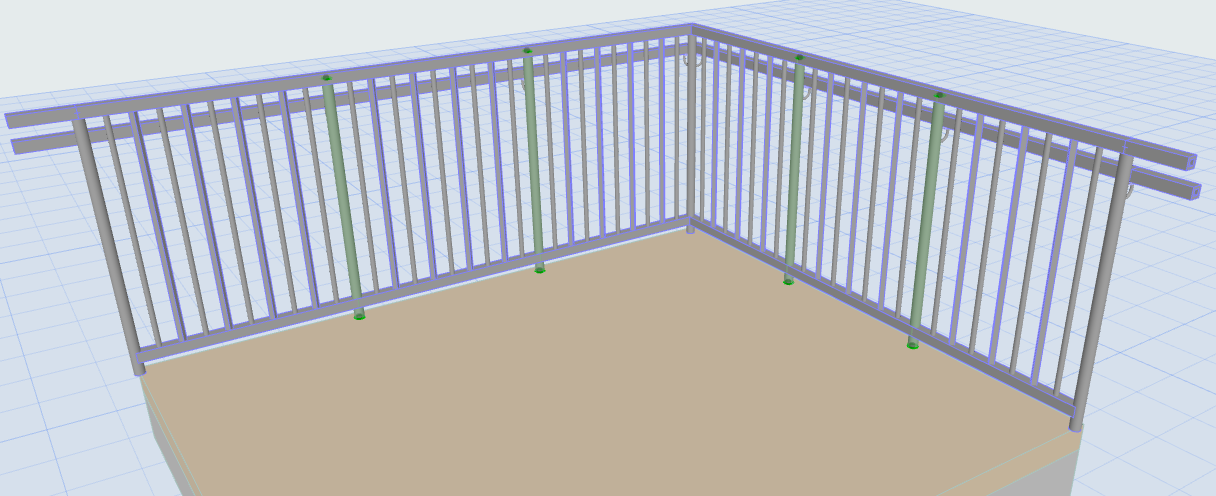
Режим Редактирования: выбраны все экземпляры Внутренних Опор
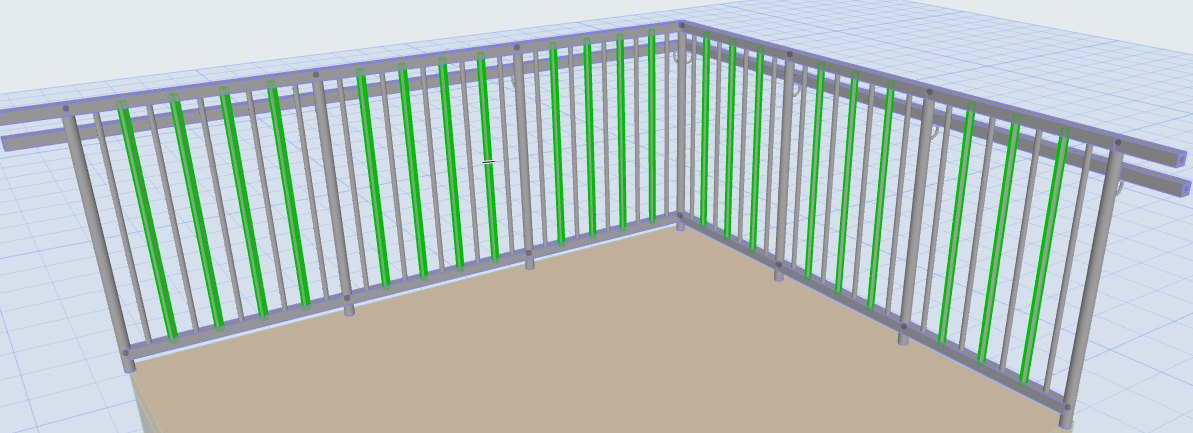
Режим Редактирования: выбраны все экземпляры Стоек
Создать Независимые Сегменты и Вершины
В некоторых случаях может потребоваться создать Сегменты, не зависящие от Сегментов выбранного ассоциированного Ограждения.
Выберите Ограждение и воспользуйтесь командой Создания Независимых Сегментов и Вершин, расположенной в контекстном меню:
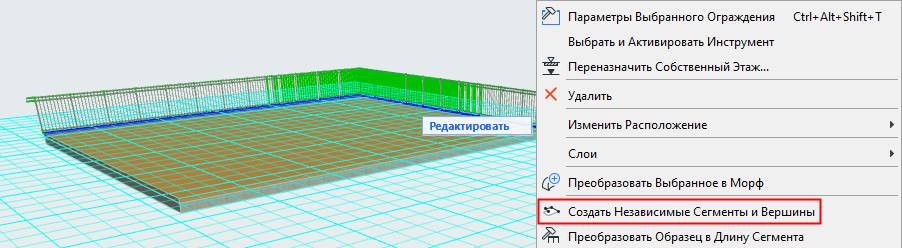
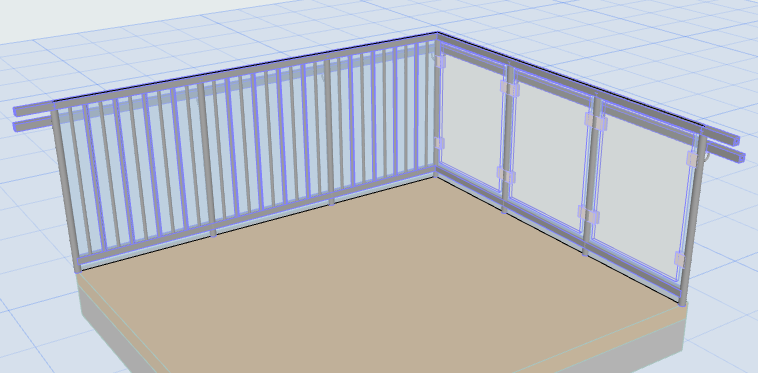
Одно Ограждение, Два Независимых Сегмента
Вершины
Вершины создаются в точках полилинии Ограждения. В каждой Вершине размещается одна или несколько Опор.
Ассоциативные Вершины
Отображаемые Вершины ассоциированных Ограждений помечаются круглыми точками, которые располагаются в местах, указанных щелчками мыши в процессе создания Ограждения.
См. также Создание Ассоциированного Ограждения.

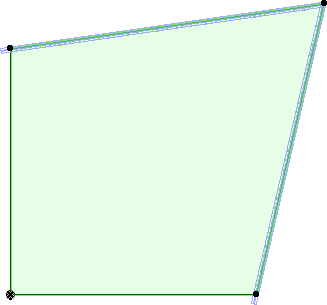
Отображаемые Ассоциативные Вершины
Вершины могут быть и невидимыми. При создании ассоциированного Ограждения Вершины могут генерироваться автоматически, например, при указании двух противоположных углов многоугольника.
Подобные Вершины тоже являются ассоциативными, но они не помечаются точками.
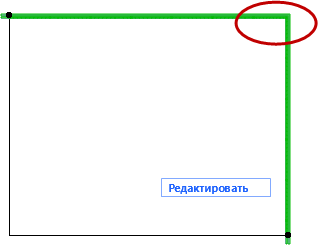
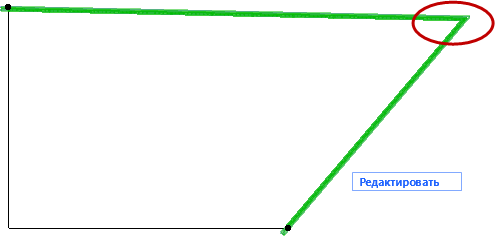
Автоматически Созданная Ассоциативная Вершина (Невидимая)
Статичные Вершины (Квадратные Точки)
Статичные Вершины Ограждений помечаются квадратными точками.
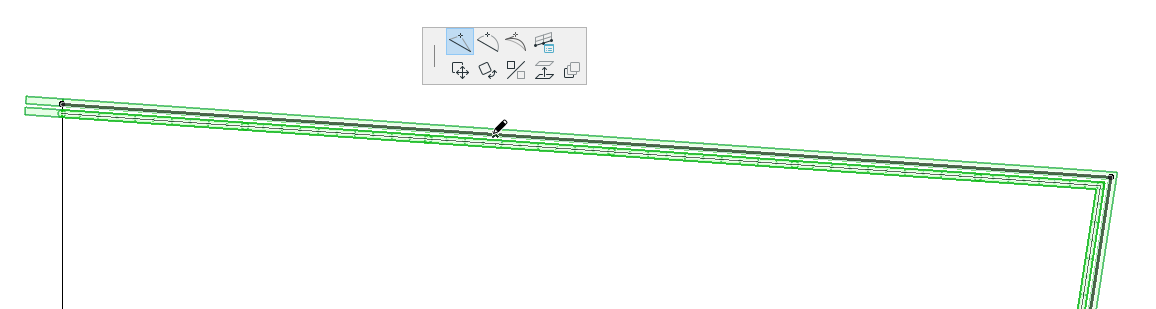
Добавление новой Статичной Вершины
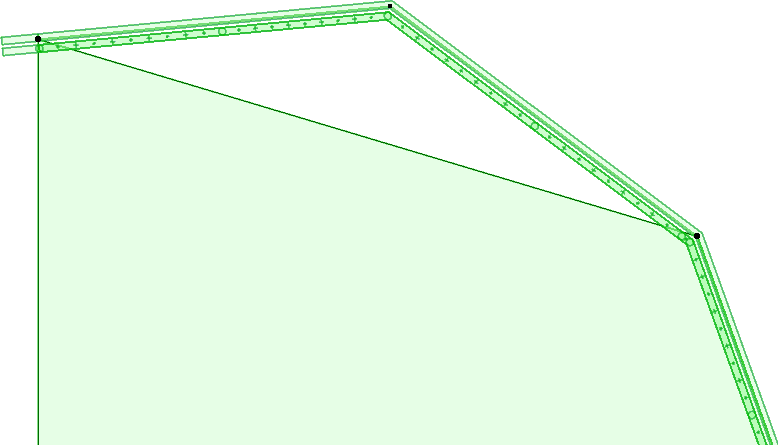
Ассоциативные и Статичные Вершины Ограждения Перекрытия
Параметры Вершины (Инструмент Ограждение)
Параметры Сегмента (Инструмент Ограждение)
Замена Ассоциативного Сегмента/Вершины Статичным Элементом
Замена Ассоциативного Сегмента Статичным
1.Выберите Ограждение.
2.Сделайте щелчок мышью на его Сегменте.
3.В локальной панели нажмите кнопку Тип Сегмента Ограждения, открывающую диалог настройки Типа Сегмента.
4.Установите переключатель в положение Статичный Сегмент.
Выбранный Сегмент больше не будет ассоциирован с Перекрытием.
Геометрию обоих элементов (Перекрытия и Ограждения) теперь можно редактировать по отдельности.


Тип Сегмента Ограждения: Статичный или Ассоциативный
Другой способ преобразования Вершины:
1.Выберите Ограждение.
2.Активируйте режим Редактирования.
3.Выберите Сегмент.
4.Воспользуйтесь Информационным Табло или откройте диалог Параметров Сегмента и замените Ассоциативную Вершину Статичной.

Замена Ассоциативной Вершины Статичной
1.Выберите Ограждение.
2.Выберите ассоциативную Вершину.
3.Выполните одно из следующих действий:
–Переместите Вершину за пределы родительского элемента.
–Сделайте щелчок на Вершине, нажмите в локальной панели кнопку Тип Вершины Ограждения, открывающую диалог настройки Типа Вершины, и активируйте маркер Статичная Вершина.
4.Выбранная Вершина больше не будет ассоциирована с вершиной Перекрытия. Обратите внимание на изменение Формы вершины: она помечена прямоугольной точкой.
Геометрию обоих элементов (Перекрытия и Вершин Ограждения) теперь можно редактировать по отдельности.
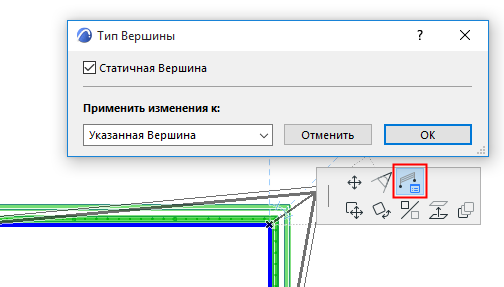
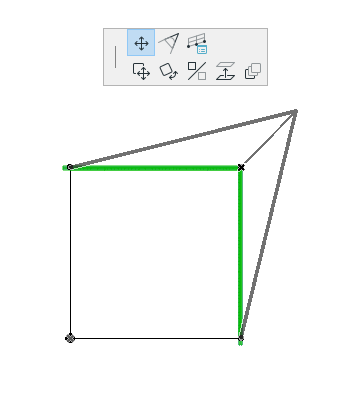
Тип Вершины Ограждения: Замена Ассоциативной Вершины Статичной
Другой способ преобразования Вершины:
1.Выберите Ограждение.
2.Активируйте режим Редактирования.
3.Выберите Вершину.
4.Воспользуйтесь Информационным Табло или откройте диалог Параметров Вершины и замените Ассоциативную Вершину Статичной.