Обычно при размещении объекта выполняется следующая последовательность шагов:
1.Выберите в Панели Инструментов соответствующий инструмент и двойным щелчком на его пиктограмме откройте диалог его Параметров.
2.Выберите нужный библиотечный элемент.
3.Настройте параметры по умолчанию, чтобы они соответствовали конкретной ситуации или цели. Изменения настроек в диалоге Параметров Объекта не меняют сам внешний файл объекта.
4.Щелчком в необходимом месте разместите экземпляр библиотечного элемента.
Примечание: Объекты могут размещаться в окне разреза, однако они рассматриваются только как графические символы. (При этом соответствующий элемент 3D-модели не создается.)
См. также 2D и 3D-отображение Объектов.
Точка привязки объекта
Основная узловая точка (точка привязки объекта при его размещении) может быть определена в панели Просмотр и расположение диалога установки параметров объекта. Перед размещением Объекта убедитесь, что выбрали подходящую точку привязки.
См. Параметры Объекта - панель Просмотр и Расположение.
Помощь при размещении объектов
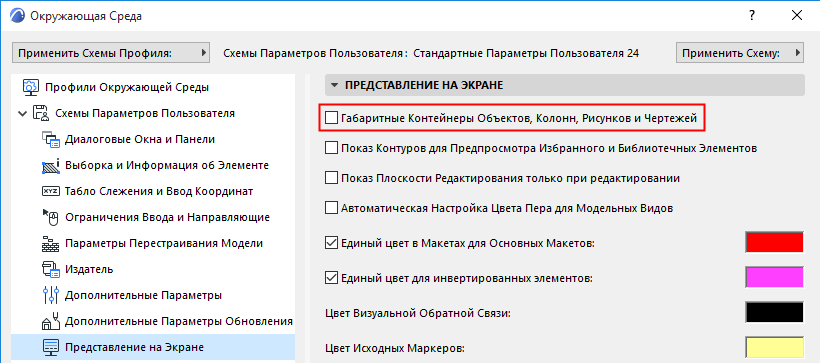
Если при активном инструменте Объект курсор находится в модельном виде, то появляется габаритный контейнер элемента, который следует за перемещениями курсора. Это позволяет отобразить точку привязки и увидеть, как будет размещен Объект после щелчка. Вы можете управлять показом габаритного контейнера при помощи соответствующего маркера, доступного при активации команды меню Параметры > Окружающая Среда > Представление на Экране.
При размещении Объекта можно использовать клавиатурный ввод, притяжение курсора, электронные рейсшины и сетки. Все эти средства позволяют Вам с большой точностью размещать, например, арматуру или предметы мебели как относительно друг друга, так и в специальных точках.
Геометрические Варианты
В Информационном Табло доступны четыре геометрических варианта размещения Объектов.

•При ортогональном позиционировании библиотечные элементы размещаются с ориентацией сторон вдоль линий сетки (если в диалоговом окне параметрических установок перед размещением объекта не был задан угол поворота).
•Для размещения объекта с поворотом сначала щелчком мышки укажите точку привязки объекта. Затем, используя появившуюся растягивающуюся линию, проведите вектор поворота. При необходимости используйте электронные рейсшины или фиксацию мышки парами углов.
•Диагональное размещение объекта действует точно так же, как построение прямоугольника стен.
•Диагональное размещение с поворотом действует точно так же, как построение повернутого прямоугольника стен, перекрытий и т.д.
Последние два геометрических варианта позволяют графически задавать для Объектов значения параметров А и В (размеры по осям X и Y). (Для большинства объектов эти параметры представляют длину и ширину объекта на плане этажа.) Отметим, что они являются доступными только в том случае, когда объект GDL допускает свободное изменение размеров; некоторые из объектов либо имеют фиксированные размеры, либо их размеры можно изменять только пропорционально.
Результаты применения этих вариантов также зависят от расположения главной узловой точки, выбранной в диалоговом окне объекта. Как правило, если главная узловая точка является угловой, то можно графически определить параметры А и В (то есть можно будет провести прямоугольник объекта, определив тем самым его размеры). Если она расположена вдоль одной из сторон объекта, то можно будет графически определить только один из параметров. Наконец, если главная узловая точка выбрана в центре символа объекта, то эти параметры графически не изменяются и объект размещается ортогонально или с поворотом.
Для выбора объектов или групп объектов используйте обычные способы выбора, включая функцию Найти и выбрать.
В отличие от стен и других элементов, создаваемых "на лету", курсор может производить свое позиционирование только на предварительно определенных узловых точках символа объекта. Именно с помощью этих узловых точек осуществляется размещение, выбор и позиционирование объекта относительно других элементов.