Настройка Конструкции Балки/Сегмента
Выберите Балку или сегмент Балки.
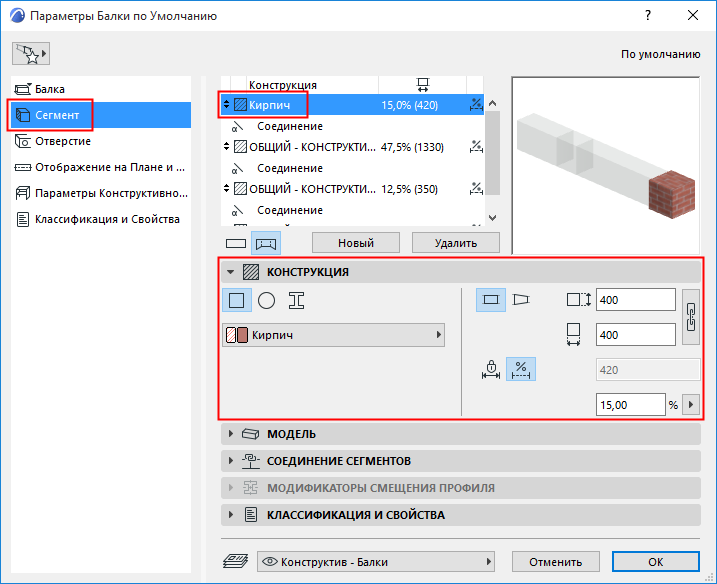
Воспользуйтесь панелью Конструкции в диалоге Параметров Балки (страница Сегмента) для настройки конструкции и длины (фиксированной или изменяемой).
Для выбранного сегмента эти Параметры также доступны в Режиме Редактирования Балки.
Поперечное Сечение
Выберите форму поперечного сечения сегмента.
•Прямоугольное
•Круглое
•Сложный Профиль
Строительный Материал / Профиль
Воспользуйтесь выпадающим меню, чтобы выбрать Строительный Материал или Профиль для Балки или ее сегмента.
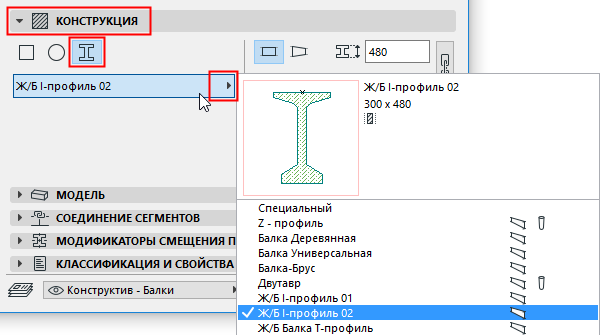
Примечание: В этом выпадающем списке отображаются только те Профили, для которых активирован параметр "Использовать для Балок". Профили настраиваются при помощи команды меню Параметры > Реквизиты Элементов > Менеджер Профилей.
Длина Сегмента (Фиксированная или Изменяемая)
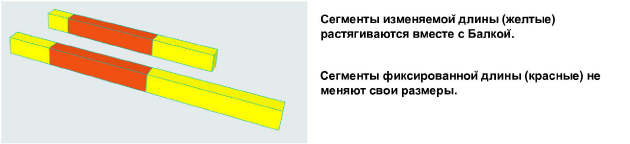
Для каждого выбранного сегмента задайте фиксированную или изменяемую длину при помощи соответствующих кнопок, находящихся в панели Конструкции.
–Для сегмента фиксированной длины введите значение длины. Это значение будет оставаться неизменным даже при изменении размеров Балки (длину выбранного сегмента можно также задать в списке Конструкций).
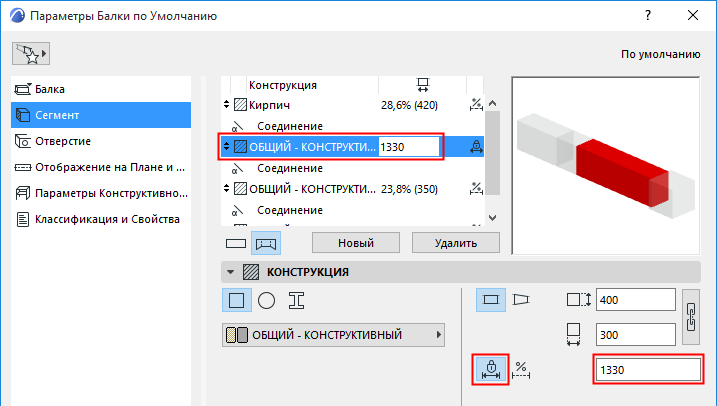
–Для сегмента изменяемой длины введите процентное отношение к общей длине всех сегментов (все вместе сегменты изменяемой длины составляют 100%). Длина сегмента будет меняться в соответствии с изменениями размеров Балки.

Длина Сегментов - Редактирование в 3D
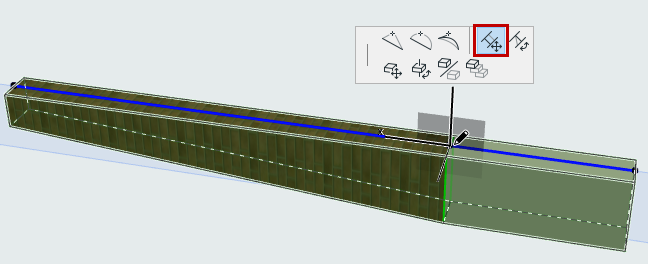
1.Выберите Балку в 3D-окне.
2.Щелкните на узловой точке Соединения (находящейся на линии привязки Балки).
3.В Локальной Панели нажмите кнопку Перемещения Соединения Сегментов, чтобы изменить длину сегмента.
Примечание: Если вы переместите узловую точку Соединения на противоположный конец сегмента, то оно будет полностью удалено.