Выберите геометрический вариант Односкатная Крыша или Многоскатная Крыша для создания элемента Крыши.
Конструкции Крыш, как и прочих конструктивных элементов, основываются на назначенных им Строительных Материалах.
Многоскатная Крыша является единым элементом, содержащим несколько скатов. При редактировании одного ската, остальные автоматически изменяют свою форму, если в этом появляется необходимость. Вы можете редактировать каждый скат по отдельности, например, изменяя его наклон или покрытие. Многоскатные Крыши могут содержать больше одного уровня, при этом они всегда остаются едиными элементами, даже после редактирования их отдельных компонентов.
Многоскатная Крыша может быть разбита на Односкатные Крыши: выберите Многоскатную Крышу и активируйте команду меню Редактор > Изменить Форму > Разбить на Односкатные Крыши или Конструирование > Дополнения к Крыше > Разбить на Односкатные Крыши.
Соединение Крыш с Другими Элементами
Для получения дополнительной информации о пересечении (соединение) конструктивных элементов, включая Крыши:
Пересечения Элементов и Объединение Элементов: Крыши, Оболочки, Морфы.
Крыши (а также Оболочки) можно использовать как отсекающие элементы: команды подменю Соединить предназначены для отсечения Крышами других конструктивных элементов с созданием и сохранением взаимосвязи между этими элементами.
Команды подменю Соединить позволяют выполнять взаимные отсечения Крыш, создавая таким образом более сложные конструкции.
См. Отсечение элементов Крышами или Оболочками.
Линия Привязки Крыши
Отметка крыши измеряется согласно отметке высоты ее Линии Привязки или Многоугольника Привязки - горизонтальной линии, создаваемой при построении крыш и не отображаемой при печати. Линию Привязки или Многоугольник Привязки Крыши можно редактировать графически для изменения геометрии Крыши - это особенно удобно при работе с Многоскатными Крышами.
В 3D-окне Линия Привязки выделяется цветом для облегчения ее идентификации. Этот цвет (“Линии Привязки в 3D”) можно настроить в диалоге Параметры > Окружающая Среда > Выборка и Информация об Элементе.
В большинстве случаев Линия Привязки Крыши должна совпадать с Линией Привязки Стены или с контуром того Перекрытия, на которое эта крыша опирается.
Примечание: Отображение всех Линий Привязки Крыш в окне Плана Этажа можно отключить при помощи команды-переключателя Линии Привязки Крыш в меню Вид > Параметры Вывода на Экран.
Значение отметки Линии Привязки отображается в Информационном Табло.
Это значение совпадает со значением параметра Смещения Линии Привязки относительно Собственного Этажа в диалоге Параметров Крыши.
Уклон Крыши
Уклон Крыши измеряется относительно ее Линии Привязки.
Значение Уклона Крыши также отображается в Информационном Табло.

См. также Изменение Уклона Крыши.
Отображение Крыш на Плане Этажа
Для настройки Крыш используется диалог Параметров Крыши.
Плоскость Сечения Плана Этажа в сочетании с параметрами показа проекции обеспечивает большую гибкость отображения скатов крыш.
См. Плоскость Сечения Плана Этажа (Глобальные Параметры).
По умолчанию для отображения Крыш на Плане Этажа используется параметр “Проекция и Верх”.
Для получения дополнительной информации об отображении Крыш на Плане Этажа см. Отображение Элементов на Плане и в Разрезе.
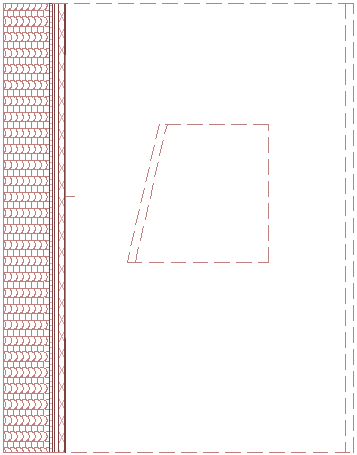
В Archicad 15 и выше: Крыши отображаются на Плане Этажа в соответствии с их точной проекцией, содержащей все видимые контуры, включая, например, ребра отверстий в скатах Крыши, как это показано ниже.
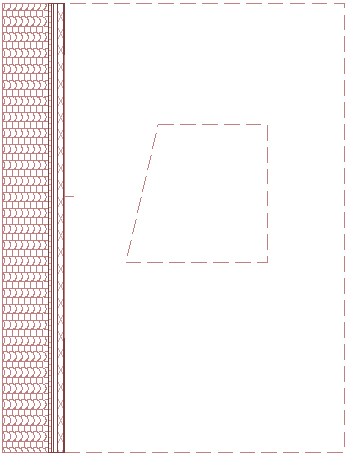
Если вы предпочитаете Символическое отображение Односкатных Крышс показом только верхней поверхности, то можно активировать соответствующий параметр Рабочей Среды Проекта: воспользуйтесь командой меню Параметры > Рабочая Среда Проекта > Наследуемый Режим и активируйте маркер “Символического Показа”. Это оказывает влияние на Односкатные Крыши и размещенные в них Световые Люки.
|
|
|
|
Все видимые контуры |
Только верхняя поверхность |
Привязка Новых Элементов к Крыше
Используйте управляющий элемент Притяжения для размещения вновь создаваемых элементов Стен, Колонн, Балок и Объектов относительно отметки высоты Крыши.
См. Притяжение.
Создание Многослойных Крыш
Вы можете создавать Крыши многослойной конструкции.
Для получения дополнительной информации, см. Многослойные Конструкции.
(Помните, что параметры Неполного Показа Конструкций модели влияют на отображение многослойных Крыш.)
См. Неполный Показ Конструкций.
Отредактировать конструкцию выбранной многослойной Крыши можно при помощи контекстного меню:
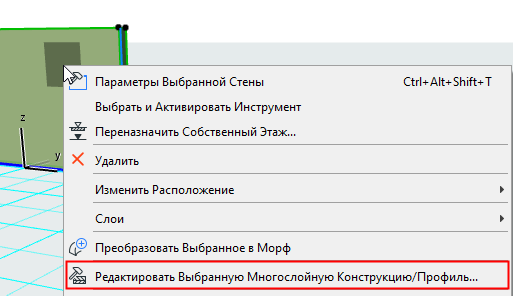
Толщина многослойной Крыши определяется толщиной используемой многослойной конструкции, настраиваемой в диалоге Параметры > Реквизиты Элементов > Многослойные Конструкции.
Для многослойной Крыши “наружным” считается верхний слой в диалоговом окне Настройки Многослойных Конструкций.