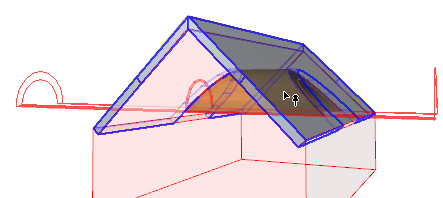
Отсечь Элементы Крышей: Ручное Отсечение
Отсечение элементов вручную позволяет отсечь один или несколько элементов модели определенной Крышей или Оболочкой и выбрать те части элементов (внутри или снаружи отсекающего тела), которые должны остаться.
Для использования логики автоматического отсечения нескольких выбранных элементов см.: Отсечение многих выбранных элементов: автоматическое отсечение.
Для получения информации о применении команды подрезки элементов см. Отсечение Элементов Ножницами.
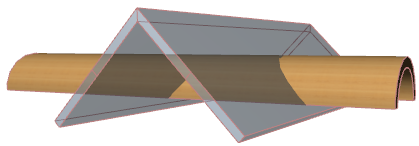
Предположим, что у вас есть две пересекающиеся оболочки, как показано ниже. (V-образная Оболочка и оболочка, имеющая форму туннеля и проходящая через первую.) Необходимо отсечь их так, что
•будет сохранена только та часть тунельной Оболочки, которая располагается внутри V-образной Оболочки; И
•внешние части туннельной оболочки будут удалены; И
•V-образная оболочка должна быть отсечена таким образом, чтобы создавать отверстия для туннельной оболочки.
Логика автоматического отсечения не действует в этом случае, так как при этом удаляется внутренняя часть:
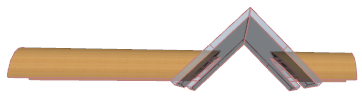
См. Отсечение многих выбранных элементов: автоматическое отсечение.
Вместо этого выполните следующие операции:
1.Выберите ту оболочку, которую следует отсечь (туннельную).
2.При помощи контекстного меню активируйте команду Соединить > Отсечь Элементы Крышей/Оболочкой (эта команда также присутствует в Стандартном табло команд).
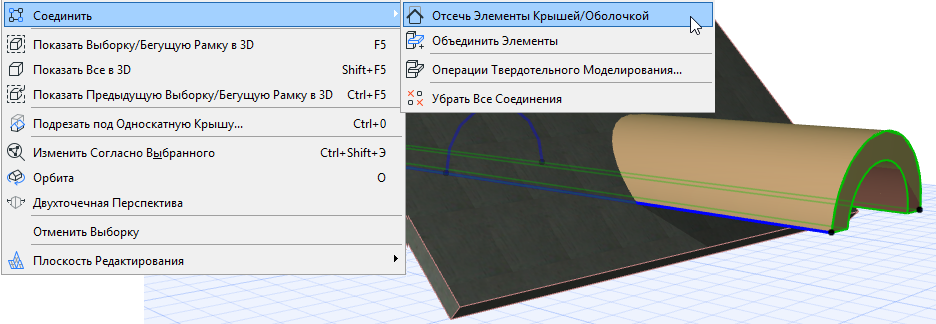
3.Затем выберите отсекающий элемент.
Обратите внимание, что рядом с курсором появился небольшой символ крыши. Щелкните на отсекающем элементе (в данном случае - это V-образная оболочка с красными контурами).
Примечание: если отсекающие тела не включены, то они будут показаны автоматически на вермя выполнения операции отсечения.
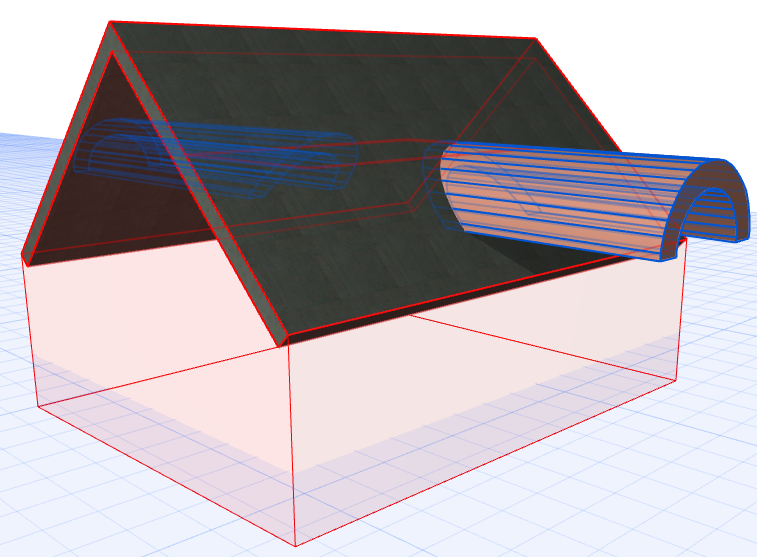
•Теперь следует выбрать ту часть туннельной оболочки, которую следует сохранить. Наводя курсор на различные части туннельной оболочки (внутри и снаружи V-оболочки), обратите внимание, как они выделяются синим цветом: выделение означает ту часть, которая будет сохранена после отсечения.
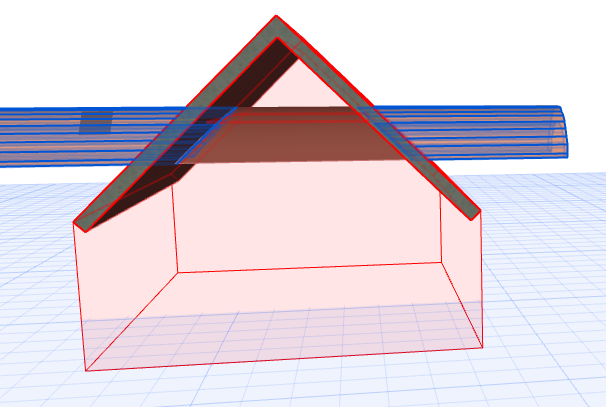
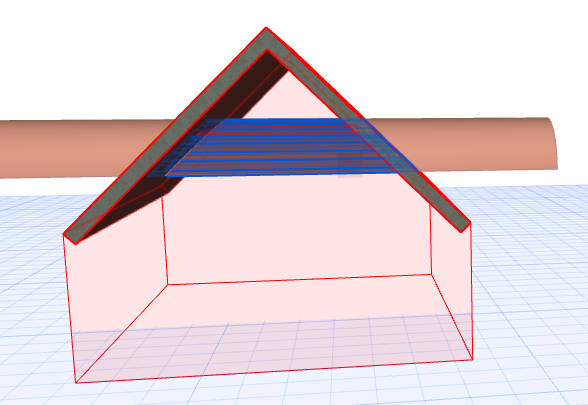
4.Щелкните на части туннельной Оболочки, находящейся внутри V-оболочки. В результате вы получите нужную вам геометрию.
Примечание: Альтернативный вариант - ctrl-щелчок на удаляемой части. Синий цвет всегда выделяет оставляемую часть.
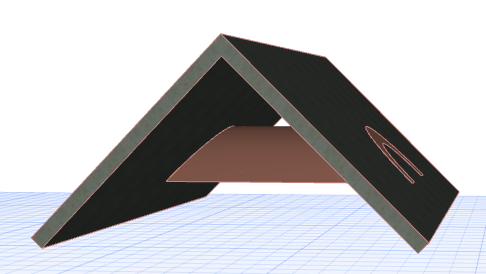
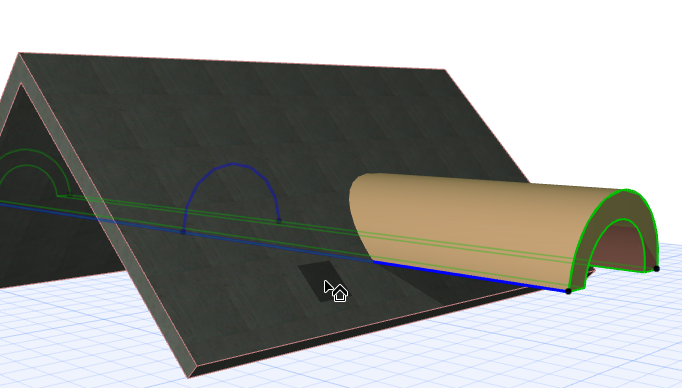
Затем надо отсечь V-образную оболочку, чтобы создать отверстия для туннельной оболочки. Повторите процесс отсечения:
1.Выберите ту оболочку, которую следует отсечь (V-оболочку).
2.При помощи контекстного меню активируйте команду Соединить > Отсечь Элементы Крышей/Оболочкой (эта команда также присутствует в Стандартном табло команд).
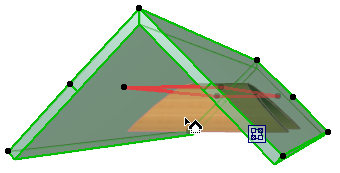
3.Курсором с символом крыши укажите отсекающий элемент. В данном случае это туннельная оболочка. Этот элемент будет выделен красным цветом.
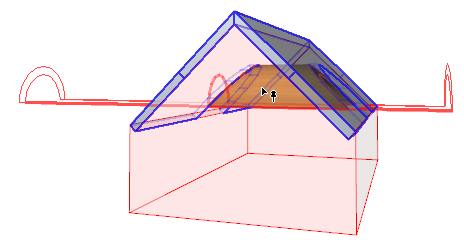
4.Далее, выбираем ту часть V-оболочки, которую следует оставить. Переместите курсор на различные части V-оболочки и обратите внимание, как они выделяются синим цветом. Так указывается та часть, которая останется после отсечения:
5.Щелкните на той части V-оболочки, которую следует оставить. В результате вы получите нужную вам геометрию.