Пример 1: Простое Сопоставление
Создание нового свойства, автоматически сопоставляющего значения параметров элементов. Перед добавлением функций следует сформировать набор существующих параметров, для которых должна применяться формула.
1.В Менеджере Свойств создайте Новое Свойство с названием Конструкция.
2.Выберите Тип Данных Строка.
3.Установите переключатель в положение Формула, чтобы открыть диалог Редактора Формул.
При помощи выпадающего списка Параметров и Свойств надо добавить последовательность значений, каждое из которых будет возвращать параметр Конструктивного типа (Строительный Материал, Штриховки, Многослойная Конструкция, Сложный Профиль). Все значения Формулы должны относится к одному и тому же Типу Данных (в данном случае - Строка).
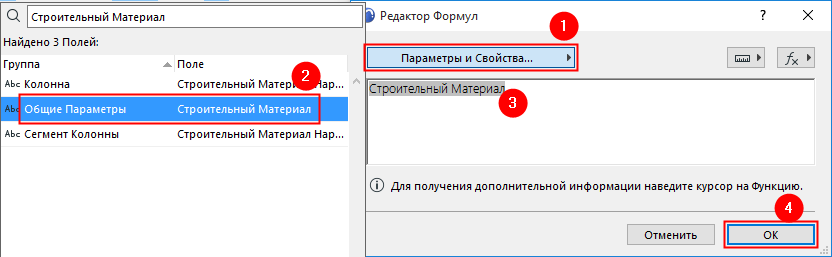
–Раскройте список Параметров и Свойств и найдите параметр “Строительный Материал”
–Сделайте двойной щелчок на этом параметре или Нажмите кнопку Добавить.
–Нажмите кнопку OK, чтобы закрыть Редактор Формул.
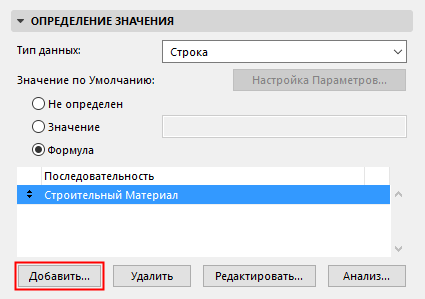
–Нажмите кнопку Добавить, чтобы добавить следующую Формулу (параметр Тип Штриховки). Затем таким же образом добавьте остальные параметры.
–Наконец добавьте строковое значение “НЕТ”
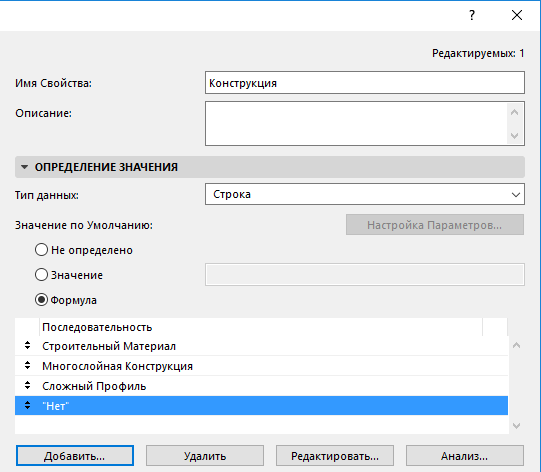
Программа будет последовательно применять эти Формулы и возвращать первое верное значение для каждого элемента. Проверка остальных значений после получения первого верного значения для элемента не будет выполняться.
Если для элемента нельзя применить ни одно определение этой последовательности, то для него будет отображаться значение “НЕТ”.
4.Убедитесь, что вы настроили Доступность для Классов.
5.Нажмите OK, чтобы закрыть Менеджер Свойств и сохранить новое свойство.
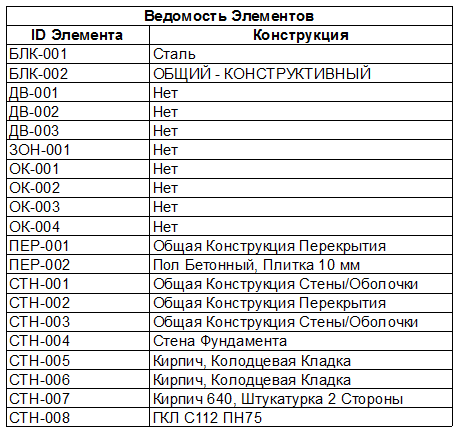
6.Воспользуйтесь новым Свойством в Интерактивном Каталоге, чтобы получить спецификацию элементов с заданными критериями: